

編輯:進階開發
效果很簡單:螢幕上畫一個圓,手指(或滑鼠)拖到哪裡,圓就跟到哪裡。這個小範例示範了 onTouchEvent() 與 onDraw() 的搭配,以及一個容易忽略的座標系陷阱。
package com.ray.view;

import android.app.Activity;
import android.content.Context;
import android.graphics.Canvas;
import android.graphics.Color;
import android.graphics.Paint;
import android.os.Bundle;
import android.view.MotionEvent;
import android.view.View;
import android.view.Window;
import android.view.WindowManager;

public class TestView extends Activity {
    float x = 0;
    float y = 0;
    View myView;

    @Override
    public void onCreate(Bundle savedInstanceState) {
        super.onCreate(savedInstanceState);

        // 值得一提的是,畫圓參照的座標系(以系統資訊欄的左側為原點)
        // 和 MotionEvent 取得的 x, y 座標參照(以螢幕左上角為原點)不同,
        // 如果不設定全螢幕,會出現游標中心跟圓心不一致的情況。
        requestWindowFeature(Window.FEATURE_NO_TITLE);
        getWindow().setFlags(WindowManager.LayoutParams.FLAG_FULLSCREEN,
                WindowManager.LayoutParams.FLAG_FULLSCREEN);

        myView = new MyView(this);
        setContentView(myView);
    }

    public boolean onTouchEvent(MotionEvent event) {
        x = event.getX();
        y = event.getY();
        switch (event.getAction()) {
            case MotionEvent.ACTION_DOWN:
                myView.invalidate();
                break;
            case MotionEvent.ACTION_UP:
                myView.invalidate();
                break;
            case MotionEvent.ACTION_MOVE:
                myView.invalidate();
                break;
        }
        return super.onTouchEvent(event);
    }

    class MyView extends View {
        protected void onDraw(Canvas canvas) {
            Paint mPaint = new Paint();
            mPaint.setColor(Color.BLUE);
            mPaint.setAntiAlias(true); // 抗鋸齒,圓邊緣才不會毛毛的
            canvas.drawCircle(x, y, 20, mPaint);
            super.onDraw(canvas);
        }

        public MyView(Context context) {
            super(context);
        }
    }
}
座標系的陷阱。自訂 View 的 onDraw() 使用的是以 View 左上角為原點的座標,而 MotionEvent.getX() 回傳的是相對於「接收事件的這個 View」的座標。當系統資訊欄或標題列佔用了空間,兩者的原點就會錯開,圓心與手指會對不上。範例用全螢幕加隱藏標題的方式規避這個問題;實務上更根本的解法是自己覆寫 onTouchEvent() 於自訂 View 內部,讓座標直接落在同一套系統裡。
為什麼要呼叫 invalidate()。Android 的 View 不會自動重繪。更新座標之後呼叫 invalidate(),等於向系統請求「下一輪請重畫我」,系統才會回呼 onDraw()。少了這行,圓會一直停在原位。
Paint 應該重複使用。範例把 Paint 建在 onDraw() 裡,每次重繪都配置一個新物件。實務上建議把 Paint 提到類別成員,在 onDraw() 中只改動屬性,這對禎率高的動畫效果影響明顯。
 新一代 Android 手機巡禮:摩托羅拉 OpusOne 與開放源碼聯盟
Android 手機將成為谷歌手機主導的開發平台,最終成為 Android 生態的主要成員,這對諾基亞的 Symbian 與微軟的 Windows Mobile 都帶來了
 Eclipse 開發 Android 入門(7):建立 AVD 並把程式跑起來
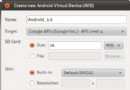
在 Android SDK and AVD Manager 視窗中點擊 New,填入以下設定: Name: android_1.6 Target: Goo
 Android SDK 設計目標解析:組件、清單與開發環境
SDK 一般是工程師用來為特定平台建立應用軟體的開發工具集合。Android SDK 的設計有幾個明確目標:降低開發門檻、以宣告式方式管理安全性、並提供完整的除錯工具鏈。
 2011 年 2 月十大值得一試的 Android 應用
谷歌新推出的網頁版 Android Market 老實說相當平庸,逛起來毫無樂趣。但也別擔心,為廣大 Android 迷著想,我們再度潛入深不見底的应用市場,替你挑出近期