

編輯:進階開發
要談 AlertDialog.Builder,得先釐清幾個基本概念:什麼是 AlertDialog?什麼又是 AlertDialog.Builder?兩者之間又有何區別?以下就為各位娓娓道来。
AlertDialog 是 Dialog 的一個直接子類別,也是 Android 系統中最常用的對話框之一。一個 AlertDialog 可以擁有兩個以上的按鈕,並能對它設定標題、訊息、單選項目、確定按鈕、取消按鈕等豐富的屬性。
然而,我們無法直接透過 AlertDialog 的建構子來產生一個 AlertDialog。研究源碼後發現,AlertDialog 所有的建構方法都是寫保護(protected)的,因此不能透過 AlertDialog alertDialog = new AlertDialog(); 這樣的寫法來取得。它的建構子源碼大致如下:
protected AlertDialog(Context context) {
    this(context, com.android.internal.R.style.Theme_Dialog_Alert);
}
protected AlertDialog(Context context, int theme) {
    super(context, theme);
    mAlert = new AlertController(context, this, getWindow());
}
因此,我們只能透過 AlertDialog.Builder alertDialog = new AlertDialog.Builder(this); 這樣的方式來取得 AlertDialog 實例。這正是 Builder 模式的精髓所在。
AlertDialog.Builder alertDialog = new AlertDialog.Builder(this);
alertDialog
    .setTitle("title")
    .setMessage("message")
    .setPositiveButton("okButton",
        new DialogInterface.OnClickListener() {
            @Override
            public void onClick(DialogInterface dialog, int which) {
            }
        })
    .setNegativeButton("exitButton",
        new DialogInterface.OnClickListener() {
            @Override
            public void onClick(DialogInterface dialog, int which) {
            }
}).setCancelable(false).create().show();針對 AlertDialog 中設定了確定與取消按鈕的情況,一般來說,確定代表執行某個動作,取消則代表不執行。但如果使用者點擊了系統的 Back 鍵,此時對話框會被關閉,卻並未執行預期的取消操作。這時候就需要關注 setCancelable(false) 這個方法——它用來設定該 AlertDialog 是否可以被 Back 鍵取消,若不設定,預設值為 true。
根據 Builder 建立對應的 AlertDialog,並以 dismiss() 方法清除它:
AlertDialog alertDialogs = alertDialog.create();
alertDialogs.dismiss();
以上採用的都是系統預設的版面配置,若要改用自訂版面,可以先定義一個 XML 版面檔,接著透過 LayoutInflater 取得該版面:
View view = this.getLayoutInflater().inflate(R.layout.main, null);
alertDialog.setView(view);
alertDialogs = alertDialog.create();
接著,便能透過 view.findViewById() 取得目標 View,並設定其內容:
TextView title = (TextView) view.findViewById(R.id.title);
title.setTextSize(20);
title.setTextColor(Color.RED);
title.setText("Title");
TextView message = (TextView) view.findViewById(R.id.message);
message.setText("message");
最後,透過為按鈕綁定點擊事件,來控制對話框的顯示與關閉:
findViewById(R.id.button).setOnClickListener(new OnClickListener() {
    public void onClick(View v) {
        alertDialogs.show();
    }
});
view.setOnClickListener(new OnClickListener() {
    public void onClick(View v) {
        alertDialogs.dismiss();
    }
});
掌握以上這些用法,你就能在 Android 應用中靈活地運用 AlertDialog,無論是打造簡潔的系統預設對話框,還是設計別具風格的自訂版面,都能游刃有餘。
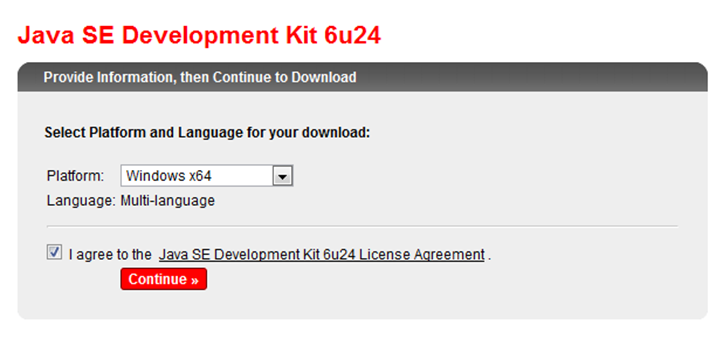 Win7 建置 Android 開發環境(1):從 JDK 開始
一、安裝 JDK 先到 Oracle 網站下載最新版本的 JDK。我當時選的是 Java SE Development Kit 6u24 for Windows x64(
 細談 Android 手機系統:Widget 更新排程裡那些容易踩到的坑
先把最基本的概念釐清:Android 包含一組由系統中各種不同元件共同使用的 C/C++ 函式庫集,這也是它效能表現的重要基礎之一。 為什麼不能靠 updatePeri
 Google Android 軟體數量突破一萬 近半為免費
Google 手機作業系統 Android 今天傳來好消息:該平台的軟體數量已達 10072 款,正式突破一萬大關。9 月 8 日,AndroLib 網站的統計數字顯示,
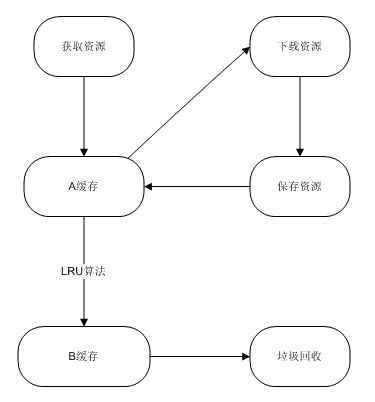 Android 遠端圖片載入與本地快取實作
載入速度同樣是個問題。如果應用裡的圖片總要等上老半天,使用者一樣會等到崩潰。那麼圖片資源的取得與管理該怎麼處理?兩個關鍵word:非同步下載、本地快取。 非同步下載 大家