

編輯:進階開發
ViewFlipper 是一個專門用來在多個子 View 之間做定時切換的容器。它會自動循環顯示其中一個子項,切換時套用進出動畫,非常適合做廣告輪播、提示文字輪播這類效果。整個實作拆成三塊:容器佈局、動畫資源、程式碼綁定。
在 main.xml 中放一個 ViewFlipper,透過 android:flipInterval 指定切換間隔(毫秒):
<ViewFlipper android:id="@+id/flipper"
android:layout_width="match_parent"
android:layout_height="wrap_content"
android:flipInterval="2000" >
<TextView
android:layout_width="match_parent"
android:layout_height="wrap_content"
android:gravity="center_horizontal"
android:textSize="26sp"
android:text="第一則訊息" />
<TextView ... android:text="第二則訊息" />
<TextView ... android:text="第三則訊息" />
<TextView ... android:text="第四則訊息" />
</ViewFlipper>
也可以直接在 XML 上指定 android:inAnimation 與 android:outAnimation,效果一樣,只是無法在執行期更換。
mFlipper = (ViewFlipper) findViewById(R.id.flipper);
切換動畫由 inAnimation(下一個進場)與 outAnimation(目前這個退場)兩支組成。ViewFlipper 支援直接替換:
// 向上滑入滑出
mFlipper.setInAnimation(AnimationUtils.loadAnimation(this, R.anim.push_up_in));
mFlipper.setOutAnimation(AnimationUtils.loadAnimation(this, R.anim.push_up_out));
// 旋轉放大消失
mFlipper.setInAnimation(AnimationUtils.loadAnimation(this, R.anim.hyperspace_in));
mFlipper.setOutAnimation(AnimationUtils.loadAnimation(this, R.anim.hyperspace_out));
mFlipper.startFlipping(); // 開始自動循環切換
若要手動控制,用 showNext() 與 showPrevious();停止自動播放則呼叫 stopFlipping()。別忘了在 Activity 的 onPause 中停止、onResume 中恢復,否則畫面不可見時仍在跑動畫,白白消耗電力。
<set xmlns:android="https://schemas.android.com/apk/res/android">
<translate android:fromYDelta="100%p" android:toYDelta="0"
android:duration="300" />
<alpha android:fromAlpha="0.0" android:toAlpha="1.0"
android:duration="300" />
</set>
從螢幕下方(100%p 表示相對於父容器)位移進來,同時由透明淡入。
<set xmlns:android="https://schemas.android.com/apk/res/android">
<translate android:fromYDelta="0" android:toYDelta="-100%p"
android:duration="300" />
<alpha android:fromAlpha="1.0" android:toAlpha="0.0"
android:duration="300" />
</set>
<alpha xmlns:android="https://schemas.android.com/apk/res/android"
android:fromAlpha="0.0" android:toAlpha="1.0"
android:duration="300" android:startOffset="1200" />
startOffset 讓動畫延遲 1200 毫秒才開始,可以製造錯開的節奏感。
<set xmlns:android="https://schemas.android.com/apk/res/android"
android:shareInterpolator="false">
<scale
android:interpolator="@android:anim/accelerate_decelerate_interpolator"
android:fromXScale="1.0" android:toXScale="1.4"
android:fromYScale="1.0" android:toYScale="0.6"
android:pivotX="50%" android:pivotY="50%"
android:fillAfter="false" android:duration="700" />
<set
android:interpolator="@android:anim/accelerate_interpolator"
android:startOffset="700">
<scale
android:fromXScale="1.4" android:toXScale="0.0"
android:fromYScale="0.6" android:toYScale="0.0"
android:pivotX="50%" android:pivotY="50%"
android:duration="400" />
<rotate
android:fromDegrees="0" android:toDegrees="-45"
android:pivotX="50%" android:pivotY="50%"
android:duration="400" />
</set>
</set>
這段是巢狀 set 的教科書範例:外層 shareInterpolator="false" 讓內外動畫各自使用自己的插值器;內層 set 透過 startOffset="700" 等第一段放大完成後才接著執行,先放大壓扁、再縮小並旋轉 -45 度,做出「被吸進去」的視覺效果。
百分比的意義不同。 translate 的 100% 是相對於自身尺寸,100%p 是相對於父容器。搞錯會導致位移距離完全不是預期。
pivot 決定變形中心。 scale 與 rotate 若沒有指定 pivotX/pivotY,預設以左上角為原點,畫面會往角落飛出去。置中縮放請一律寫 50%。
ViewFlipper 的子項數量有成本。 所有子 View 都會被 inflate 並留在記憶體中。若輪播內容較重(例如圖片),改用 ViewPager2 搭配 FragmentStateAdapter,只保留必要的頁面,效能會好得多。
動畫資源可以複用。 這四支 XML 都放在 res/anim 目錄下,任何 View 都能透過 AnimationUtils.loadAnimation 載入使用,不限於 ViewFlipper。
若在新專案中實作類似效果,ViewFlipper 的觀念仍然適用,但建議改用 Compose 的 AnimatedContent 或 ViewPager2 搭配 MotionLayout,能獲得更好的效能與更細緻的過渡控制。
 Android SDK 設計目標解析:組件、清單與開發環境
SDK 一般是工程師用來為特定平台建立應用軟體的開發工具集合。Android SDK 的設計有幾個明確目標:降低開發門檻、以宣告式方式管理安全性、並提供完整的除錯工具鏈。
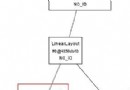 Android 佈局優化筆記:用 hierarchyviewer 找出多餘的 FrameLayout
Android 手機作業系統的基本特性包括內建瀏覽器(基於開源的 WebKit 引擎)、最佳化的圖形庫(含 2D 與 3D,其中 3D 基於 OpenGL ES 1.0)
 Android設計平台如何撬動整個產業市場
2008年9月22日,美國營運商T-Mobile USA在紐約正式發布第一款Google手機,Android手機的序幕就此拉開。自它進入中國市場以來,評價始終相当正面。
 Android 程式迎來大爆發?
由於 Android 平台本身的優勢,引來了眾多手機廠商的關注。 一大堆 Android 手機即將發售,開發人員紛紛向該平台投入巨大資源,這可能迎來 Android 程