

編輯:進階開發
要在 Android 裝置上進行網路診斷,tcpdump 是最直接的工具。由於它不是系統預建的指令,需要自行編譯後推送進裝置,因此整個流程可以拆成「取得執行檔」、「推送並授權」、「擷取或即時監看」、「在桌面端分析」四個階段。
把執行檔推送到既有裝置上,流程如下:
adb root
adb remount
adb push /wherever/you/put/tcpdump /system/xbin/tcpdump
adb shell chmod 6755 /system/xbin/tcpdump
注意最後一步的權限設定,少了它,後續執行會直接失敗。
前提是你手上得有裝置的 root 權限。
最典型的用法是先把封包寫進檔案,再拿到桌面上慢慢看:
adb shell tcpdump -i any -p -s 0 -w /sdcard/capture.pcap
# "-i any":監聽所有網路介面
# "-p":關閉混雜模式(其實也沒什麼作用)
# "-s 0":擷取完整封包
# "-w":寫入檔案,而不是印到 stdout

# ... 做完你想擷取的操作,按 ^C 停止 ...

adb pull /sdcard/capture.pcap .

sudo apt-get install wireshark   # 舊系統上則安裝 ethereal
wireshark capture.pcap

# ... 看你的封包,然後想通它是怎麼回事 ...
你也可以在互動式 shell 或 Terminal 裡把 tcpdump 放到背景執行。預設情況下它不做任何過濾、把所有流量都抓下來;如果只想看特定服務,在指令後面加上類似 port 80 的條件式即可。
若你不想落地成檔,只想看著封包從眼前流過,可以這樣做(-n 跳過 DNS 反查,-s 0 表示抓完整封包而非只抓標頭):
adb shell tcpdump -n -s 0
一般的 tcpdump 參數都適用。例如只看 HTTP 流量:
adb shell tcpdump -X -n -s 0 port 80
-X 會以十六進位與 ASCII 並列的方式印出內容,對於確認協商過程或 payload 是否正確特別有用。實務上,建議先用地圖式的條件縮小範圍,再開 -X,否則畫面很快就被淹沒。
 Android 平台預計占據 HTC 明年半數產品
HTC Hero 把 Android 介面徹底改頭換面,變得如此美觀而更具吸引力。可以預估,到了 2010 年,大部分新的 Android 平台機種都會換上與 Hero
 Java 之父加盟谷歌 Android 或藉此規避侵權爭議
谷歌從來不缺高手,如今又添一位重量級人物。據國外媒體報導,被中國程式設計師戲稱為「高司令」的 Java 創始人 James Gosling,在部落格上宣布自己已加入谷歌。
 深入認識Android手機系統:從「機器人」到T-Mobile G1
Android手機系統最關鍵的一個特點,是它的應用框架與GUI庫都用Java實作。用最廣泛被採用的開發語言,等於把入門門檻壓到最低,這也讓它在效能與普及度上比同期其他作業
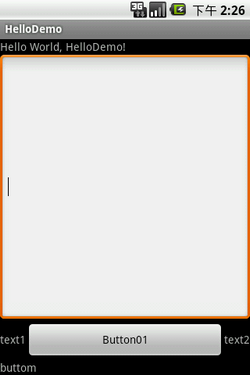 Android UI 學習:LinearLayout 與 RelativeLayout(3)
參考 Android 官方教程:https://androidappdocs.aPPSpot.com/resources/tutorials/views/hello-li