

編輯:進階開發
這篇筆記整理兩件事:怎麼用 Android 模擬器建立一張 SD 卡,以及怎麼在應用程式裡下載網路檔案存進 SD 卡,並在下載過程中顯示進度條。
畫面上先放一顆按鈕,點下去就開始下載一張圖片。main.xml:
<?xml version="1.0" encoding="utf-8"?>
<LinearLayout xmlns:android="https://schemas.android.com/apk/res/android"
    android:orientation="vertical"
    android:layout_width="fill_parent"
    android:layout_height="fill_parent">

    <TextView
        android:layout_width="fill_parent"
        android:layout_height="wrap_content"
        android:text="@string/hello" />

    <Button
        android:text="Start long running task.."
        android:id="@+id/startBtn"
        android:layout_width="fill_parent"
        android:layout_height="wrap_content" />
</LinearLayout>
核心是一個繼承 AsyncTask 的內部類別,把網路 I/O 挪到背景執行緒,再透過 onProgressUpdate 回推進度。
package com.liao;

import java.io.BufferedInputStream;
import java.io.FileOutputStream;
import java.io.InputStream;
import java.io.OutputStream;
import java.net.URL;
import java.net.URLConnection;

import android.app.Activity;
import android.app.Dialog;
import android.app.ProgressDialog;
import android.os.AsyncTask;
import android.os.Bundle;
import android.util.Log;
import android.view.View;
import android.view.View.OnClickListener;
import android.widget.Button;

public class AndroAsync extends Activity {

    public static final int DIALOG_DOWNLOAD_PROGRESS = 0;
    private Button startBtn;
    private ProgressDialog mProgressDialog;

    @Override
    public void onCreate(Bundle savedInstanceState) {
        super.onCreate(savedInstanceState);
        setContentView(R.layout.main);

        startBtn = (Button) findViewById(R.id.startBtn);
        startBtn.setOnClickListener(new OnClickListener() {
            public void onClick(View v) {
                startDownload();
            }
        });
    }

    private void startDownload() {
        String url = "https://image-7.verycd.com/0d7596f5db7df1742236466dc91311b1435702(120x120)/thumb.jpg";
        new DownloadFileAsync().execute(url);
    }

    @Override
    protected Dialog onCreateDialog(int id) {
        switch (id) {
            case DIALOG_DOWNLOAD_PROGRESS:
                mProgressDialog = new ProgressDialog(this);
                mProgressDialog.setMessage("Downloading file..");
                mProgressDialog.setProgressStyle(ProgressDialog.STYLE_HORIZONTAL);
                mProgressDialog.setCancelable(false);
                mProgressDialog.show();
                return mProgressDialog;
            default:
                return null;
        }
    }

    class DownloadFileAsync extends AsyncTask<String, String, String> {

        @Override
        protected void onPreExecute() {
            super.onPreExecute();
            showDialog(DIALOG_DOWNLOAD_PROGRESS);
        }

        @Override
        protected String doInBackground(String... aurl) {
            int count;
            try {
                URL url = new URL(aurl[0]);
                URLConnection conexion = url.openConnection();
                conexion.connect();

                int lenghtOfFile = conexion.getContentLength();
                Log.d("ANDRO_ASYNC", "Lenght of file: " + lenghtOfFile);

                InputStream input = new BufferedInputStream(url.openStream());
                OutputStream output = new FileOutputStream("/sdcard/picture.jpg");

                byte data[] = new byte[1024];
                long total = 0;
                while ((count = input.read(data)) != -1) {
                    total += count;
                    publishProgress("" + (int) ((total * 100) / lenghtOfFile));
                    output.write(data, 0, count);
                }
                output.flush();
                output.close();
                input.close();
            } catch (Exception e) {
                Log.e("error", e.getMessage().toString());
            }
            return null;
        }

        protected void onProgressUpdate(String... progress) {
            Log.d("ANDRO_ASYNC", progress[0]);
            mProgressDialog.setProgress(Integer.parseInt(progress[0]));
        }

        @Override
        protected void onPostExecute(String unused) {
            dismissDialog(DIALOG_DOWNLOAD_PROGRESS);
        }
    }
}
幾個重點:doInBackground 在背景執行緒裡下載圖片,publishProgress 把百分比拋回主執行緒,onProgressUpdate 更新進度條,onPostExecute 則負責關掉對話框。另外別忘了在 AndroidManifest.xml 的 </application> 之後加上網路權限,否則連線會直接被拒:
<uses-permission android:name="android.permission.INTERNET" />
因為跑在模擬器上,得先在磁碟裡模擬一顆 SD 卡。
第一步,開啟命令提示字元,切到 Android SDK 安裝目錄下的 tools,執行:
mksdcard 1024M sdcard.img
這會在目前目錄產生一個 sdcard.img,也就是模擬器的 SD 卡鏡像檔。1024M 代表 1GB 容量;Android 目前支援 8MB 到 128GB 之間的 SD 卡。
第二步,啟動掛載這張卡的模擬器。指令寫法:
emulator -avd name_avd -sdcard sdcard.img
其中 name_avd 是既有的模擬器名稱,sdcard.img 是上一步建立的鏡像檔。若偏好圖形介面,也可以在 Eclipse 裡開啟 Window → Android SDK and AVD Manager,建立 AVD 時於 SD CARD 欄位選擇「File」並指定鏡像路徑。
方法一,用指令推送/拉取:
adb push E:\abc.jpg /sdcard/abc.jpg
格式是 adb push 電腦路徑 模擬器路徑。電腦路徑中的反斜線要注意跳脫或使用引號,模擬器路徑則一律用正斜線;另外,模擬器的根目錄是唯讀的,只能寫進 /sdcard 這類可寫入的掛載點。
方法二,在 Eclipse 中操作:設定好 Run 的參數並執行應用程式後,開啟 DDMS 的 File Explorer 就能直接拖拉匯入匯出檔案。DDMS 的開啟路徑是 Eclipse 的 Window → Open Perspective → Other…,然後在 File Explorer 標籤中選到 sdcard 目錄即可。
 Android MediaPlayer開發:音視頻播放與進度更新實作
MediaPlayer的基本流程 MediaPlayer是Android多媒體開發中的核心類別,可播放音訊與視訊。其基本流程包括初始化、重置、設定資料來源、準備播放與開始
 市面上的Android手機,真的熱賣嗎?
Android手機的核心系統服務建立在Linux 2.6核心之上,安全性、記憶體管理、行程管理、網路協議疊與驅動模型都由此提供,而這些又統一由一個工作管理器協調,用起来既
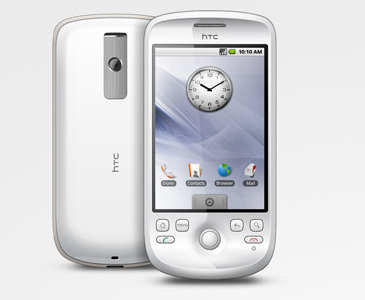 Android 平台預計占據 HTC 明年半數產品
HTC Hero 把 Android 介面徹底改頭換面,變得如此美觀而更具吸引力。可以預估,到了 2010 年,大部分新的 Android 平台機種都會換上與 Hero
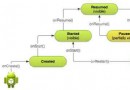 Android Activity 生命週期完全解析
Activity 代表畫面上的一整個使用者介面單元。以郵件 App 為例,「收件匣列表」是一個 Activity,「撰寫新郵件」是另一個,「閱讀郵件內容」又是另一個。當應