

編輯:進階開發
在 Android 開發裡,佈局並非只能靜態地寫死在 XML 中。透過 LayoutInflater 搭配程式碼,我們完全可以在執行期動態地組裝介面、插入控制項。本文以一個簡單範例,示範如何載入既有佈局、掛上監聽器,並在執行時追加一個 EditText。
首先我們在 res/layout 下建立主佈局 main.xml,包含一個文字區塊與一個按鈕:
<?xml version="1.0" encoding="utf-8"?>
<LinearLayout xmlns:android="https://schemas.android.com/apk/res/android"
    android:orientation="vertical"
    android:layout_width="fill_parent"
    android:layout_height="fill_parent">

    <TextView
        android:id="@+id/textView1"
        android:layout_width="fill_parent"
        android:layout_height="wrap_content"
        android:text="@string/hello" />

    <Button
        android:id="@+id/btnTV"
        android:layout_width="wrap_content"
        android:layout_height="wrap_content"
        android:text="@string/btn" />
</LinearLayout>
再準備一份稍簡單的 test.xml,作為稍後動態掛載的內容:
<?xml version="1.0" encoding="utf-8"?>
<LinearLayout xmlns:android="https://schemas.android.com/apk/res/android"
    android:orientation="vertical"
    android:layout_width="wrap_content"
    android:layout_height="wrap_content">

    <TextView
        android:layout_width="fill_parent"
        android:layout_height="wrap_content"
        android:text="@string/tvSecond" />
</LinearLayout>
關鍵在於:setContentView() 並不一定只能接收版面配置 ID,它同樣可以接收一個由 inflate() 產生的 View 物件。接著透過 addView() 把新的控制項塞進容器即可。
public class Main extends Activity implements OnClickListener {

    private Button btnTV;
    private TextView textView1;

    @Override
    public void onCreate(Bundle savedInstanceState) {
        super.onCreate(savedInstanceState);

        // 先載入主佈局,取得 LinearLayout 容器
        LinearLayout mainLinearLayout = (LinearLayout) this.getLayoutInflater()
                .inflate(R.layout.main, null);
        setContentView(mainLinearLayout);

        // 取得控制項並掛上監聽器
        btnTV = (Button) this.findViewById(R.id.btnTV);
        textView1 = (TextView) this.findViewById(R.id.textView1);
        btnTV.setOnClickListener(this);

        // 動態載入第二份佈局
        LinearLayout testLinearLayout = (LinearLayout) this.getLayoutInflater()
                .inflate(R.layout.test, mainLinearLayout);

        // 執行期動態新增一個 EditText
        EditText editText = new EditText(this);
        editText.setSingleLine(false);
        editText.setGravity(Gravity.LEFT);
        mainLinearLayout.addView(editText, new LinearLayout.LayoutParams(
                LayoutParams.FILL_PARENT, LayoutParams.FILL_PARENT));
    }

    @Override
    public void onClick(View v) {
        int value = textView1.getGravity() & 0x07;
        if (value == Gravity.LEFT) {
            textView1.setGravity(Gravity.CENTER_HORIZONTAL);
        } else if (value == Gravity.CENTER_HORIZONTAL) {
            textView1.setGravity(Gravity.RIGHT);
        } else {
            textView1.setGravity(Gravity.LEFT);
        }
    }
}
這個範例展示了三個常用技巧:以 inflate() 取得 View 物件、用 addView() 動態追加控制項,以及透過點擊事件循環切換文字對齊方式(靠左、置中、靠右)。掌握這些基礎後,就能靈活地打造會隨資料或情境變化的動態介面。
 谷歌 Android SDK 系統細節總結:JDK、JUnit 與測試環境配置
在 Android SDK 系統中已經沒有了 JDK,自然也無法直接運行 JUnit,但這並不阻止我們利用 JUnit 來編寫單元測試。本文把這件事的來龍去脈說清楚。
 Java 之父加盟谷歌 Android 或藉此規避侵權爭議
谷歌從來不缺高手,如今又添一位重量級人物。據國外媒體報導,被中國程式設計師戲稱為「高司令」的 Java 創始人 James Gosling,在部落格上宣布自己已加入谷歌。
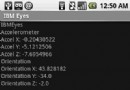 Android 裝置與介面選項:用感測器打造環境監控應用
Android 是一個面向應用開發的富平台,擁有大量具吸引力的 UI 元素與資料管理功能,同時也提供一組豐富的介面選項。本文說明如何搭配各種感測器來監控你的環境,並從程式
 手機只是起點:Android 設計初衷與它的跨界野心
行動上網用戶與流量持續攀升,Android 手機的普及是重要推手之一。數據可以說明這種位移:iPhone 拿走全球行動網路流量約 33%、美國市場的 50%,而 Andr