

編輯:進階開發
理解布局,是做好 Android 應用設計的關鍵起點。本文提供一份關於布局如何融入 Android 應用架構的概覽,並介紹幾種常用的布局控制元件,說明它們能如何組織應用程式的畫面內容。
Android 開發者口中的「布局」其實有兩種含意,而且社區裡經常混用:
第一種:一種資源。它定義了螢幕上要畫什麼,以 XML 檔案形式存放在應用程式的 /res/layout 目錄下。簡單說,它就是使用者介面畫面(或畫面的一部分)的模板。
第二種:一種視圖類別。它的職責是組織其他控制元件。這類布局類別——LinearLayout、RelativeLayout、TableLayout 等——負責在螢幕上排列子元件,例如文字、按鈕或圖片。
Android 使用者介面可以用 XML 布局資源定義,也可以用程式碼動態建立。
Eclipse 的 Android 開發插件內建了方便的布局資源設計器,可同時設計與預覽。它提供兩個標籤檢視:布局檢視讓你預覽不同螢幕尺寸與方向上元件的外觀;XML 檢視則直接呈現資源的 XML 定義。
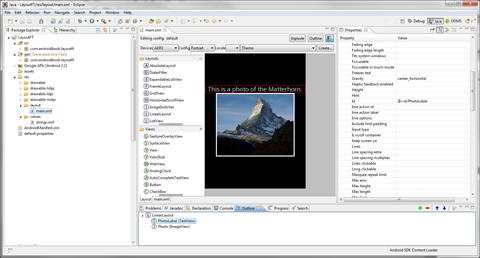
幾個實用小技巧:
・用「概要(Outline)」窗格新增或刪除布局中的元件。
・選定特定元件(在預覽或概要視窗中),再用屬性窗格調整其屬性。
・切到 XML 標籤直接編輯定義。
務必記住:Eclipse 的布局編輯器無法完全精確模擬最終成品在使用者端的樣子。你必須在設定正確的模擬器中測試,更重要的是在目標裝置上實測。此外,標籤、影片檢視器等較「複雜」的元件也無法在 Eclipse 中預覽。
建立使用者介面最方便、也最好維護的方式,就是撰寫 XML 布局資源。它把大量靜態的介面元件、布局與屬性定義從程式碼搬到 XML 中,大幅簡化了設計流程,也自然承接了 UI 設計師(更在意視覺配置)與開發者(熟悉 Java 與功能實作)之間的分工。開發者依然可以在必要時動態改變畫面內容;而 ListView、GridView 這類複雜元件,通常還是用程式動態處理資料。
XML 布局資源必須放在專案目錄的 /res/layout 下。常見做法是一畫面對應一個 XML 布局資源,但這並非強制——同一個資源可以在不同 Activity 中重複使用,各自餵入不同資料。需要的話,你也可以把布局拆成多個檔案,再用 include 組裝。
下面是一個簡單的例子:一個 LinearLayout 裡放著 TextView 與 ImageView。
<?xml version="1.0" encoding="utf-8"?>
<LinearLayout xmlns:android="https://schemas.android.com/apk/res/android"
    android:orientation="vertical"
    android:layout_width="fill_parent"
    android:layout_height="fill_parent"
    android:gravity="center">

    <TextView
        android:layout_width="fill_parent"
        android:id="@+id/PhotoLabel"
        android:layout_height="wrap_content"
        android:text="@string/my_text_label"
        android:gravity="center_horizontal"
        android:textSize="20dp" />

    <ImageView
        android:layout_width="wrap_content"
        android:layout_height="wrap_content"
        android:src="@drawable/matterhorn"
        android:adjustViewBounds="true"
        android:scaleType="fitXY"
        android:maxHeight="250dp"
        android:maxWidth="250dp"
        android:id="@+id/Photo" />
</LinearLayout>
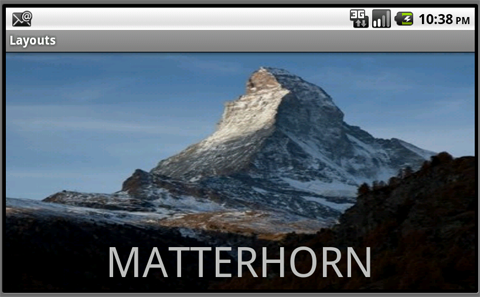
這個布局表示畫面上有兩個元件:上方是一段文字,下方是一張圖片,兩者被組織在垂直方向的 LinearLayout 中。下圖展示它在橫屏與豎屏下可能的樣式:
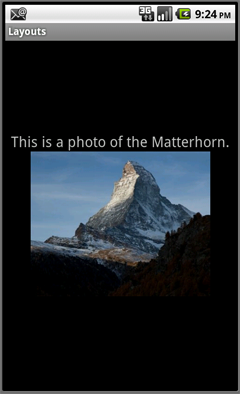
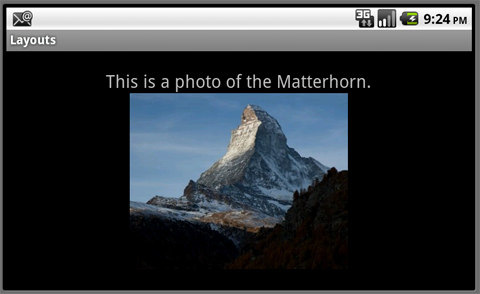
要在畫面上顯示布局資源,只需在 onCreate() 中加一行。若資源放在 /res/layout/main.xml:
setContentView(R.layout.main);
你也可以完全用程式建立介面元件。但為了可組織性與可維護性,這只該用於特殊情況。此時不能直接呼叫 setContentView() 載入資源,而要自己建立畫面內容,再把包含所有子元件的父布局物件交給 setContentView()。
以下程式碼示範如何用程式建立一個 LinearLayout,並放入兩個子檢視,完全沒有使用任何資源:
public void onCreate(Bundle savedInstanceState) {
    super.onCreate(savedInstanceState);
    // setContentView(R.layout.main);

    TextView label = new TextView(this);
    label.setText(R.string.my_text_label);
    label.setTextSize(20);
    label.setGravity(Gravity.CENTER_HORIZONTAL);

    ImageView pic = new ImageView(this);
    pic.setImageResource(R.drawable.matterhorn);
    pic.setLayoutParams(new LayoutParams(LayoutParams.WRAP_CONTENT, LayoutParams.WRAP_CONTENT));
    pic.setAdjustViewBounds(true);
    pic.setScaleType(ScaleType.FIT_XY);
    pic.setMaxHeight(250);
    pic.setMaxWidth(250);

    LinearLayout ll = new LinearLayout(this);
    ll.setOrientation(LinearLayout.VERTICAL);
    ll.setLayoutParams(new LayoutParams(LayoutParams.FILL_PARENT, LayoutParams.FILL_PARENT));
    ll.setGravity(Gravity.CENTER);
    ll.addView(label);
    ll.addView(pic);

    setContentView(ll);
}
如你所見,畫面上的元件一多,程式碼量會迅速膨脹,維護與重用的難度也跟著上升。
最常見的四種布局類別:
・FrameLayout——用於堆疊子檢視,多個元件可加入同一個布局,適合讓它們共用同一塊畫面空間。
・LinearLayout——在單一行或單一 column 中排列子元件,建立表單時非常方便。
・RelativeLayout——讓子元件彼此相對定位。你可以設定某元件相對於另一元件「在上方」、「在下方」、「在左邊」或「在右邊」,也可以相對於父容器的邊界定位。
・TableLayout——把子元件組織成列與行;表格的每一列以 TableRow 布局檢視加入。
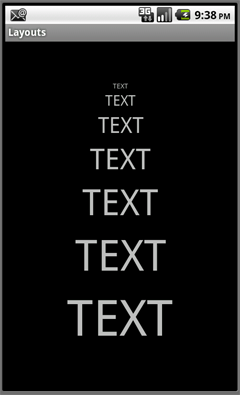
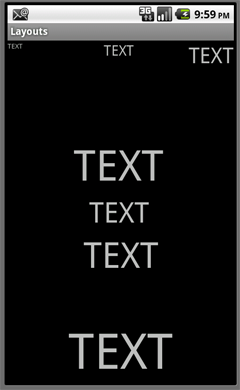
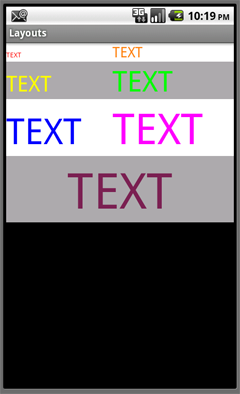
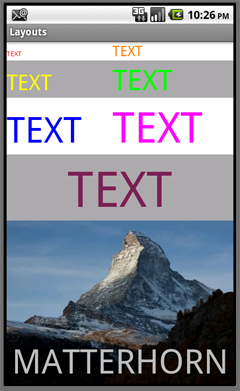
布局本身也是一種控制元件,這意味著它可以被巢狀使用。例如在 LinearLayout 中放一個 RelativeLayout,反之亦然。下圖的畫面就由一個 LinearLayout(父層)、一個 TableLayout(上方子節點)與一個 FrameLayout(下方子節點)組成。
但要小心:盡量保持畫面結構簡單。過度複雜的布局載入很慢,而且可能引發效能問題。
設計布局時要考慮裝置差異。通常情況下,寫出一套在各種裝置上都體面的彈性布局是可行的,不論橫屏或豎屏。必要時,你可以引入替代布局資源處理特殊情況——例如依裝置方向,或依是否為平板這類超大螢幕,載入不同的布局。想深入了解替代資源機制,可參考 Android SDK 中关于資源的章節。
Android SDK 提供了幾個協助你設計、除錯與優化布局的工具。除了 Eclipse 插件內建的布局設計器,還有 Hierarchy Viewer(層級結構檢視器)與 layoutopt,兩者都位於 SDK 的 /tools 目錄。
Hierarchy Viewer 用來檢視布局在執行期的詳細結構。layoutopt 則是命令列工具,會掃描 XML 布局檔案並找出不必要的元件。優化布局很重要,因為複雜的布局檔載入緩慢。兩個工具的詳細用法可在 Android 開發者網站的對應章節查閱。
Android 應用程式的使用者介面由布局定義,而布局有許多種類型可用來組織畫面上的元件。布局可以用 XML 資源定義,也可以在執行期由 Java 程式建立。替代布局能在特殊情境(例如橫屏與豎屏)下載入不同的介面。最後,良好的布局設計直接影響應用效能——別忘了用 Hierarchy Viewer 與 layoutopt 這類工具來除錯與優化。
 解讀Android 2.0的多重難題:支付、功能缺口與應用商店
Android 2.0系統要在國內落地,面臨不少問題,其中最棘手的是支付環節。易聯致遠CTO姚尚朗表示,開發者與用戶都期待更多元的支付平台。 從1.6到2.0的規格演進
 Android 的中文名「安致」與它正在爬升的市場份額
用戶選購 Android 手機時,難免會注意到系統名稱,於是「安致」這個名字能否被廣大使用者接受,就成了業界討論的話題——有猜測認為這是 Android 的中文註冊商標。
 Google 推出 Android 2.1 SDK,為 Nexus One 鋪路
Android 2.1 曾經歷過延期跳票的波折,但這次發布的時機恰好配合上 Nexus One 的節奏。看來 Google 對抗 iPhone 的這場仗,才剛剛開打。 A
 Eclipse 開發 Android 入門(4):該下載哪個平台
從 Android 1.5 起,可以安裝在裝置上的 SDK 平台有兩種選擇:Android Open Source Project 與 Google。 Android O