

編輯:進階開發
專案裡需要一個 ListView,每個列表項既要顯示圖片,後面還要附上一個勾選框(CheckBox)。下面記錄完整的實作流程。
首先新建一個 MyAdapter 類別,讓它繼承自 BaseAdapter,在其中完成資料的綁定。這裡為了方便測試,直接把資料寫死。
Java 程式碼
- package com.zwq.umeng;
- import java.util.ArrayList;
- import java.util.HashMap;
- import java.util.List;
- import java.util.Map;
- import android.content.Context;
- import android.view.LayoutInflater;
- import android.view.View;
- import android.view.ViewGroup;
- import android.widget.BaseAdapter;
- import android.widget.CheckBox;
- import android.widget.ImageView;
- import android.widget.TextView;
- public class MyAdapter extends BaseAdapter {
- private LayoutInflater mInflater;
- private List<Map<String, Object>> mData;
- public static Map<Integer, Boolean> isSelected;
- public MyAdapter(Context context) {
- mInflater = LayoutInflater.from(context);
- init();
- }
- //初始化
- private void init() {
- mData=new ArrayList<Map<String, Object>>();
- for (int i = 0; i < 5; i++) {
- Map<String, Object> map = new HashMap<String, Object>();
- map.put("img", R.drawable.icon);
- map.put("title", "第" + (i + 1) + "行的標題");
- mData.add(map);
- }
- //這裡用 isSelected 記錄每個 listitem 的勾選狀態,初始全部為 false。
- isSelected = new HashMap<Integer, Boolean>();
- for (int i = 0; i < mData.size(); i++) {
- isSelected.put(i, false);
- }
- }
- @Override
- public int getCount() {
- return mData.size();
- }
- @Override
- public Object getItem(int position) {
- return null;
- }
- @Override
- public long getItemId(int position) {
- return 0;
- }
- @Override
- public View getView(int position, View convertView, ViewGroup parent) {
- ViewHolder holder = null;
- //convertView 為 null 時才初始化 convertView。
- if (convertView == null) {
- holder = new ViewHolder();
- convertView = mInflater.inflate(R.layout.vlist, null);
- holder.img = (ImageView) convertView.findViewById(R.id.img);
- holder.title = (TextView) convertView.findViewById(R.id.title);
- holder.cBox = (CheckBox) convertView.findViewById(R.id.cb);
- convertView.setTag(holder);
- } else {
- holder = (ViewHolder) convertView.getTag();
- }
- holder.img.setBackgroundResource((Integer) mData.get(position).get(
- "img"));
- holder.title.setText(mData.get(position).get("title").toString());
- holder.cBox.setChecked(isSelected.get(position));
- return convertView;
- }
- public final class ViewHolder {
- public ImageView img;
- public TextView title;
- public CheckBox cBox;
- }
- }
重點在於 getView() 方法裡對資料的處理,以及用 ViewHolder 搭配 setTag 來避免重複呼叫 findViewById。
接著建立 list.XML 檔案,用來排版 ImageView、TextView 與 CheckBox。
Java 程式碼
- <?xml version="1.0" encoding="utf-8"?>
- <LinearLayout xmlns:android="https://schemas.android.com/apk/res/android"
- android:orientation="horizontal"
- android:layout_width="fill_parent"
- android:layout_height="fill_parent"
- >
- <ImageView
- android:id="@+id/img"
- android:layout_width="wrap_content"
- android:layout_height="wrap_content"
- android:layout_gravity="center_vertical"/>
- <TextView
- android:id="@+id/title"
- android:textSize="18dip"
- android:layout_weight="1"
- android:layout_width="wrap_content"
- android:layout_height="wrap_content"/>
- <CheckBox
- android:id="@+id/cb"
- android:layout_width="wrap_content"
- android:layout_height="wrap_content"
- android:focusable="false"
- android:focusableInTouchMode="false"
- android:clickable="false"
- android:checkMark="?android:attr/listChoiceIndicatorMultiple"/>
- </LinearLayout>
其中 android:layout_weight="1" 這一句,可以放大中間 TextView 的權重,讓後方的 CheckBox 靠右對齊顯示。
- android:focusable="false"
- android:focusableInTouchMode="false"
- android:clickable="false"
這三句非常關鍵,漏掉就會出錯。由於 CheckBox 的點擊事件優先級高於 ListView,因此要加上 android:focusable="false",讓 CheckBox 在初始時不搶走焦點。
接著在 main.XML 中加入 ListView 元件
Java 程式碼
- <ListView
- android:id="@+id/lv"
- android:layout_width="fill_parent"
- android:layout_height="wrap_content"/>
最後在 Activity 中呼叫:
Java 程式碼
- list=(ListView)findViewById(R.id.lv);
- MyAdapter adapter=new MyAdapter(this);
- list.setAdapter(adapter);
- list.setItemsCanFocus(false);
- list.setChoiceMode(ListView.CHOICE_MODE_MULTIPLE);
- list.setOnItemClickListener(new OnItemClickListener(){
- @Override
- public void onItemClick(AdapterView<?> parent, View view,
- int position, long id) {
- ViewHolder vHolder = (ViewHolder) view.getTag();
- //每次點擊 item 時切換對應的 checkbox 狀態,並同步更新 map 的值。
- vHolder.cBox.toggle();
- MyAdapter.isSelected.put(position, vHolder.cBox.isChecked());
- }
- });
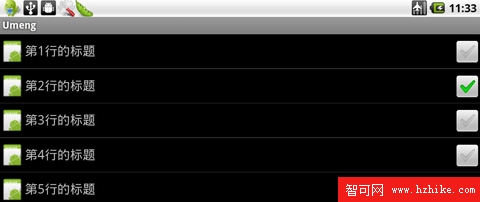
最後來看效果圖:
若想取得哪些項目被勾選,可以這樣測試:
Java 程式碼
- OnClickListener bPop = new OnClickListener() {
- @Override
- public void onClick(View v) {
- for(int i=0;i<list.getCount();i++){
- if(MyAdapter.isSelected.get(i)){
- ViewHolder vHolder = (ViewHolder) list.getChildAt(i).getTag();
- Log.i(TAG, "--onClick --"+vHolder.title.getText());
- }
- }
- }
- };
總結:
1、資料可以在 Activity 中取得,並在初始化 Adapter 時作為參數傳入,這樣 ListView 就能呈現動態內容。
2、對 MyAdapter 中 getView 的掌握至關重要,尤其是 convertView.setTag(holder) 的用法,理解透徹才能寫出流暢的列表。
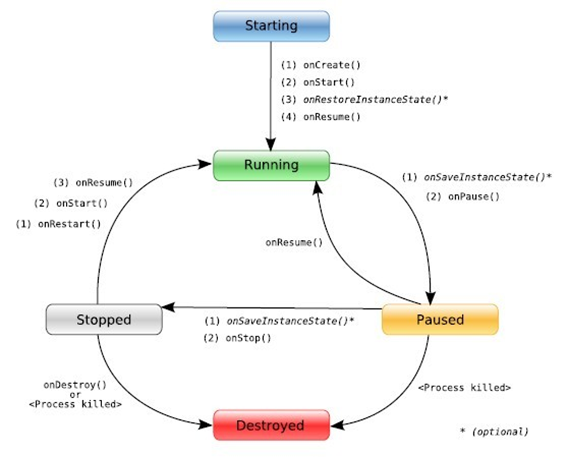 Activity 的四種啟動模式(1):先弄懂生命週期
建議先讀過下面兩篇,才能比較好地理解啟動模式: Android 的行程與執行緒模型(cnblogs.com/ghj1976)——其中對「Android 單執行緒模型」的描
 Android 與伺服器端資料互動(1):用 ksoap2 取代 Axis2
前面我們用 HTTP 協定、透過 HttpClient 向伺服器端的 action 請求資料。當然,取得伺服器資料不只這一種方式——WebService 也能提供同樣的服
 谷歌Android 2.0使用心得:版本節奏與NDK的取捨
Google正式推出Android 2.0系統的SDK(軟體開發套件,供開發人員除錯系統之用),這讓越來越普及的GPhone變得更好用,也大幅方便了使用者。 應用數量的
 Android 與 Linux 的裂痕:授權之爭與開源社群的質疑
Android 包含一個核心庫,提供了 Java 語言核心庫的大部分功能。而論與 Linux 的距離,它比 Mac OS 之於 Linux 還要遠——這樣的形容並不誇張。