

編輯:進階開發
本教程將帶你建立一個簡單的清單介面,允許使用者新增與刪除項目(暫不開放編輯)。過程中你會學到:
◆ListActivity 的基礎知識,以及如何建立選單項。
◆如何用 SQLite 資料庫存取資料。
◆如何用 ArrayAdapter 把資料綁定到 ListView(最簡單的一種方式)。
◆最基本的 Layout,包括如何顯示 ListView、如何加入選單項以及如何回應選單。
第一步 建立專案
使用 Eclipse 建立一個名為 Notepad 的專案。
第二步 如何使用 SQLite 資料庫
與系統相關的介面呼叫都要用到 Context 類別。
1. 開啟資料庫
程式碼片段:
public DBHelper(Context ctx) {
try {
//開啟已存在的資料庫
db = ctx.openDatabase(DATABASE_NAME, null);
} catch (FileNotFoundException e) {
try {
//建立新的資料庫
db = ctx.createDatabase(DATABASE_NAME, DATABASE_VERSION, 0, null);
//建立資料表
db.execSQL(DATABASE_CREATE);
} catch (FileNotFoundException e1) {
db = null;
}
}
}
Context 類別的 openDatabase 可以開啟已存在的資料庫,若資料庫不存在則拋出 FileNotFoundException 例外;而 createDatabase 函數則用來建立新資料庫。呼叫 SQLiteDatabase 的 execSQL 方法,就能執行一條 SQL 語句來建立資料表。
2. 取得表中的資料
程式碼如下:
public List<Row> fetchAllRows() {
ArrayList<Row> ret = new ArrayList<Row>();
try {
Cursor c = db.query(DATABASE_TABLE, new String[] {"rowid", "title", "body"}, null, null, null, null, null);
int numRows = c.count();
c.first();
for (int i = 0; i < numRows; ++i) {
Row row = new Row();
row.rowId = c.getLong(0);
row.title = c.getString(1);
row.body = c.getString(2);
ret.add(row);
c.next();
}
} catch (SQLException e) {
Log.e("booga", e.toString());
}
return ret;
}
建立一個 Cursor 游標類別,透過 SQLiteDatabase 的 query 方法查詢資料表,有了 Cursor 就能遍歷所有記錄。
3. 新增記錄
public void createRow(String title, String body) {
ContentValues initialValues = new ContentValues();
initialValues.put("title", title);
initialValues.put("body", body);
db.insert(DATABASE_TABLE, null, initialValues);
}
構造一個 ContentValues 類別,透過 put 方法設定一條記錄的屬性,再呼叫 SQLiteDatabase 的 insert 方法即可新增記錄。
4. 刪除記錄
public void deleteRow(String str) {
db.delete(DATABASE_TABLE, "title='" + str + "'", null);
}
直接呼叫 SQLiteDatabase 的 delete 方法,第二個參數是一段 SQL 條件運算式。
第三步 顯示方式與介面
大部分介面都有一個 Layout。我們的介面是佔滿整個螢幕的 List,此外還有浮動視窗(Dialog、Alert)等其他顯示方式。打開 main.XML,這是一個定義介面顯示風格的資源檔。
a. 所有介面資源檔都以 這一行開頭。
b. 一般的類型定義多采用 LinearLayout(並非絕對)。
c. 關於 XML 命名空間的定義,通常是下面這一行:xmlns:android="https://schemas.android.com/apk/res/android"
第四步 編輯 notepad_list.XML
最終內容如下:
<?xml version="1.0" encoding="utf-8"?>
<LinearLayout xmlns:android="https://schemas.android.com/apk/res/android" android:layout_width="fill_parent"
android:layout_height="fill_parent">
<ListView id="@id/android:list"
android:layout_width="fill_parent"
android:layout_height="wrap_content"/>
<TextView id="@id/android:empty"
android:layout_width="wrap_content"
android:layout_height="wrap_content"
android:text="@string/no_notes"/>
</LinearLayout>
a. ListView 與 TextView 同一時間只會顯示其中一個:正常情況下顯示 ListView,當沒有任何資料時則顯示 TextView,並呈現「還沒有建立任何資料!」的提示,字串資源定義在資源檔中。
b. ListView 與 TextView 中帶 @ 符號的字串,代表 XML 解析器會把後面的內容當作資源 ID 來分析。
c. 透過修改資源檔,R.java 中的程式碼也會隨之反映;程式碼中使用的資源都要透過 R.java 裡的常數來索引。
第五步 定義列表項樣式的組態檔
在 res/layout 目錄下建立新檔案 notes_row.XML,加入以下程式碼:
<?xml version="1.0" encoding="utf-8"?>
<TextView id="@+id/text1"
xmlns:android="https://schemas.android.com/apk/res/android"
android:layout_width="wrap_content"
android:layout_height="wrap_content"/>
第六步
把 Notepad 的父類從 Activity 改為 ListActivity:
public class Notepad extends ListActivity
注意:必須匯入 ListActivity,在 Eclipse 下可用 Ctrl-Shift-O 自動處理。
第七步
有三個方法需要我們實作:onCreate、onCreateOptionsMenu 與 onOptionsItemSelected。
onCreate() 在一個介面開始顯示時被呼叫,相當於介面的主函數,可在此初始化資源與狀態。
onCreateOptionsMenu() 用來建立介面選單,當使用者按下選單鍵時便會顯示。
onOptionsItemSelected() 則在使用者選擇選單時被呼叫。
第八步 實作 onCreate() 方法
在此設定介面標題、初始化 DBHelper 物件以管理資料,並填入清單。
a. 呼叫 super() 並傳入參數 icicle
b. 以 R.layout.notepad_list 呼叫 setContentView
c. 定義另一個類別 dbHelper
d. 初始化 DBHelper 類別
e. 最後呼叫 fillData()
f. onCreate() 方法如下:
@Override
public void onCreate(Bundle icicle) {
super.onCreate(icicle);
setContentView(R.layout.notepad_list);
dbHelper = new DBHelper(this);
fillData();
}
接著加上私有屬性:
private DBHelper dbHelper;
第九步 實作 onCreateOptionsMenu() 方法
先在 strings.xml 中定義字串資源。
a. 在 strings.xml 加入字串資源:
<string name="menu_insert">新增</string>,
<string name="menu_delete">刪除</string>,
這些在 strings.xml 定義的資源,存檔後會在 R.java 中出現對應的資源 ID。
接著在 Notepad.java 定義選單 ID:
public static final int INSERT_ID = Menu.FIRST;
public static final int DELETE_ID = Menu.FIRST + 1;
b. 在 onCreateOptionsMenu() 中加入選單項,並回傳父類方法的結果:
@Override
public boolean onCreateOptionsMenu(Menu menu) {
boolean result = super.onCreateOptionsMenu(menu);
menu.add(0, INSERT_ID, R.string.menu_insert);
menu.add(0, DELETE_ID, R.string.menu_delete);
return result;
}
其中 Menu.add(num1, menuid, string) 的第一個參數是排序基數:基數相同的選單項會依加入順序排列在一起,並由小到大自上而下呈現;第二個參數 menuid 是選單項的唯一標識,當使用者選中它時,這個標識會出現在 onOptionsItemSelected() 的參數中。
第十步 實作 onOptionsItemSelected() 方法
當使用者選擇選單後,此方法會被呼叫。透過 item.getId() 取得所選選單的 ID,進而區分不同選單;super.onOptionsItemSelected(item) 則回傳父類的處理結果:
@Override
public boolean onOptionsItemSelected(MenuItem item) {
switch (item.getId()) {
case INSERT_ID:
createNote();
break;
}
return super.onOptionsItemSelected(item);
}
 從按鍵到版本:Android 開源自由背後的分裂代價
Android 到底有多少款手機?這問題恐怕很少有人答得上來。就算勉強說出個大概,要把安裝各版本系統的機型數量講清楚,更是難上加難——更別說像聯想「樂Phone」、創新工
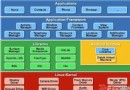 Android 架構解析:從 Linux 核心到應用層的五層結構
Android 作業系統是一個堆疊式的軟體架構。整體可以分成五個部分、四個主要層次,由下而上分別是 Linux 核心、函式庫與執行環境、應用程式架構,最上層則是應用程式本
 當Android遇上OPhone:平台攻防下的手機生態
Android與OPhone的正面交鋒 Android自推出以來,以開放、靈活和豐富應用迅速聚集人氣。中國移動等運營商也在此基礎上打造OPhone等定制方案,讓手機終端與
 Android SDK真的普及了嗎?從下載到Eclipse設定
Android是以Linux核心為基礎的軟體平台與作業系統,早期由Google開發,後交由開放手機聯盟(Open Handset Alliance)接手。走過下面這套流程