

編輯:進階開發
下面來介紹 Android Debug Bridge(adb)這個工具,直譯過來就是「Android 除錯橋」。
Android Debug Bridge(adb)是 Android 的重要工具之一,功能強大,例如複製檔案到裝置或從裝置複製檔案,也能用 shell 命令列參數連上手機本身,發送基本的 shell 命令。
進入命令列,使用:
- adb shell
即可進入 Android 的 shell 模式。注意,此時模擬器或手機必須已啟動並正確連上。
在這個 shell 環境中,你可以:
顯示網路配置,網路配置可顯示多個網路連接。注意這幾個連接:lo 是本地或 loopback 連接;tiwlan0 是 WiFi 連接,由本地 DHCP 伺服器提供一個位址。
顯示 PATH 環境變量的內容。
執行 su 命令,成為超級使用者。
把目錄切換到 /data/app,其中存放著使用者應用程式。
列出包含某個應用程式的目錄。Android 應用檔案實際上是歸檔檔,可透過 WinZip 之類的軟體查看,副檔名為 apk。
發出 ping 命令,查看 Google.com 是否可用。
從同一個命令提示環境中,你還能與 SQLite 資料庫互動、啟動程式,以及執行許多其他系統級任務。想像一下,你正在直接連上手機,這是非常了不起的功能。
一、adb 命令
- adb get-product // 獲取裝置的 ID
- adb get-serialno // 獲取裝置的序號
- adb devices // 列出當前運行的模擬器/裝置實例及每個實例的狀態
- adb bugreport // 查看 bug 報告
二、shell 命令
透過 adb shell 進入 shell 後,可執行下列命令。
1、存取資料庫:
- sqlite3
2、記錄無線通訊日誌:
一般來說,無線通訊日誌非常多,執行時沒必要記錄,但我們仍可透過命令來設定記錄:
- logcat -b radio
3、刪除應用:
Android 沒有提供卸載應用的命令,需要手動刪除:
- cd /data/app
- rm appName.apk
註:[appName] 為應用的名稱。
三、可在 Android shell 下使用的一些 Linux 命令
命令:
- ls // 查看目錄
- date // 列印或設定當前系統時間
- cat /proc/meminfo // 查看記憶體資訊
- cat /proc/cpuinfo // 查看 CPU 資訊
以上就是 Android Debug Bridge 的基本命令。
 圖解 Android 廣播機制(二)
……並做出相應的處理,比如掛掉電話、比如靜音等等。 Demo 分析 下面通過一個小 DEMO 講解一下廣播在 Android 中如何編寫。在 Demo 中我們設置了一個按
 Android 資料庫實戰入門:建立與使用 SQLite
資料庫幾乎是每一個應用程式的生命線,不論規模大小。除非你的應用只處理最簡單的資料,否則就需要一套資料庫系統來存放結構化資料。Android 採用的是 SQLite——一套
 NDK 入門專案實戰(三)
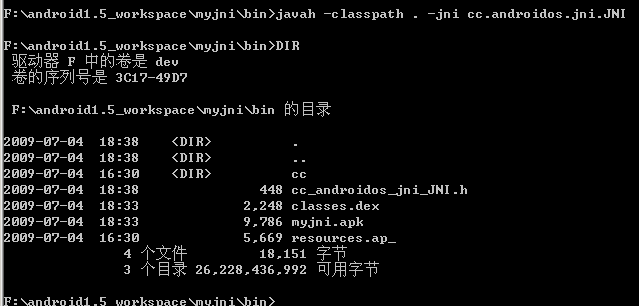
4. 生成 JNI 頭檔案 接下來用 javah 指令,針對 JNI.java 這個檔案產生 JNI 頭檔——千萬別選錯檔案。 用 cmd 進入 Android 專案的
 Android 設計趨勢深度解析:10 則關鍵觀察
作為谷歌最重要的資本之一,Android 儘管在智慧型終端上的起步比蘋果晚了不少,但面對實力強勁的對手,它從不停追趕到部分實現超越,已為其未來的戰略目標做好了充分鋪墊。