

編輯:進階開發
在實際的 App 開發裡,「讓使用者知道系統正在忙」是相當關鍵的體驗細節。Android 的 ProgressBar 就是為此而生,無論是下載檔案、讀取資料庫還是解壓縮,都能靠它安定使用者的焦慮。
ProgressBar 分成兩種行為模式。當 indeterminate=true 時,它只會持續轉動,代表「有事情在跑,但我說不出還剩多少」,適合用在無法估算总量的情境;當 indeterminate=false 時,它會依百分比精確填充,也就是我們一般見到的進度條。預設值是不確定模式。
Android 為進度條準備了四套樣式,透過 style 屬性切換:
progressBarStyle:中等尺寸的轉圈圖示。progressBarStyleSmall:圖示縮小,適合塞進工具列等狹窄空間。progressBarStyleLarge:圖示放大,適合放在畫面中央當作載入提示。progressBarStyleHorizontal:變成長條形,這才是真正能顯示百分比的那一種。只有在確定模式下,進度才有意義。相關 API 一共三個:
setMax():設定進度的上限值。setProgress():設定目前已完成的主進度。setSecondaryProgress():設定第二層進度,常用於「緩衝已下載多少」這類雙層呈現,例如網路影片播放。
ProgressBar progressBarHorizontal =
        (ProgressBar) findViewById(R.id.progressBarHorizontal);
progressBarHorizontal.setMax(100);
progressBarHorizontal.setProgress(30);
progressBarHorizontal.setSecondaryProgress(70);
<ProgressBar android:id="@+id/progressBarHorizontal"
    android:layout_height="wrap_content"
    android:layout_width="fill_parent"
    style="?android:attr/progressBarStyleHorizontal" />
這裡的 style="?android:attr/..." 語法引用的是系統主題中的屬性值,而不是寫死某個具體樣式,好處是能隨使用者更換主題而自動協調。
第一,耗時運算請務必放在背景執行緒,進度條的更新則要回到 UI 執行緒操作,否則會直接拋出例外。第二,若需要「請稍候」式的阻塞提示,與其自製,不如直接用 ProgressDialog,它已經把轉圈與取消行為都處理好了。
 讓你的第一個 Android 程式跑起來:AVD 建立與專案結構圖解
Android 程式可以促使行動裝置創新,讓使用者體驗到最優越的行動服務,同時開發商也將得到一個新的開放平台,得以開發既有用又有吸引力的行動服務並推廣這些產品。本文是一份
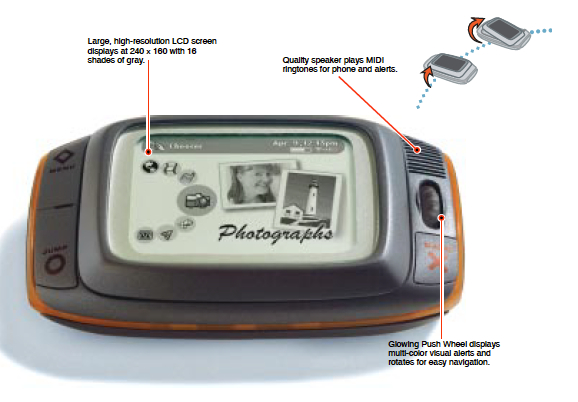 Sidekick 的故事:從 Danger 到 Android(2)Hiptop 首次亮相
2001 年春,Danger 開始吸引媒體目光 當時有媒體這樣寫: 「從 Danger 這個名字就看得出來它很酷,不過它的產品也確實有一套。雖然現在還神祕兮兮,但目前可以
 Android 應用程式到底用什麼語言寫?兼談它與 Linux 的距離
Android 應用程式最初由 Google 開發,是一套基於 Linux 平台的開源手機作業系統,內容涵蓋作業系統、使用者介面與應用程式。Android 還包含一個核心
 Google 發布 Android 2.0 源碼
很多人對 Android 2.0 已經期待已久,憑藉強大的功能與流暢的表現,Android 未來的市場將十分廣闊。 搭載 Android 2.0 的摩托羅拉 Droid