

編輯:進階開發
Android 是開源系統,這意味著開發者可以按需求自由打造元件行為。清單(ListView)作為最常見的資料展示形式,其客製化的第一步就是搞懂 Adapter 與監聽器的搭配。
setAdapter():為清單掛上資料來源,沒有 Adapter 的 ListView 是一片空白。setOnItemClickListener():處理「點擊某一列」的即時反應。setOnItemSelectedListener():處理「游標停在某一列」的選定狀態,在實體鍵盤或方向鍵操作時特別有用。釐清這兩者的差異很重要:click 是「使用者按下去的那一瞬間」,selected 則是「焦點所在的位置」。在純觸控的環境下兩者常給人相同感覺,但一旦使用者改用滾輪或方向鍵操作,差別就非常明顯。
ArrayAdapter<String> adapter = new ArrayAdapter<String>(
        this,
        android.R.layout.simple_list_item_1);
adapter.add("red");
adapter.add("green");
adapter.add("blue");

ListView listView = (ListView) findViewById(R.id.listView);
listView.setAdapter(adapter);

listView.setOnItemClickListener(new AdapterView.OnItemClickListener() {
    @Override
    public void onItemClick(AdapterView<?> parent, View view,
                           int position, long id) {
        ListView listView = (ListView) parent;
        Log.v("Test", "id = " + id + "("
                + listView.getItemAtPosition(position).toString() + ")");
    }
});

listView.setOnItemSelectedListener(new OnItemSelectedListener() {
    @Override
    public void onItemSelected(AdapterView<?> parent, View view,
                               int position, long id) {
        ListView listView = (ListView) parent;
        Log.v("Test", "id = " + id + "("
                + listView.getSelectedItem().toString() + ")");
    }

    @Override
    public void onNothingSelected(AdapterView<?> parent) {
    }
});
<ListView android:id="@+id/listView"
    android:layout_width="fill_parent"
    android:layout_height="fill_parent" />
示範中刻意用 Log.v() 輸出結果而非跳出 Toast,是因為大量點擊時 Toast 會不斷堆疊、反而看不清資訊。另外提醒一句:onItemSelected() 在清單剛初始化、資料剛綁定完的那一瞬間也會被觸發一次,如果你的邏輯裡有副作用(例如發網路請求),記得加上判斷避免誤觸。
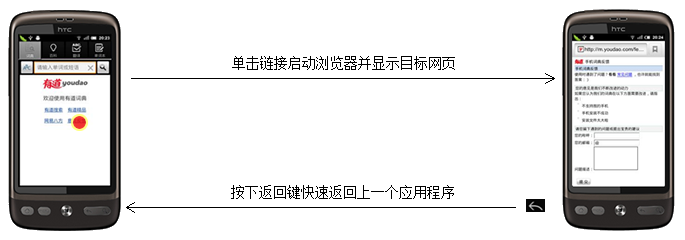 Android 應用到底需不需要手動退出?一篇談清楚進程、任務與返回鍵
這個問題被問過很多次,答案始終是:不需要。但既然疑惑這麼普遍,還是把原因完整寫下來比較好。 先看系統怎麼管理應用 Android 裡有兩個容易混淆的概念。進程(Pro
 Android MediaPlayer開發:音視頻播放與進度更新實作
MediaPlayer的基本流程 MediaPlayer是Android多媒體開發中的核心類別,可播放音訊與視訊。其基本流程包括初始化、重置、設定資料來源、準備播放與開始
 Eclipse 開發 Android 入門:重裝上陣(4)用 SQLite 存資料
我們要建的資料表長這樣: +------------+------------------------+ | Column | Description
 Sidekick 的故事:從 Danger 到 Android(4)明星寵兒與轉折的開始
2004 年秋,明星擁抱新 Sidekick 2003 年的彩色版讓 Sidekick 進入了明星的視野,Paris Hilton 與 Lindsay Lohan 都是使