

編輯:進階開發
Android 是一套開源的手機作業系統,你可以在模擬器上進行各種修改以滿足特定需求。不過在 Android 程式裡直接呼叫 System 相關的方法往往行不通,那麼該怎麼做除錯?以下介紹兩個實用做法。
用 Debug 模式設中斷點逐步追蹤,是最直觀的方式。但如果你習慣用 System.out 那種「到處印字」的風格,還有第二種選擇。
Android 骨子裡算是 Linux 行動平台的一個分支,既然是 Linux 就一定會用到命令列。先開啟「cmd」,接著輸入 adb shell,看到提示符號「#」出現,恭喜——你已經可以用命令控制 Android 了。
執行 am -help 可以查閱 am 命令的說明。試試這行:
am start -n com.google.android.browser/com.google.android.browser.BrowserActivity模擬器裡就會跳出瀏覽器。以下再補幾個常用範例:
// 開啟瀏覽器並前往指定網址
# am start -a android.intent.action.VIEW -d https://www.china.com

// 撥打電話
# am start -a android.intent.action.CALL -d tel:123456789

// 顯示所有應用程式清單
# am start -a android.intent.action.ALL_APPS

// 開啟 Google 地圖並搜尋地點
# am start -a android.intent.action.VIEW geo:0,0?q=shanghaiAndroid 提供了 android.util.Log 類別,內含幾個靜態方法:
Log.v(String tag, String msg);   // Verbose
Log.d(String tag, String msg);   // Debug
Log.i(String tag, String msg);   // Info
Log.w(String tag, String msg);   // Warning
Log.e(String tag, String msg);   // Error
其中 tag 是一個識別字串,可以是任意內容,慣例上用「類別名稱 + 方法名稱」,主要用途是在查看日誌時作為篩選條件。
程式跑起來之後,IDE 的控制台不會顯示任何輸出,這時要用:
adb logcat執行後會以 tail 的方式即時列出所有日誌。訊息通常很多,因此我們需要過濾:
adb logcat -s Myandroid:I這行的意思是只顯示 tag 為 Myandroid、層級為 I 或更嚴重(Warning、Error)的日誌。
如果你的 IDE 是 Eclipse,還有更省事的做法:在 Show View 中選擇 LogCat,就能直接看到輸出。
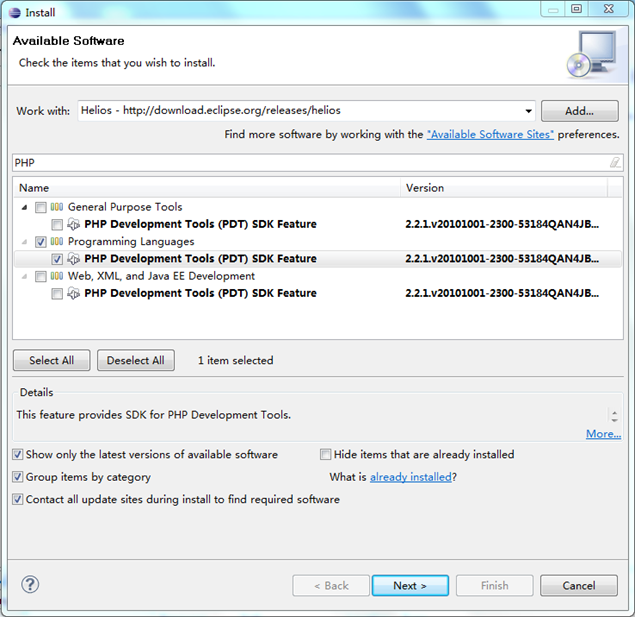 Win7 建置 Android 開發環境(5):JDK 版本與安裝 ADT
在 Eclipse 的 Help → Install New Software 開啟的介面中,選擇 Helios 站台(download.eclipse.org/rele
 在 Android 標題欄顯示進度條的做法
當應用要在背景執行網路連線或大量資料寫入時,使用者需要一個「正在忙」的提示。彈出對話框會打斷操作,浮在畫面中央又遮內容,最不佔用空間的選擇其實是標題欄上的那圈小進度條。
 Eclipse 開發 Android 入門(8):動手做你的第一個應用
Eclipse 產生的範例程式能跑,但你真正想要的是一個實際的應用。接下來我們會走一遍完整的設計流程,做出一個能部署到裝置上的小程式。 大部分開發者(包括我)每天都來一杯
 Xoom 平板收到 OTA 更新:Android 3.0.1 加入 Flash Player 10.2
就在 iPad 2 曝光、iOS 4.3.1 釋出之後,Google 也開始推進 Android 3.0 的節奏。Xoom 平板將收到 Android 3.0.1(HRI