

編輯:進階開發
Android 模擬器提供了四個標準 skin,分別對應 HVGA 與 QVGA 的橫屏與豎屏版本,啟動時加上 -skin <Skin Name> 參數即可載入。這不只能改外觀,更重要的是:當你基於 Android 開發新產品時,可以依新的硬體規格去設定模擬器參數,包括解析度、按鍵配置、網路速度與延時等。以下以一個 WVGA 解析度的橫屏 skin 為例。
預設 skin 位於 $android_HOME/tools/lib/images/skins/,安裝新 skin 只要把它解壓到這個目錄即可。
由於按鍵數量多,每個都重新定位工作量很大,因此我選擇以 HVGA skin 為基礎來改。這個 skin 的裝置背景與鍵盤背景各是一張圖片,只要鍵盤背景尺寸不變,原本定義好的座標就能直接沿用。
第一步:在 skins 目錄下新建一個名為 WVGA 的資料夾,把 HVGA 目錄下的 device.png、keyboard.png 與 layout 三個檔案複製過來;再把 HVGA-L 目錄下除了 background.png 與 layout 以外的檔案全部複製過來。這樣所需的素材就齊了。
第二步:用 GIMP(Windows 下可用 Paint.Net)修改 device.png,逆時針旋轉 90 度,並作適當的放大與裁切,讓螢幕區域剛好為 800×600。不要動 keyboard.png。
第三步:由於裝置背景被放大了,調整按鍵位置前先在 GIMP 中看效果,順便把 home.png、power.png、arrow_left.png 等也放大一些。
第四步:修改 layout 檔。它的結構很好理解,分成四部分:
先把 display 的寬高改成 800 與 480,x 與 y 填入裝置背景上顯示區域的左上角座標,模擬器的輸出解析度與位置就定下來了。裝置按鈕部分先放著,鍵盤區域的 background 與 buttons 不必改,於是我們跳到整體配置部分:依先前調整背景時掌握的數據,先把視窗寬高設為 1280×800,背景色不變,orientation 確切含義雖未查到,但可以確定它會影響畫面輸出的方向,EV_SW:0:1 是可正常閱讀的情形。接著設定 device 與 keyboard 兩部分在視窗中的位置,酌情調整即可。最後保持鍵盤配置為 qwerty2,網路設定維持預設值。
這時用 ./emulator -skin WVGA 啟動模擬器,你會看到一個大致正常的介面:鍵盤可用、顯示區域位置也差不多,只是裝置上的 Home、Back 等按鍵完全錯位。回頭修改 device 的按鈕定位,這一步需要邊改邊試,同時顯示區域與鍵盤擺放位置也可以再微調。
1. 視窗太大超出螢幕
在 1280×800 解析度的筆電上使用時,顯示區域太大可能導致鍵盤部分顯示不全,模擬器也會警告:
emulator window was out of view and was recentred用 -scale 參數就能解決。以這個 WVGA skin 為例:
./emulator -skin WVGA -scale 0.92. 在 Eclipse 中怎麼指定 skin
到 Run → Run Configurations → Target → Emulator launch parameters 這裡選擇要用的 skin,並在「Additional Emulator Command Line Options」欄位填入 -scale 來縮放視窗。
前面提到的網路速度與網路延時,也同樣可以在這裡設定——在這裡設顯然比寫在 skin 裡更合適。
 Win7 建置 Android 開發環境(1):從 JDK 開始
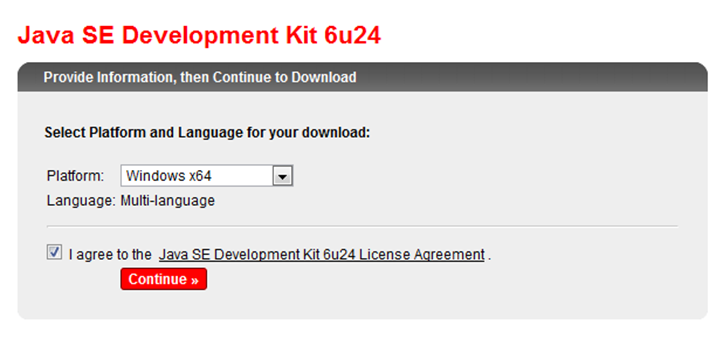
一、安裝 JDK 先到 Oracle 網站下載最新版本的 JDK。我當時選的是 Java SE Development Kit 6u24 for Windows x64(
 Android 多任務的真相:便利的通知機制與尚未補齊的短板
Android 手機平台的強大之處不勝枚舉,這裡先談幾項基本特性。有些功能在國內難以實現,但已支援中文的語音搜尋,多少看出 Google 對中國市場的重視。 地圖與瀏覽
 Android 系統平台的版面機制:LayoutParams 與常用 Layout 詳解
Android 系統平台的強大之處,在於它把「畫面怎麼排」這件事抽象成了一棵樹,而每個節點怎麼擺放,則由 LayoutParams 決定。理解這兩個概念,版面問題就有了解
 Eclipse 開發 Android 入門(4):該下載哪個平台
從 Android 1.5 起,可以安裝在裝置上的 SDK 平台有兩種選擇:Android Open Source Project 與 Google。 Android O