

編輯:進階開發
Android 1.5 引入了 AVD(Android Virtual Device)的概念。要在模擬器上跑應用程式之前,必須先建立一個屬於你的 AVD——可以理解為「一份配置好的模擬器設定」。
建立 AVD 用的是 android create avd 指令:
Usage:
android [global options] action [action options]

Global options:
 -h --help      此說明
 -s --silent    安靜模式:只輸出錯誤
 -v --verbose   詳細模式:錯誤、警告與資訊訊息都會印出

Action "create avd":
    建立一個新的 Android 虛擬裝置

Options:
 -t --target    新 AVD 的 target id [必填]
 -c --sdcard    共用 SD 卡映像的路徑,或新 AVD 的 SD 卡大小
 -p --path      新 AVD 建立位置的目錄路徑
 -n --name      新 AVD 的名稱 [必填]
 -f --force     強制建立(覆寫既有 AVD)
-s --skin 新 AVD 的 skin從說明可以看到,建立新 AVD 一定要指定兩處:-n(name)與 -t(target)。name 很好辦,取個好記的名字即可;target 則需要說明一下。
SDK 1.5 中 target 有兩種類型:platform 是 Android 平台 target,add-on 則是 Android 的擴充套件 target。
$ android list targets
Available android targets:

id: 1
Name: android 1.1
Type: Platform
API level: 2
Skins: HVGA (default), HVGA-L, HVGA-P, QVGA-L, QVGA-P

id: 2
Name: android 1.5
Type: Platform
API level: 3
Skins: HVGA (default), HVGA-L, HVGA-P, QVGA-L, QVGA-P

id: 3
Name: Google APIs
Type: Add-On
Vendor: Google Inc.
Description: android + Google APIs
Based on android 1.5 (API level 3)
Libraries:
 * com.google.android.maps (maps.jar)
   API for Google Maps
Skins: HVGA (default), HVGA-L, QVGA-P, HVGA-P, QVGA-L
上面這些都是 1.5 自帶的;如果你安裝了自己的 add-on,這裡也會一併列出。
選擇的原則很簡單:看你的應用依賴什麼。若只用到標準 API,選對應版本的 platform 就好;若要用 Google Maps 這類不在標準 SDK 中的 API,就必須挑對應的 add-on(例如 id 3 的 Google APIs),否則編譯階段就會找不到類別。
舉個例子,要建立一個基本的 Android 1.5 模擬器:
$ android create avd -t 2 -n my1p5avd想查看目前所有的 AVD,執行:
$ android list avd就會看到每一台的詳細資訊。
 盛大資深軟體工程師談 Android 開發經驗(3)
用戶卻不會喜愛它們。在行動應用中,簡潔明快才是用戶希望看到的。試想一下,當用戶在手機上玩一個 RPG 遊戲,並被華麗的 3D 效果充斥了整个界面,那麼他將完全無法著手進行
 Google Android 軟體數量突破一萬 近半為免費
Google 手機作業系統 Android 今天傳來好消息:該平台的軟體數量已達 10072 款,正式突破一萬大關。9 月 8 日,AndroLib 網站的統計數字顯示,
 Win7 建置 Android 開發環境(1):從 JDK 開始
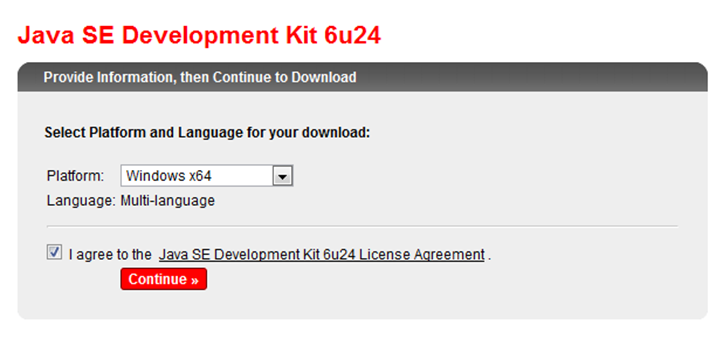
一、安裝 JDK 先到 Oracle 網站下載最新版本的 JDK。我當時選的是 Java SE Development Kit 6u24 for Windows x64(
 Myriad 推 Android 虛擬機 讓 MeeGo 也能跑 Android 程式
在 Android 快速擴張的同時,其他智慧型手機平台的光芒被掩蓋了不少。原因很單純:Android 是繼 iOS 之後迅速壯大、且擁有大量軟體應用的平台,而這正是手機用