

編輯:進階開發
我們已經為喜歡 Android 3.0 的朋友提供了 SDK 下載,本文接著說明安裝流程。整體思路與 Android 2.3 的安裝教學大同小異。
先提醒一句:跑模擬器對電腦配置要求不低,建議至少要有 i 系列 CPU,即便如此還是會偶爾卡頓。這套流程比較適合想嘗鮮、只想先看看系統長什麼樣的朋友。
1. 安裝 Java JDK
2. 進入「控制台」→「系統」→「進階系統設定」,在彈出的視窗中選擇「環境變數」
把我們用的 Windows 環境對應的 SDK 工具下載下來即可:
Mac OS X (intel)
android-sdk_r09-Mac_x86.zip 28829553 bytes
MD5:ef3102fdbbbbd9bf4d9b572624aa9dc1
Linux (i386)
android-sdk_r09-Linux_x86.tgz 26917824 bytes
MD5:9fefac5ff85d329836439f6e77a78cae
1. 執行 android-sdk-Windows 資料夾內的 SDK Manager.exe
若跳出「Failed to fetch URL…」的錯誤,把連線方式從 HTTPS 改成 HTTP 即可:
1)進入 Android SDK and AVD Manager 視窗後,在左側選擇「Settings」
2)勾選 Force https://…… 選項
2. 選擇要安裝的 API(依自身需求勾選)
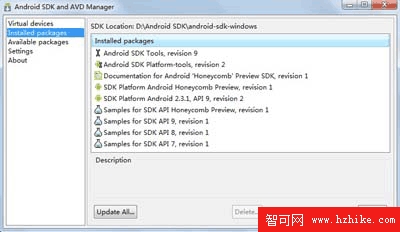
裝完之後會停在 Installed packages 畫面。
若過程中出現「SDK Manager: failed to install」,別急著重來:
1. 進入 sdk 的 temp 資料夾,找到已下載好的 tools_r06-Windows.zip(檔名可能略有差異)
2. 解壓得到 tools_r06-Windows 資料夾
3. 進入後把裡面所有檔案複製並覆蓋到 SDK 根目錄的 tools 資料夾
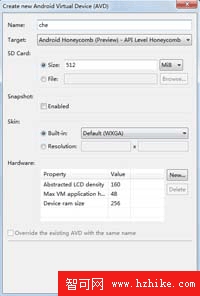
3. 在左側選擇 Virtual devices 並新建裝置
Name 欄必須用小寫字母與數字,Target 選 Honeycomb,SD Card 容量隨意(只是體驗系統的話 512MB 夠用)。解析度方面 Honeycomb 沒有選項,只有 WXGA。按下 Create AVD 後回到 Virtual devices 畫面。
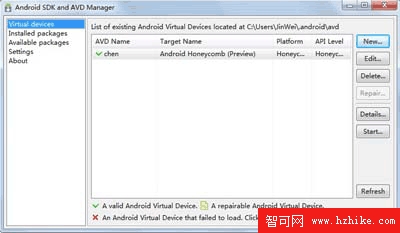
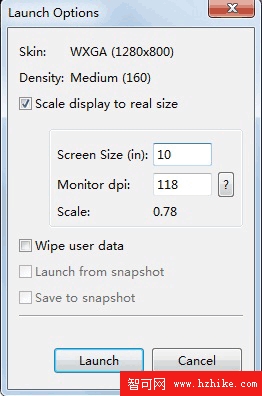
4. 點 Start,在彈出視窗按 Launch 啟動
首次載入較慢,請耐心等待。若覺得畫面顯示太大,可在 Launch 之前調整 Screen Size,一般填 10 比較適合 3.0 的橫屏介面。
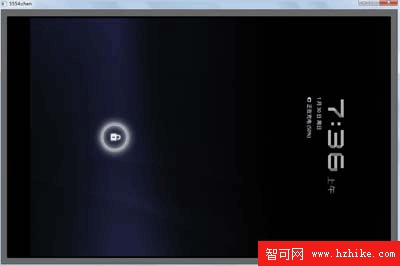
Ctrl + F11 可切換橫屏與豎屏。
如果載入後出現方向不對的狀況,別慌:在 Launch 之後、畫面顯示「android…」的載入階段直接按 Ctrl + F11 轉成豎屏,等載入完成再按一次即可。接著進入「菜單」→「Settings」→「Screen」→「Auto-rotate screen」把勾選取消。
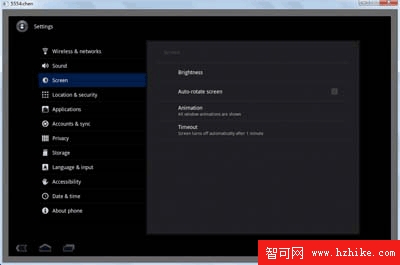
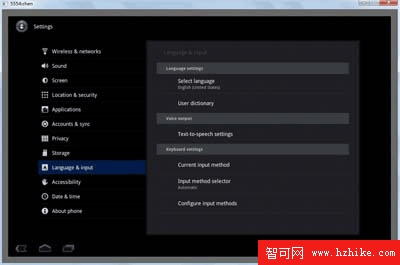
5. 想切換中文介面
進入 菜單 → Settings → Language & input → Select language → 中文(簡體)。
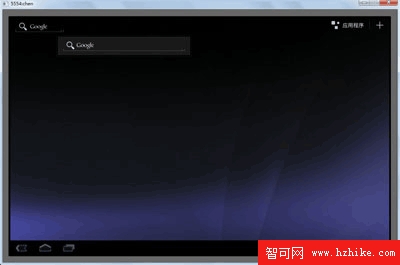
6. 接下來就好好體驗你的 Android 3.0 吧
同樣的流程也適用於其他版本(含 2.3)。最後提醒:Honeycomb 下壓縮包內附的 APK 安裝器可能無法使用,目前還沒找到可行的替代方案。
 Android 應用區域詳解:進程隔離、Zygote 與 APK 的優化產物
Android 平台可以促使行動裝置創新,讓使用者體驗到最優越的行動服務。當年美國運營商 AT&T 和 Verizon 沒有加入,微軟沒有加入,獨樹一幟的加拿大
 Dashboard:Android 使用者自訂 UI 設計模板解析
Dashboard(儀表板)原本是 Apple 在 Mac OS X v10.4 Tiger 中推出的應用,作為執行各類 widget 小程式的基礎。在 Android
 Android 介面設計入門:把 LinearLayout 用對、用滿
布局寫得好不好,往往決定了一個 Android 程式的完成度。本篇要談的 LinearLayout(線性布局)是最基礎、也最常被使用的一種,它能沿著垂直或水平單一軸線排列
 Android 輸入法開發實戰:IMF 框架與 SoftKeyboard 範例全解析
從 SDK 1.5 起,Android 開放了 IMF(Input Method Framework),第三方得以打造自己的輸入法。要入門 IMF,最直接的參考莫過於官方