

編輯:進階開發
Widget 是 Android 1.5 版引入的特性之一,讓使用者不必打開應用,就能在主螢幕上直接看到程式的重要資訊。標準 Android 系統已內建幾個範例,例如模擬時鐘與音樂播放器。
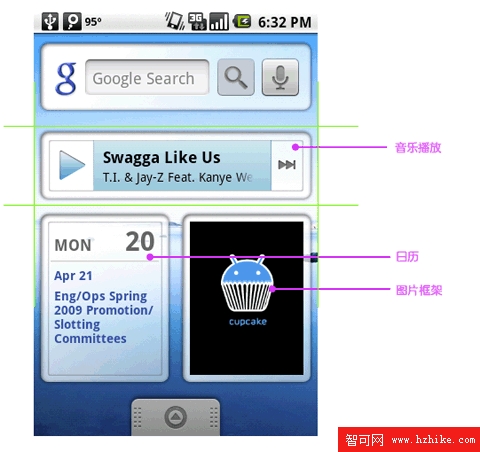
使用方式很直覺:在主螢幕的空白處長按,從選單中選擇「小工具」,再挑一個想要的部件放上去即可。
本文整理 Android 團隊公布的 Widget 視覺設計規範,重點是讓你的 Widget 與其他 Widget、以及主螢幕上的其他元素保持視覺一致。關於開發面的細節,可參考開發者指南的 AppWidgets 章節。
一個典型的 Android Widget 由三部分構成:最外圍的邊界框(bounding box)、內層的框架(frame),以及框架內的圖形控制元件與其他元素。設計得當的 Widget 會在邊界與框架之間、框架內緣與控制元件之間都留出適當的內距,並與主螢幕上的其他 Widget 對齊,同時套用標準的陰影效果。
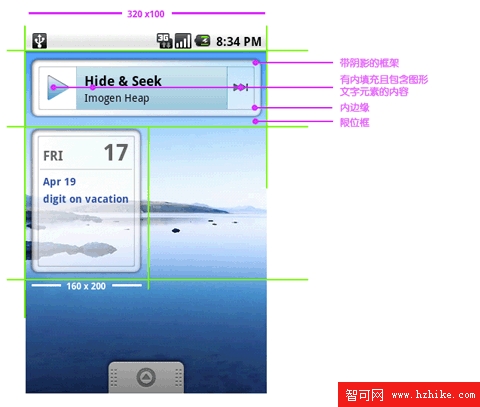
標準 Widget 尺寸(直向)
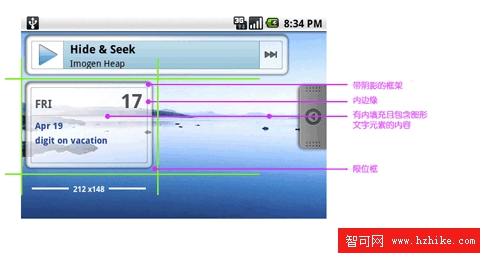
標準 Widget 尺寸(橫向)

接著完成美術資源、縮放與對齊,最後以正確的圖形格式輸出即可。
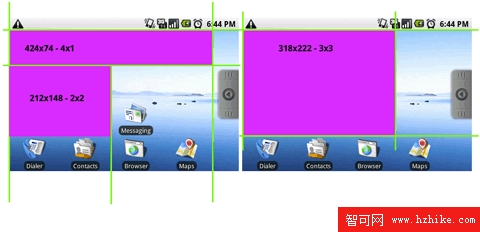
規格建立在 4x4 網格之上,分為直向與橫向各三種。這些尺寸指的是邊界框大小,Widget 的實際內容通常不會畫到邊緣,而是在框內放一層框架。
直向時,每個單元寬 80px、高 100px:
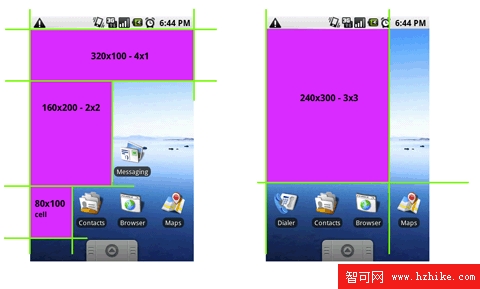
橫向時,每個單元寬 106px、高 74px:
六種尺寸各有對應的框架 PSD,點擊下載後可直接套用:
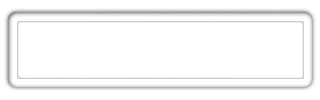
4x1_Widget_Frame_Portrait.psd
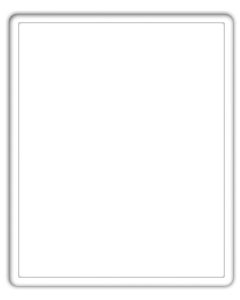
3x3_Widget_Frame_Portrait.psd
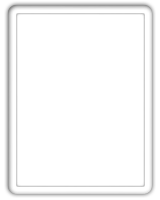
2x2_Widget_Frame_Portrait.psd

4x1_Widget_Frame_Landscape.psd
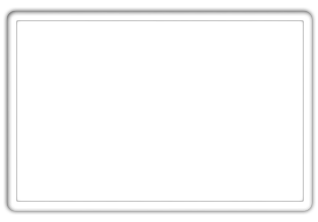
3x3_Widget_Frame_Landscape.psd
2x2_Widget_Frame_Landscape.psd
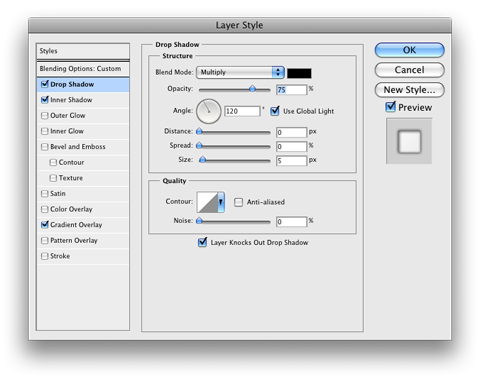
在 Photoshop 的图层樣式對話框中,依下列參數設定,陰影效果就能與其他標準 Android Widget 對齊。
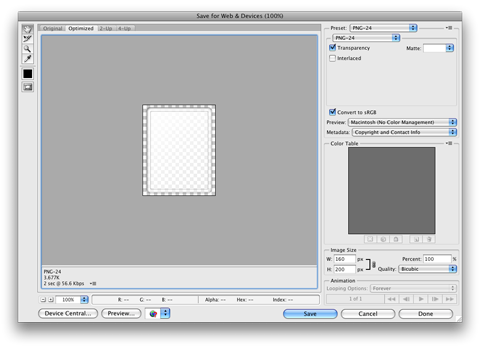
依邊界框尺寸,以 PNG-24、8-bit 色輸出你的 Widget 美術資源即可。
 谷歌會在 2011 年第三季推出 Android 3.1 嗎?
上週谷歌宣布暫不把 Android 3.0 釋出到開源社群,而種種跡象顯示,Android 3.1 很可能在今年造成一陣轟動。 android 3.1 去年 Steve
 在 Android 開發中用 Gallery 實作「多級聯動」
先前我們介紹過如何在 Android 中讓 Service 動態更新 UI。做 UI 時常會需要圖庫相簿那樣的元件,而 Gallery 正是 Android 上一個開源、
 圖解「Android UI」設計官方教程(二):資源、九宮格與狀態列表
編者按:本文是 Android 官方開發者部落格那份 UI 設計簡報譯文的第二部分,專講幾個實作面的小技巧。第一部分刊出後有不少朋友在等續篇,這裡一次把下半場的內容補齊。
 Monkey 壓力測試全解析:Android 應用穩定性的第一道防線
Android Chrome 瀏覽器是運行於模擬器或裝置上的一個程式,盡力為用戶提供良好的 Web 體驗,其穩定性與智慧程度在業界屬一流水準。而要驗證這種穩定度,Monk