

編輯:進階開發
昨天的指針時鐘相當簡單,今天繼續看 Android 自帶的 Widget。相較於 alarmclock,music 這個程式複雜得多,主要因為涉及大量事件處理——但也正因如此,它示範了 Widget 如何與服務(Service)溝通,這才是真正值得學的部分。
<receiver android:name="MediaAppWidgetProvider">
<intent-filter>
<action android:name="android.appwidget.action.APPWIDGET_UPDATE" />
</intent-filter>
<meta-data android:name="android.appwidget.provider" android:resource="@xml/appwidget_info" />
</receiver>
<appwidget-provider xmlns:android="https://schemas.android.com/apk/res/android"
android:minWidth="294dip"
android:minHeight="72dip"
android:updatePeriodMillis="0"
android:initialLayout="@layout/album_appwidget" >
</appwidget-provider>
294x72 的橫向長條比例,正好對應「專輯封面 + 歌曲資訊 + 三個控制鈕」的版面需求。updatePeriodMillis 同樣設為 0,因為播放狀態的變化必須由播放服務主動推送,計時輪詢毫無意義。
public class MediaAppWidgetProvider extends AppWidgetProvider {
public static final String CMDAPPWIDGETUPDATE = "appwidgetupdate";
static final ComponentName THIS_APPWIDGET = new ComponentName("com.android.music", "com.android.music.MediaAppWidgetProvider");
private static MediaAppWidgetProvider sInstance;
@Override
public void onUpdate(Context context, AppWidgetManager appWidgetManager, int[] appWidgetIds) {
defaultAppWidget(context, appWidgetIds);
// 發送 Intent 廣播給 MediaPlaybackService,要求立即更新
Intent updateIntent = new Intent(MediaPlaybackService.SERVICECMD);
updateIntent.putExtra(MediaPlaybackService.CMDNAME, CMDAPPWIDGETUPDATE);
updateIntent.putExtra(AppWidgetManager.EXTRA_APPWIDGET_IDS, appWidgetIds);
updateIntent.addFlags(Intent.FLAG_RECEIVER_REGISTERED_ONLY);
context.sendBroadcast(updateIntent);
}
defaultAppWidget() 負責在服務尚未運行時顯示「播放清單為空」的狀態,並把各按鈕綁到對應的服務動作;pushUpdate() 則統一把 RemoteViews 推給 manager:
private void pushUpdate(Context context, int[] appWidgetIds, RemoteViews views) {
final AppWidgetManager gm = AppWidgetManager.getInstance(context);
if (appWidgetIds != null) {
gm.updateAppWidget(appWidgetIds, views);
} else {
gm.updateAppWidget(THIS_APPWIDGET, views);
}
}
這是整個 Widget 最關鍵的方法,依服務回傳的狀態決定畫面:
・先檢查 SD 卡狀態(MEDIA_SHARED、MEDIA_UNMOUNTED、MEDIA_REMOVED),若異常就顯示對應錯誤訊息。
・標題為 null 時顯示「播放清單為空」。
・依 service.isPlaying() 切換 R.drawable.appwidget_pause 或 appwidget_play 圖示。
・最後呼叫 linkButtons() 重新綁定各按鈕的 PendingIntent。
按鈕的點擊行為透過 PendingIntent 導向 Service,而不是 Activity:
intent = new Intent(MediaPlaybackService.TOGGLEPAUSE_ACTION);
intent.setComponent(serviceName);
pendingIntent = PendingIntent.getService(context, 0, intent, 0);
views.setOnClickPendingIntent(R.id.control_play, pendingIntent);
下一首按鈕同理,改用 NEXT_ACTION。至於點擊專輯封面,則依「是否有在播放」分別導向 MediaPlaybackActivity 或 MusicBrowserActivity。
整體設計思路其實很清晰:Widget 只負責呈現與轉發操作,真正的狀態管理全在 MediaPlaybackService 裡。這正是 Widget 開發最該學會的分層方式。
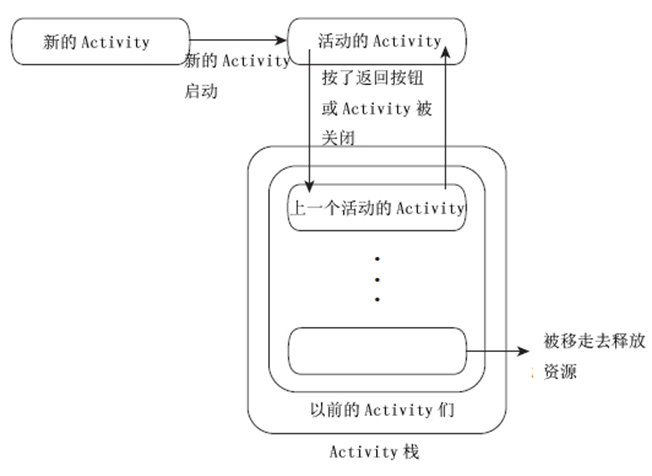 Activity 的四種啟動模式(3):Activity 堆疊與四種狀態
Activity 堆疊 既然開發者無法直接控制 Activity 的狀態,那它是依據什麼邏輯運作的?答案就是 Activity 堆疊。 每個 Activity 的狀態,由
 Android 1.6 Donut 正式發布:CDMA 支援、全域搜尋與 Market 大改版
Donut 1.6 登場 2009 年 9 月 16 日,Google 釋出了 Android SDK 1.6r1,也就是後來廣為人知的 Donut 版本。這次更新對開發
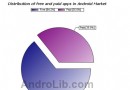 Google Android 軟體數量突破一萬 近半為免費
Google 手機作業系統 Android 今天傳來好消息:該平台的軟體數量已達 10072 款,正式突破一萬大關。9 月 8 日,AndroLib 網站的統計數字顯示,
 回顧 Android 應用手機:從評選作品中讀出手機應用的下一站
Google 推出 Android 手機時,走的是與電信營運商、裝置製造商、開發商乃至其他各方結成深度合作關係的路線。它把一個開放的手機軟體平台交到眾人手上,也把「手機應