

編輯:進階開發
Bitmap 的疊加很直覺:拿 Canvas 一層一層畫上去就對了。那 Drawable 呢?除了用 BitmapDrawable.getBitmap() 把 Drawable 降級成 Bitmap 再處理,Android 還提供了一個更乾淨的類別:LayerDrawable——顧名思義,就是「層疊的圖形物件」。
Bitmap bm = BitmapFactory.decodeResource(getResources(), R.drawable.cwj);

Drawable[] array = new Drawable[3];
array[0] = new PaintDrawable(Color.BLACK);   // 第 0 層:黑底
array[1] = new PaintDrawable(Color.WHITE);   // 第 1 層:白色
array[2] = new BitmapDrawable(bm);           // 第 2 層:位圖

LayerDrawable ld = new LayerDrawable(array);   // 傳入 Drawable 陣列

ld.setLayerInset(1, 1, 1, 1, 1);   // 第 1 層(白色)四周各縮 1px
ld.setLayerInset(2, 2, 2, 2, 2);   // 第 2 層(位圖)四周各縮 2px

mImageView.setImageDrawable(ld);
public void setLayerInset(int index, int l, int t, int r, int b)
第一個參數是層的索引,從 0 開始;後四個分別是 left、top、right、bottom 的內縮距離。這個方法讓你能做出「相框效果」:底層鋪滿,上層往內縮,露出一圈邊框。
要留意的是層數與索引的對應:索引 0 是最底層,陣列順序決定堆疊次序。上面範例刻意從索引 1 開始設定 inset,第 0 層維持滿版,就是這個原因。
把第一、二層的 PaintDrawable 換成 BitmapDrawable,就得到一個最基本的多圖合成器:
Drawable[] layers = new Drawable[3];
layers[0] = new BitmapDrawable(background);
layers[1] = new BitmapDrawable(character);
layers[2] = new BitmapDrawable(foreground);

LayerDrawable ld = new LayerDrawable(layers);
ld.setLayerInset(1, offsetX, offsetY, 0, 0);   // 角色圖偏移定位
mImageView.setImageDrawable(ld);
LayerDrawable 除了 inset,也支援 setLayerSize()、setPadding() 與 setOpacity()。若要做半透明疊層,可以對個別 layer 呼叫 setAlpha();要整體淡出,則用 LayerDrawable.setAlpha()。
實務上這招最適合用來組裝「可由多張素材拼出的 UI 元件」——按鈕的底圖加高光、圖示的背景加前景、角色頭像的框與照片。用 Drawable 層疊而不用 Canvas 手繪,好處是每一層都能獨立替換與設定,也比每次 onDraw 重新計算省事。
 Android 2.4 傳聞 4 月登場 代號並非「冰激凌」
有消息指出,Google 準備在 4 月發布下一個 Android 重要版本,而優派(ViewSonic)將搶先推出搭載 Android 2.4 的裝置。 根據小部落格
 Android 單元測試入門:Instrumentation 與測試層級解析
先釐清一個基本認知:Android 是以 Linux 為核心的軟體平台與作業系統,早期由 Google 開發,後來交由開放手機聯盟(Open Handset Allian
 Google Android 軟體數量突破一萬 近半為免費
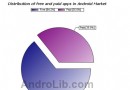
Google 手機作業系統 Android 今天傳來好消息:該平台的軟體數量已達 10072 款,正式突破一萬大關。9 月 8 日,AndroLib 網站的統計數字顯示,
 Android 平台預計占據 HTC 明年半數產品
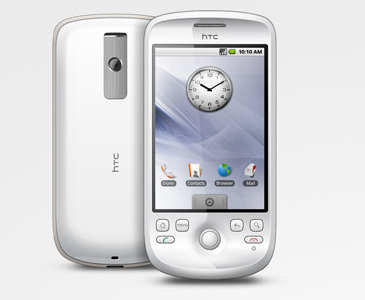
HTC Hero 把 Android 介面徹底改頭換面,變得如此美觀而更具吸引力。可以預估,到了 2010 年,大部分新的 Android 平台機種都會換上與 Hero