

編輯:進階開發
Activity 本身是 Context 的子類,所以它也是一個 Context,這就是為什麼我們能在 TextView 的建構子裡直接寫 this。
tv.setText("Hello, android");
這一步很直觀。完成之後,最後要做的就是把這個 TextView 顯示到螢幕上。
setContentView(tv);
setContentView() 是用來告訴系統「這個 Activity 要用哪個 View 當介面」的方法。如果一個 Activity 類沒有呼叫它,結果就是沒有任何畫面、只顯示一片白屏。這個範例要顯示文字,所以把剛建好的 TextView 傳進去。
程式寫到這裡就完成了,接下來看看實際跑起來的樣子。
使用 Android 的 Eclipse 外掛就能很輕鬆地啟動程式:選擇 Run -> Open Run Dialog,會看到類似下面的對話框。
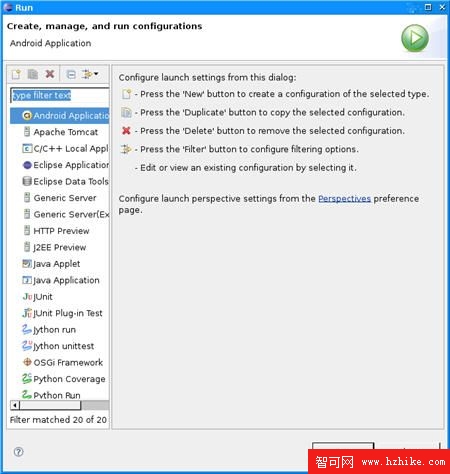
接著把 Android Application 標籤點亮,按下左上角那個「紙張加小星星」的圖示,或者直接雙擊 Android Application,就會出現一個名為 New_configuration 的新執行項目。
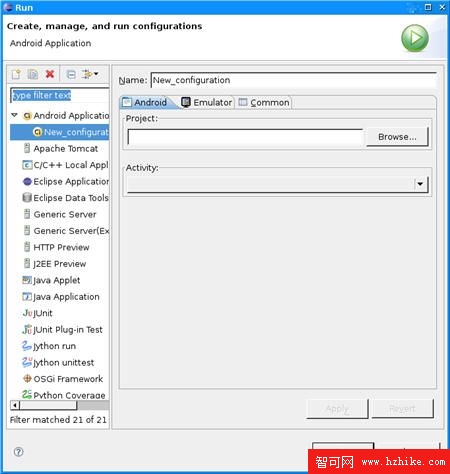
給它一個有辨識度的名稱,例如「Hello, android」,然後用 Browse 按鈕選取你的專案(若 Eclipse 裡有多個專案,務必確認選對那一個)。外掛會自動搜尋專案中的 Activity 類別,並把找到的結果列在 Activity 標籤中。
 2010 年最值得擁有的五款 Android 應用
轉眼 2011 年就到了。我們此前介紹過《2010 年 Google 十大 Android 應用》,但那份清單談的是「值得關注」,今天要說的是「值得擁有」。 2010 年
 運營商親手做系統:中國移動 OMS 的來龍去脈
中國移動的 OMS 是在借鑑 Android 手機操作的基礎上打造而成。這套系統可能在次年 4 月推出,其目標是促使行動設備創新,讓用戶體驗到最優越的行動服務。 有意思的
 Android機型與Google策略:Nexus One背後的生態佈局
Nexus One不是單純的GPhone Nexus One的推出曾引發市場對Google是否親自造機的討論。然而從機身設計與品牌標示來看,它仍與HTC關係密切。Goog
 Android 的中文名「安致」與它正在爬升的市場份額
用戶選購 Android 手機時,難免會注意到系統名稱,於是「安致」這個名字能否被廣大使用者接受,就成了業界討論的話題——有猜測認為這是 Android 的中文註冊商標。