

編輯:關於 Android 程式設計
Android 事件攔截機制
在 Android 中,事件的傳遞與攔截和 View 樹結構密切相關。在 View 樹中,節點分為葉子節點與普通節點,普通節點只能是有子節點的 ViewGroup,而葉子節點可以是 View 或沒有子節點的 ViewGroup。與事件分發攔截相關的方法主要有以下三個:
dispatchTouchEvent(MotionEvent ev)
事件分發相關的方法,沿著 View 樹將使用者的觸摸事件向下分發。
onInterceptTouchEvent(MotionEvent ev)
在 dispatchTouchEvent 中被呼叫,用來判斷某一層級是否攔截一個事件,傳回 true 即攔截,事件不會再向下分發。注意 View 樹中的葉子節點無法攔截事件。
onTouchEvent(MotionEvent ev)
一旦某一層級攔截了事件,那麼整個事件序列都會交由它處理,後續的 onInterceptTouchEvent 不會再被呼叫,轉而由 onTouchEvent 處理。若 onTouchEvent 傳回 true 則消耗掉這個事件序列;若沒有消耗 ACTION_DOWN 事件,則事件序列將沿著 View 樹向上傳遞,尋找能處理它的父 View。若消耗了 ACTION_DOWN 卻未消耗後續事件,則該事件序列將消失。
整體過程可這樣描述:當事件傳遞到某個 ViewGroup 時,首先呼叫其 onInterceptTouchEvent,若選擇攔截則傳回 true,於是它的 onTouchEvent 被呼叫;否則繼續呼叫子 View 的 dispatchTouchEvent 進行攔截判斷與處理。而當一個 View 處理事件時,會先呼叫它的 OnTouchListener,若傳回 false 才會繼續呼叫 onTouchEvent,並在其中檢查 onClickListener。由此可見,三種處理事件方法的優先級為:OnTouchListener > onTouchEvent > onClickListener。
ScrollTo、ScrollBy、Scroller
實作滑動效果時,最常用到的三個方法就是 ScrollTo、ScrollBy 與 Scroller。
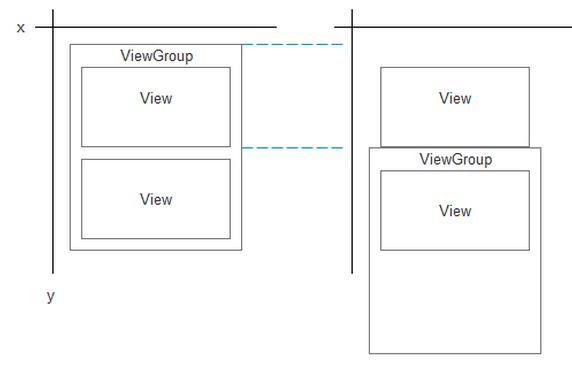
先介紹 ScrollTo 與 ScrollBy,一個是滑動到某個位置,一個是滑動多少距離。關鍵在於:ScrollTo 與 ScrollBy 對於 TextView、ImageView 這類普通 View 而言,移動的是 View 的內容(也就是相應的文字、圖片);僅對於 ViewGroup 才是移動所有的子 View。也就是說,ScrollTo 與 ScrollBy 通常用於自訂 ViewGroup 實作滑動效果時。
其次要理解 ViewGroup 滑動的座標系。可以將 ViewGroup 看作一個透明窗口,向下滑動後,第一個子 View 消失不見,第二個子 View 相對效果即是向上滑動。因此要特別注意 ScrollTo 與 ScrollBy 的正負值,同時記住滑動的是 ViewGroup,子 View 只是間接滑動的。
最後,Scroller 的概念相對簡單,它更類似於動畫中的插值器,負責計算與儲存座標值,本身並未做實際的移動動作。當我們呼叫:
mScroller.startScroll(getScrollX(), getScrollY(), 0, mHeaderHeight+getPaddingTop(), 3000);
之後,實際上是在其中根據時間與要移動的像素,計算出每一時刻所應該在的像素位置,然後不斷呼叫 scrollBy 移動到該位置並重繪。由於 View 在重繪時會呼叫 computeScroll 方法,因此我們要在其中進行判斷並繼續 scroll,形成有條件的遞迴,進而構成動畫。
下拉刷新控制項的簡單原理
基本介紹
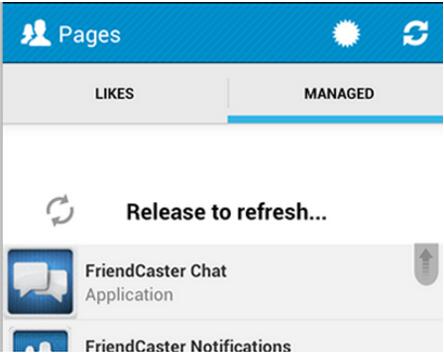
一個典型的下拉刷新介面如上圖所示。對下拉刷新功能而言,介面主要包含兩部分:一個是展示刷新提示(header)的部分,一個是展示如 ListView 之類列表(content)的部分。為了實現下拉刷新,我們需要自訂一個 ViewGroup。RefreshLayout 中包含兩個子 View:header 與 content。header 介面如下:

content 可以是 ListView,同樣也是一個 ViewGroup。介面初始時 header 與 content 都會被看到,因此我們在 RefreshLayout 的 onLayout 方法結束前,呼叫 scrollTo(0, headerHeight) 便可將 header 滑出介面。之後,整體思路就是分析 RefreshLayout 與 ListView 對於一個觸摸事件,誰來攔截、誰來處理的問題。
RefreshLayout 實作:
RefreshLayout 繪製過程:
首先透過 LayoutInflater.from(context).inflate 以及 addView 方法,在 RefreshLayout 的建構子中向版面加入 header 與 content。對於一個 ViewGroup 而言,繪製過程中最重要的是 onMeasure 與 onLayout 方法。
onMeasure
 @Override protected void onMeasure(int widthMeasureSpec, int heightMeasureSpec) {
 super.onMeasure(widthMeasureSpec, heightMeasureSpec);
 int width = MeasureSpec.getSize(widthMeasureSpec);
 int height = 0;
 for(int i=0;i<getChildCount();i++) {
 measureChild(getChildAt(i),widthMeasureSpec,heightMeasureSpec);
 height += getChildAt(i).getMeasuredHeight();
 }
 height = heightMeasureSpec;
 setMeasuredDimension(width,height);
 }
在 onMeasure 方法中,一定要對全部子 View 進行 measure,這裡呼叫的是 measureChild 方法,因為 measureChild 內部還會根據子 View 的 LayoutParams 進一步封裝出 MeasureSpec 進行測量。
 @Override protected void onLayout(boolean changed, int l, int t, int r, int b) {
 int count = getChildCount();
 int left =getPaddingLeft();
 Log.d("TAG", l + " " + t + " " + r + " " + b);
 int top = getPaddingTop();
 for(int i=0;i<count;i++) {
 View child = getChildAt(i);
 child.layout(left,top,child.getMeasuredWidth(),child.getMeasuredHeight() + top);
 Log.d("TAG", "child: " + child.getMeasuredWidth() + " " + child.getMeasuredHeight());
 top += child.getMeasuredHeight();
 }
 if(!init){
 //將ViewGroup向y軸正方向移動,其實相當於將View向y軸負方向移動
 scrollTo(0,mHeaderHeight+getPaddingTop());
 invalidate();
 init = true;
 }
 }
在 onLayout 方法中考我們想要的版面,注意由於重新繪製時 onMeasure 與 onLayout 會多次被呼叫,因此要注意一些初始化方法的執行。
RefreshLayout 事件攔截及處理
 @Override public boolean onInterceptTouchEvent(MotionEvent ev) {
 switch (ev.getAction()) {
 case MotionEvent.ACTION_DOWN:
 prevY = (int) ev.getRawY();
 break;
 case MotionEvent.ACTION_MOVE:
 int delY = (int) (ev.getRawY() - prevY);
 Log.d("TAG", "delY " + delY);
 if(delY>0) {
 return true;
 }
 break;
 }
 return false;
 }
在攔截事件中,只做了一個簡單的判斷:一旦滑動的縱向距離大於 0,表明手指正從上向下滑(此處也應判斷 ListView 中顯示的第一條是否為全部資料中的第一條)。攔截事件後,便交由 onTouchEvent 處理。
 @Override public boolean onTouchEvent(MotionEvent event) {
 switch (event.getAction()) {
 case MotionEvent.ACTION_MOVE:
 int dy = (int) (event.getRawY() - prevY);
 int sy = mHeaderHeight-dy;
 scrollTo(0,sy>0?sy:0);
 Log.d("TAG", "dy " + dy);
 break;
 case MotionEvent.ACTION_UP:
 refresh();
 break;
 }
 return true;
 }
先前我們將 ViewGroup 向下滑動了 headerHeight 的距離,為了讓 header 顯示出來,其實應該讓 ViewGroup 向上滑動(即 y 軸變小),同時為避免過度滑動還要進行判斷。當手指抬起時,還要根據移動的 y 軸增量判斷是否為有效的滑動,再處理對應的業務邏輯。需要注意的是,由於當前是主線程,所以要使用:
 new Thread(new Runnable() {
 @Override public void run() {
 mission();
 post(new Runnable() {
 @Override public void run() {
 mScroller.startScroll(getScrollX(),getScrollY(),0,mHeaderHeight+getPaddingTop(),3000);
 mArrowView.setVisibility(VISIBLE);
 mProgress.setVisibility(GONE);
 }
 });
 }
 }).start();
新起一個執行緒完成 mission,同時透過當前 ViewGroup 的訊息佇列,在任務完成後修改 UI。
牽涉到的原理大致就是這些,完整的程式碼可參考何洪洋老師的部落格與開源專案。
希望這份原理解析能幫助大家更透徹地理解事件攔截、滑動與下拉刷新的實作。
 Android Activity 學習筆記
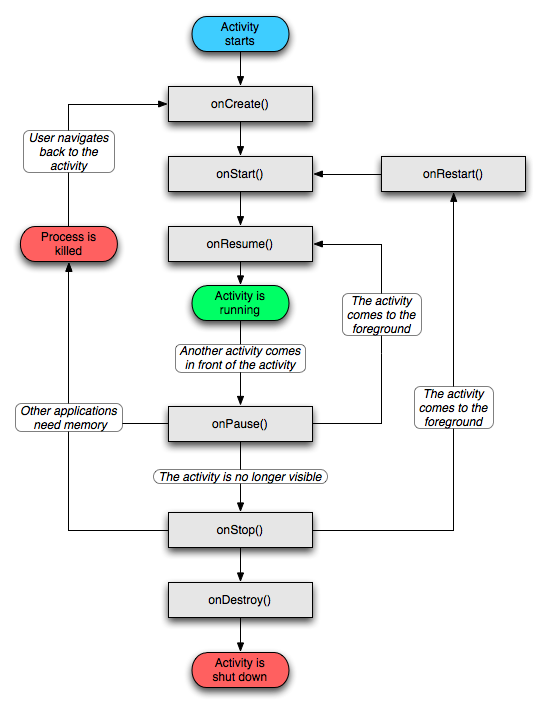
什麼是 Activity Activity 是 Android 應用程式中負責使用者互動的元件。它通常提供一個畫面視窗,開發者可透過 setContentView() 將
 Android 上的制表符(Tab)——一個能讓程式崩潰的神奇字符(cocos2dx crash)
今天測試時發現了遊戲裡的一個怪問題:系統郵件如果內含 tab 字符,在 Android 上一打開郵件內容就會 crash,而且同事很確定就是 tab 造成的。 憑我這幾個
 Android 圖像處理入門:Shader 著色器解析
圖像處理基本概念在 Android 中,Bitmap 可理解為畫布,Canvas 是繪製操作的集合,drawing primitive 是 Path、Rect、Text、
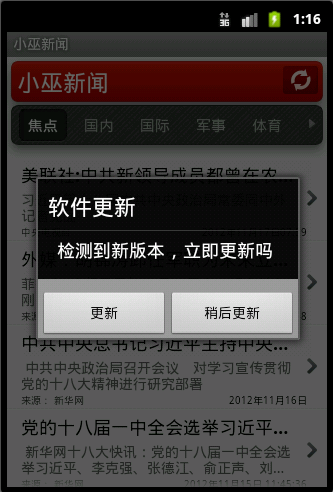 Android 應用程式自動更新的實作流程
應用程式上線後,通常需要提供更新機制。常見做法是讓應用程式連線到伺服器取得版本資訊,判斷是否有新版本,若有則下載 APK 並引導安裝。 效果如下: 版本資訊來源 伺