

編輯:關於 Android 程式設計
Android 3.0 之後,Google 在 UI 導航上做了一系列調整,其中最有感的莫過於 ActionBar 的引入。它取代了 3.0 以前那條只有標題文字的標題列,並提供了一套更完整的導航能力。ActionBar 存在的意義大致有三點:
1. 提供一個專用空間,用來標示 App 身分與使用者目前所在位置。
2. 在不同 App 之間維持一致的導航與視覺體驗。
3. 把 Activity 的關鍵操作(搜尋、新增、分享等)凸顯出來,並在可預期的位置讓使用者快速取用。
今天要做的,就是透過 ActionBar 在標題列上加入「搜尋」與「分享」兩個操作視窗:
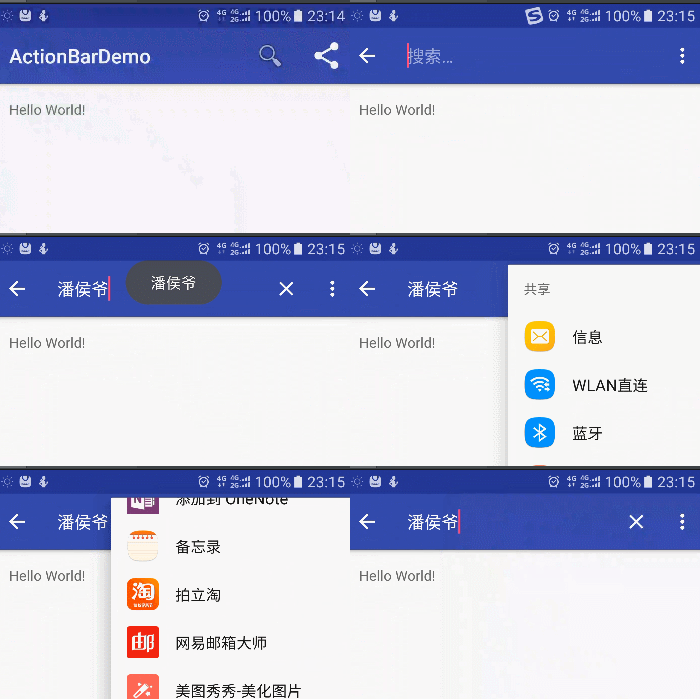
操作視窗(action view)是直接顯示在操作列上的一個可視元件,用來取代單純的圖示按鈕。例如原本點一下放大鏡才展開搜尋框,改用 SearchView 之後,搜尋框就能常駐在操作列上。要在選單資源中宣告操作視窗,可以用 android:actionLayout 指定一個布局,或用 android:actionViewClass 指定要使用的視圖類別。
操作提供器(action provider)由 ActionProvider 定義,它不只換掉外觀,還接管了這個選單項的所有行為。當它被收進溢出選單時,仍能處理預設事件,甚至可以提供子選單。最典型的例子是 ShareActionProvider:它會在操作列上直接列出可用的分享目標,而不需要你像傳統做法那樣自行建立 ACTION_SEND 的 Intent 選單。要使用它,在選單資源對應的 <item> 上加上 android:actionProviderClass,值填完整的類名。
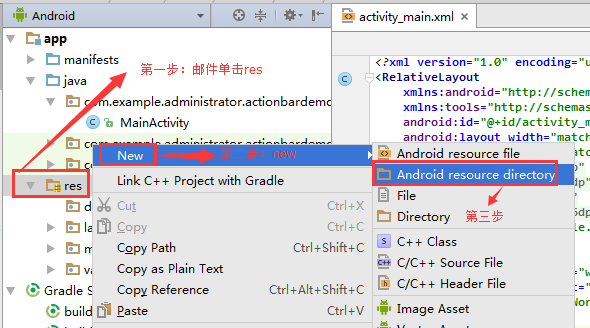
(1)在 res 下新增 menu 資料夾。
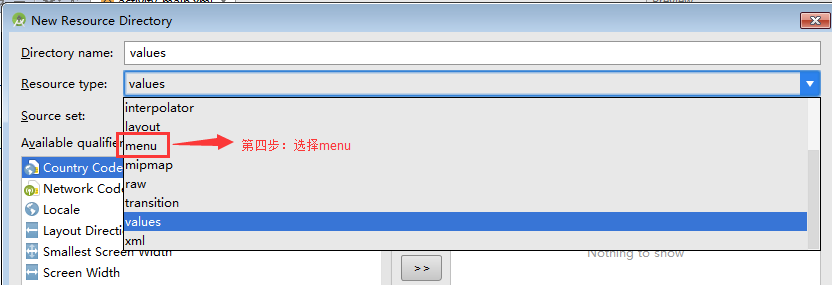
(2)在 menu 資料夾下建立 search_share_menu.xml(名稱自訂)。
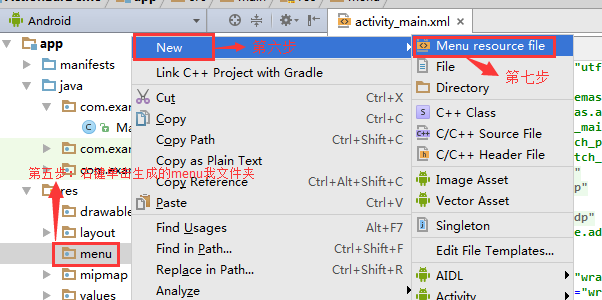
(3)內容如下:
<?xml version="1.0" encoding="utf-8"?>
<menu xmlns:android="https://schemas.android.com/apk/res/android"
    xmlns:app="https://schemas.android.com/apk/res-auto">

    <item
        android:id="@+id/search"
        app:actionViewClass="android.support.v7.widget.SearchView"
        android:icon="@android:drawable/ic_menu_search"
        android:orderInCategory="100"
        android:title="搜索"
        app:showAsAction="always|collapseActionView" />

    <item
        android:id="@+id/share"
        android:icon="@android:drawable/ic_menu_share"
        android:orderInCategory="200"
        android:title="共享"
        app:actionProviderClass="android.support.v7.widget.ShareActionProvider"
        app:showAsAction="ifRoom" />

</menu>
這裡有兩個屬性值得留意:collapseActionView 讓搜尋框在未展開時只顯示圖示,點擊後才吃掉整條操作列;ifRoom 則表示空間夠就顯示圖示,不夠就自動收進溢出選單。這種「不搶空間」的策略在窄螢幕上手機上特別有用。
import android.content.Intent;
import android.support.v4.view.MenuItemCompat;
import android.support.v7.app.AppCompatActivity;
import android.os.Bundle;
import android.support.v7.widget.SearchView;
import android.support.v7.widget.ShareActionProvider;
import android.view.Gravity;
import android.view.Menu;
import android.view.MenuItem;
import android.widget.Toast;

public class MainActivity extends AppCompatActivity {

    SearchView searchView;

    @Override
    protected void onCreate(Bundle savedInstanceState) {
        super.onCreate(savedInstanceState);
        setContentView(R.layout.activity_main);
    }

    @Override
    public boolean onCreateOptionsMenu(Menu menu) {
        // 用選單填充器載入 menu 資源
        getMenuInflater().inflate(R.menu.search_share_menu, menu);

        // 取得搜尋的選單項,並取出其中的 SearchView
        MenuItem menuItem = menu.findItem(R.id.search);
        searchView = (SearchView) MenuItemCompat.getActionView(menuItem);

        searchView.setOnQueryTextListener(new SearchView.OnQueryTextListener() {
            @Override
            public boolean onQueryTextSubmit(String query) {
                Toast t = Toast.makeText(MainActivity.this, query, Toast.LENGTH_SHORT);
                t.setGravity(Gravity.TOP, 0, 0);
                t.show();
                return false;
            }

            @Override
            public boolean onQueryTextChange(String newText) {
                return false;
            }
        });

        // 取得分享項,掛上 ShareActionProvider
        MenuItem shareItem = menu.findItem(R.id.share);
        ShareActionProvider shareActionProvider =
                (ShareActionProvider) MenuItemCompat.getActionProvider(shareItem);

        // 設定分享 Intent,系統會自動列出所有能處理它的 App
        shareActionProvider.setShareIntent(getDefaultIntent());

        return super.onCreateOptionsMenu(menu);
    }

    // 這裡的 type 可依需求調整,image/* 代表呼叫手機內所有能分享圖片的應用
    private Intent getDefaultIntent() {
        Intent intent = new Intent();
        intent.setAction(Intent.ACTION_SEND);
        intent.setType("image/*");
        return intent;
    }
}
onQueryTextSubmit 的返回值有個小學問:回傳 true 表示「我已完整處理這次提交」,回傳 false 則交給系統繼續。分享部分更省事,只要把 Intent 交給 setShareIntent(),剩下的選單生成與更新都由 ShareActionProvider 負責,你不必自己監聽點擊。
ActionBar 雖然能做到這些事,但它在不同 Android 版本與各家客製化 ROM 上的表現落差很大,造成了嚴重的碎片化問題。因此 Google 在 2015 年的 I/O 大會上發表了一系列 Material Design 風格的元件,其中 Toolbar 就是用來取代 ActionBar 的方案。
Toolbar 最大的好處是它就是一個普通的 ViewGroup,可以放進任何布局的任何位置,不再受限於系統給的那條固定標題列。SearchView、ShareActionProvider 的用法則大致沿用,只是改掛到 Toolbar 上並呼叫 setSupportActionBar()。新專案建議直接從 Toolbar 起步。
感謝閱讀,若想進一步了解 Toolbar 的接入方式,歡迎留言告訴我。
 Qt for Android 部署流程分析
今天為了測試一個用 Qt Creator 3.0.0 開發的純 C 專案,我利用了先前在 Windows 下透過 Qt 5.2 for Android 開發入門所建立的
 Android Handler 入門示例
Android Handler 入門 Handler 是 Android 中用來處理訊息與排程任務的機制。它允許某個執行緒將 Message 或 Runnable 發送到
 Android Adapter 用法總整理:從 ArrayAdapter 到自訂 BaseAdapter
一、Adapter 是什麼 Adapter 是「把一個既有介面轉換成呼叫端期待的介面」的設計手法。放到 Android 的語境裡,它是連接後端資料與前端顯示的適配器,是資
 菜鳥起飛記:Android 四種 launchMode 的應用場景全解析
菜鳥起飛記——聊聊 Activity 的四種啟動模式該如何選用。Activity 一共有以下四種 launchMode:1. standard2. singleTop3.