

編輯:關於 Android 程式設計
冷氣、烤箱這類應用的溫度設定,用旋鈕比用輸入框直覺得多。本文示範如何從零繪製一個 270° 的弧形刻度盤,並讓中央的旋鈕按鈕跟著手指轉動。
成品效果:
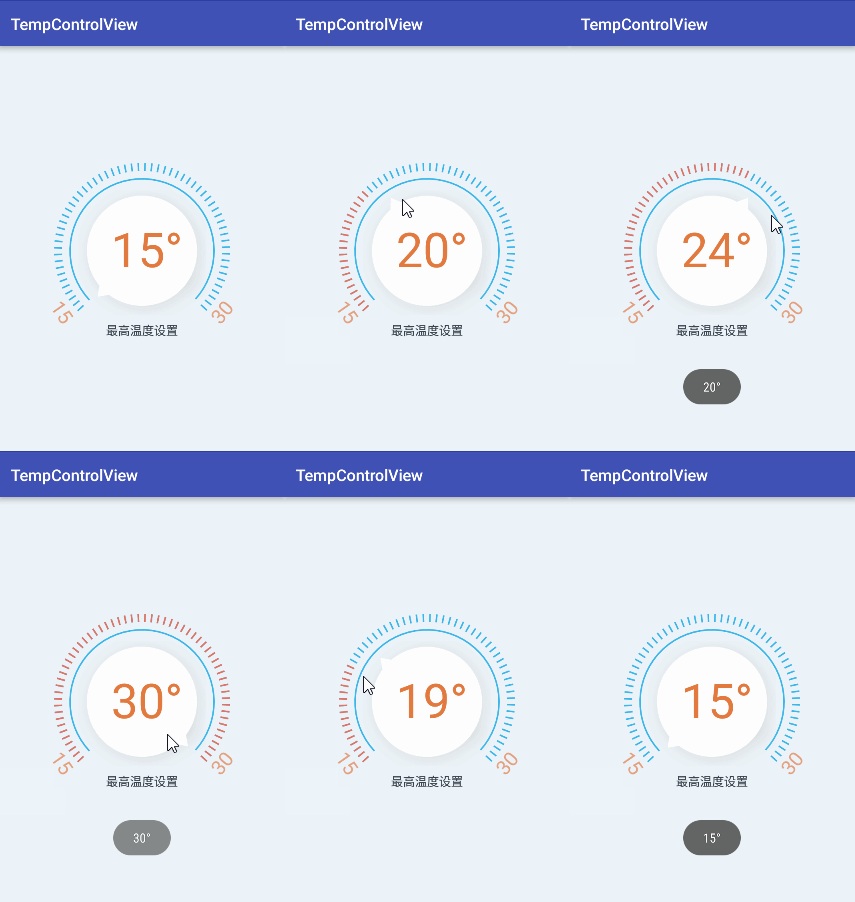
溫度旋轉按鈕
實作步驟
public class TempControlView extends View { // 控件寬 private int width; // 控件高 private int height; // 刻度盤半徑 private int dialRadius; // 圓弧半徑 private int arcRadius; // 刻度高 private int scaleHeight = dp2px(10); // 刻度盤畫筆 private Paint dialPaint; // 圓弧畫筆 private Paint arcPaint; // 標題畫筆 private Paint titlePaint; // 溫度標識畫筆 private Paint tempFlagPaint; // 旋轉按鈕畫筆 private Paint buttonPaint; // 溫度顯示畫筆 private Paint tempPaint; // 文本提示 private String title = "最高溫度設置"; // 溫度 private int temperature; // 最低溫度 private int minTemp = 15; // 最高溫度 private int maxTemp = 30; // 四格(每格4.5度,共18度)代表溫度1度 private int angleRate = 4; // 按鈕圖片 private Bitmap buttonImage = BitmapFactory.decodeResource(getResources(), R.mipmap.btn_rotate); // 按鈕圖片陰影 private Bitmap buttonImageShadow = BitmapFactory.decodeResource(getResources(), R.mipmap.btn_rotate_shadow); // 抗鋸齒 private PaintFlagsDrawFilter paintFlagsDrawFilter; // 溫度改變監聽 private OnTempChangeListener onTempChangeListener; // 以下為旋轉按鈕相關 // 當前按鈕旋轉的角度 private float rotateAngle; // 當前的角度 private float currentAngle; ... @Override protected void onSizeChanged(int w, int h, int oldw, int oldh) { super.onSizeChanged(w, h, oldw, oldh); // 控件寬、高 width = height = Math.min(h, w); // 刻度盤半徑 dialRadius = width / 2 - dp2px(20); // 圓弧半徑 arcRadius = dialRadius - dp2px(20); } ... }
尺寸計算放在 onSizeChanged() 而非建構子,因為此時才能拿到實際測量結果。取寬高的最小值當基準,可保證控件在任何比例下都是正圓。角度換算率 angleRate 是設計上的關鍵常數:刻度盤總共 60 格、每格 4.5°,合計 270°,若溫度範圍是 15~30 度(15 度),則每度佔 4 格。
把畫布原點移到中心,逆時針轉 -133°,先畫 60 格未選中的藍色刻度,再畫到目前溫度對應的紅色刻度。
程式碼中多減的 2° 是為了視覺對齊而手動微調的,不影響邏輯。
/** * 繪制刻度盤 * * @param canvas 畫布 */ private void drawScale(Canvas canvas) { canvas.save(); canvas.translate(getWidth() / 2, getHeight() / 2); // 逆時針旋轉135-2度 canvas.rotate(-133); dialPaint.setColor(Color.parseColor("#3CB7EA")); for (int i = 0; i < 60; i++) { canvas.drawLine(0, -dialRadius, 0, -dialRadius + scaleHeight, dialPaint); canvas.rotate(4.5f); } canvas.rotate(90); dialPaint.setColor(Color.parseColor("#E37364")); for (int i = 0; i < (temperature - minTemp) * angleRate; i++) { canvas.drawLine(0, -dialRadius, 0, -dialRadius + scaleHeight, dialPaint); canvas.rotate(4.5f); } canvas.restore(); }

注意第二圈之前那個 canvas.rotate(90):畫完 60 格後畫布已經轉了 270°,再補 90° 剛好回到 -43°(也就是 -133 + 270 + 90 ≡ 227),讓紅色刻度能從頭正確重疊上去。這種「靠累積旋轉量推算位置」的寫法很省 code,但可讀性偏低,維護時建議加註解說明每個角度的由來。
/** * 繪制刻度盤下的圓弧 * * @param canvas 畫布 */ private void drawArc(Canvas canvas) { canvas.save(); canvas.translate(getWidth() / 2, getHeight() / 2); canvas.rotate(135 + 2); RectF rectF = new RectF(-arcRadius, -arcRadius, arcRadius, arcRadius); canvas.drawArc(rectF, 0, 265, false, arcPaint); canvas.restore(); }

用 drawArc 搭配 RectF 畫出 265° 的內弧,作為刻度盤的視覺襯底。
/** * 繪制標題與溫度標識 * * @param canvas 畫布 */ private void drawText(Canvas canvas) { canvas.save(); // 繪制標題 float titleWidth = titlePaint.measureText(title); canvas.drawText(title, (width - titleWidth) / 2, dialRadius * 2 + dp2px(15), titlePaint); // 繪制最小溫度標識 // 最小溫度如果小於10,顯示為0x String minTempFlag = minTemp < 10 ? "0" + minTemp : minTemp + ""; float tempFlagWidth = titlePaint.measureText(maxTemp + ""); canvas.rotate(55, width / 2, height / 2); canvas.drawText(minTempFlag, (width - tempFlagWidth) / 2, height + dp2px(5), tempFlagPaint); // 繪制最大溫度標識 canvas.rotate(-105, width / 2, height / 2); canvas.drawText(maxTemp + "", (width - tempFlagWidth) / 2, height + dp2px(5), tempFlagPaint); canvas.restore(); }
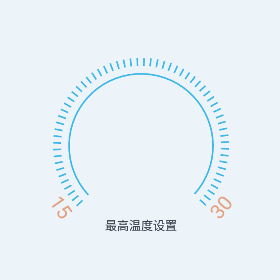
這裡有兩個小細節:溫度小於 10 時補前導零("09" 而非 "9"),讓兩端標識寬度一致看起來更整齊;rotate(°, px, py) 的三參數版本是繞指定軸心旋轉,所以能讓文字沿著圓弧的兩端擺放,而不是全擠在底部中央。
/** * 繪制旋轉按鈕 * * @param canvas 畫布 */ private void drawButton(Canvas canvas) { // 按鈕寬高 int buttonWidth = buttonImage.getWidth(); int buttonHeight = buttonImage.getHeight(); // 按鈕陰影寬高 int buttonShadowWidth = buttonImageShadow.getWidth(); int buttonShadowHeight = buttonImageShadow.getHeight(); // 繪制按鈕陰影 canvas.drawBitmap(buttonImageShadow, (width - buttonShadowWidth) / 2, (height - buttonShadowHeight) / 2, buttonPaint); Matrix matrix = new Matrix(); // 設置按鈕位置 matrix.setTranslate(buttonWidth / 2, buttonHeight / 2); // 設置旋轉角度 matrix.preRotate(45 + rotateAngle); // 按鈕位置還原,此時按鈕位置在左上角 matrix.preTranslate(-buttonWidth / 2, -buttonHeight / 2); // 將按鈕移到中心位置 matrix.postTranslate((width - buttonWidth) / 2, (height - buttonHeight) / 2); //設置抗鋸齒 canvas.setDrawFilter(paintFlagsDrawFilter); canvas.drawBitmap(buttonImage, matrix, buttonPaint); }
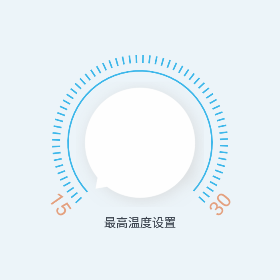
Matrix 的順序是這段最容易搞錯的地方。要讓圖片繞自身中心旋轉,標準三步是:先平移把中心移到原點、旋轉、再平移回去。這裡用 setTranslate 搭配 preRotate/preTranslate 的組合來達成同樣效果——記住 pre 是「在既有矩陣左側相乘」,也就是先作用;post 是後作用。加上 setDrawFilter 開啟抗鋸齒,旋轉時的鋸齒會明顯改善。
/** * 繪制溫度 * * @param canvas 畫布 */ private void drawTemp(Canvas canvas) { canvas.save(); canvas.translate(getWidth() / 2, getHeight() / 2); float tempWidth = tempPaint.measureText(temperature + ""); float tempHeight = (tempPaint.ascent() + tempPaint.descent()) / 2; canvas.drawText(temperature + "°", -tempWidth / 2 - dp2px(5), -tempHeight, tempPaint); canvas.restore(); }
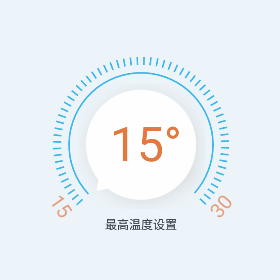
(ascent() + descent()) / 2 是文字垂直居中的正解。單純用字級高度會因為 ascent 是負值而算錯,這個公式在任何自繪文字居中的場景都適用。
private boolean isDown; private boolean isMove; @Override public boolean onTouchEvent(MotionEvent event) { switch (event.getAction()) { case MotionEvent.ACTION_DOWN: isDown = true; float downX = event.getX(); float downY = event.getY(); currentAngle = calcAngle(downX, downY); break; case MotionEvent.ACTION_MOVE: isMove = true; float targetX; float targetY; downX = targetX = event.getX(); downY = targetY = event.getY(); float angle = calcAngle(targetX, targetY); // 滑過的角度增量 float angleIncreased = angle - currentAngle; // 防止越界 if (angleIncreased < -270) { angleIncreased = angleIncreased + 360; } else if (angleIncreased > 270) { angleIncreased = angleIncreased - 360; } IncreaseAngle(angleIncreased); currentAngle = angle; invalidate(); break; case MotionEvent.ACTION_CANCEL: case MotionEvent.ACTION_UP: { if (isDown && isMove) { // 糾正指針位置 rotateAngle = (float) ((temperature - minTemp) * angleRate * 4.5); invalidate(); // 回調溫度改變監聽 onTempChangeListener.change(temperature); isDown = false; isMove = false; } break; } } return true; } /** * 以按鈕圓心為坐標圓點,建立坐標系,求出(targetX, targetY)坐標與x軸的夾角 * * @param targetX x坐標 * @param targetY y坐標 * @return (targetX, targetY)坐標與x軸的夾角 */ private float calcAngle(float targetX, float targetY) { float x = targetX - width / 2; float y = targetY - height / 2; double radian; if (x != 0) { float tan = Math.abs(y / x); if (x > 0) { if (y >= 0) { radian = Math.atan(tan); } else { radian = 2 * Math.PI - Math.atan(tan); } } else { if (y >= 0) { radian = Math.PI - Math.atan(tan); } else { radian = Math.PI + Math.atan(tan); } } } else { if (y > 0) { radian = Math.PI / 2; } else { radian = -Math.PI / 2; } } return (float) ((radian * 180) / Math.PI); } /** * 增加旋轉角度 * * @param angle 增加的角度 */ private void IncreaseAngle(float angle) { rotateAngle += angle; if (rotateAngle < 0) { rotateAngle = 0; } else if (rotateAngle > 270) { rotateAngle = 270; } temperature = (int) (rotateAngle / 4.5) / angleRate + minTemp; }
這段是整個控件的靈魂,有兩個關鍵設計:
先算夾角再取差值。calcAngle() 把觸點座標換成「相對中心的夾角」,然後用「本次夾角 − 上次夾角」得到增量。這比直接比對觸點位置穩定得多,因為手指畫圓的軌跡不可能完美。atan 只回傳 -90°~90°,所以必須依 x、y 的正負號分四象限補償,這段 if-else 就是在做這件事。更簡潔的替代方案是 Math.atan2(y, x),一行就能拿到 -180°~180° 的完整角度,能省掉整段判斷。
跨 0° 的環繞處理。當手指從 359° 跨到 1°,差值會是 -358°,若直接使用旋鈕會瞬間歸零。程式用「超過 ±270° 就加減 360」把它修正回 +2°,滑動才會平順。這個 270 的門檻值其實應該是 180 才嚴謹,實測在 270 也能運作是因為旋鈕的可用範圍本身就是 270°。
松手時的吸附。手指抬起時,用 temperature 反算理論角度強制對齊刻度,避免旋鈕停在兩格之間看起來像壞掉。這個「拖動自由、放手吸附」的設計在 iOS 的滾輪、Android 的時鐘設定裡都很常見。
/** * 設置溫度 * * @param minTemp 最小溫度 * @param maxTemp 最大溫度 * @param temp 設置的溫度 */ public void setTemp(int minTemp, int maxTemp, int temp) { this.minTemp = minTemp; this.maxTemp = maxTemp; this.temperature = temp; this.angleRate = 60 / (maxTemp - minTemp); rotateAngle = (float) ((temp - minTemp) * angleRate * 4.5); invalidate(); } /** * 設置溫度改變監聽 * * @param onTempChangeListener 監聽接口 */ public void setOnTempChangeListener(OnTempChangeListener onTempChangeListener) { this.onTempChangeListener = onTempChangeListener; } /** * 溫度改變監聽接口 */ public interface OnTempChangeListener { /** * 回調方法 * * @param temp 溫度 */ void change(int temp); }
setTemp() 讓外部能動態指定範圍與初始值,並自動重算 angleRate,這是讓控件通用的關鍵。
目前 onTempChangeListener.change() 在 isDown 為 false 時仍可能被呼叫(例如僅按下未移動就抬手),建議加上空值判斷與 null check。另外 IncreaseAngle() 的命名不符合 Java 慣例(動詞首字母應小寫),buttonImage 在建構階段解碼也建議加上回收處理。若要進一步提升,可以幫控件加上 onMeasure 以支援自訂尺寸,並透過 declare-styleable 把顏色、範圍、標題文字開放成 XML 屬性。
總結
自繪旋鈕的三個核心觀念是:用 Canvas 的 translate + rotate 建立座標系、用「夾角差值」而非位置來追蹤手勢、放開手指時吸附到刻度。掌握這三點,替換成音量、亮度或時間調整都只是換個換算公式的事。
 從 Eclipse 搬家到 Android Studio:兩種專案導入方式全流程圖解
本文的示範環境為 Android Studio 1.0 搭配 Eclipse ADT 22.3.0。很多團隊當年都是从 Eclipse 起家的,換 IDE 之後最頭痛的就
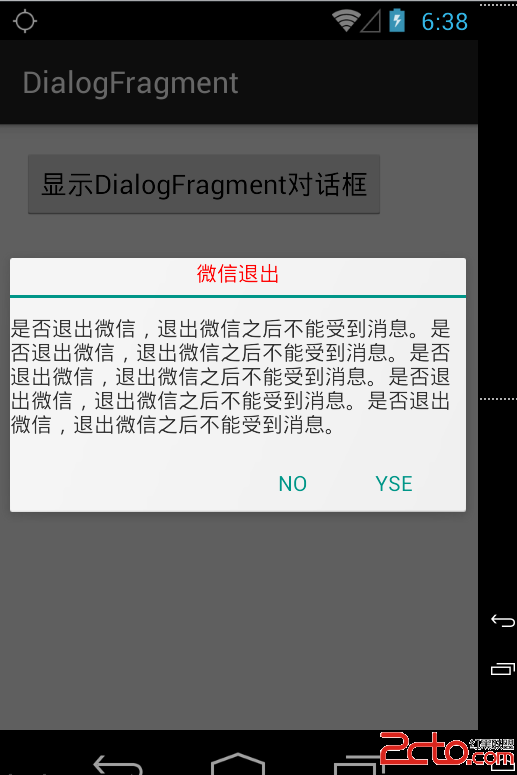 Android DialogFragment 對話框使用詳解
寫在前面 從事 Android 開發至今,一提到對話框,我就會想起 AlertDialog 或 PopupWindow,我在上一篇部落格中也整理過這兩種對話框的使用大全。
 Android Tinyalsa 音頻介面解析
tinyalsa 位於 Android 源碼的 external/tinyalsa 位置。 關於 tinyalsa,它是 Google 在 Android 4.0 之後推
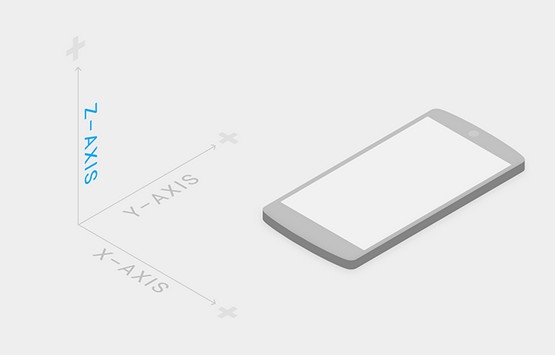 Android 5.X 新特性詳解:Material Design 從設計理念到程式碼落地
本章知識點 12.1 Android 5.X UI 設計初步:材料的形態模擬、更加真實的動畫、大色塊的使用 12.2 Material Design 主題 12.3 P