

編輯:關於 Android 程式設計
回看自己做過的專案,幾乎每一個都有啟動頁。它的價值不只是好看:可以投放廣告、發布公告、進行快取處理、更新資料等等。Android 實現啟動頁跳轉,本質上就是開啟 App 的歡迎畫面後自動導向指定頁面。以下整理三種常見做法。
建立 Intent 指向目標 Activity,再用 Timer 在指定秒數後執行 startActivity()。Timer 是 JDK 提供的計時器工具,在背景執行緒中排程執行任務,可以執行一次或重複多次。
final Intent it = new Intent(this, Activity1.class); //你要轉向的 Activity Timer timer = new Timer(); TimerTask task = new TimerTask() { @Override public void run() { startActivity(it); //執行 } }; timer.schedule(task, 1000 * 10); //10 秒後
要注意的是 TimerTask 預設跑在自己的執行緒上,直接在其中操作 UI 屬於跨執行緒存取。實務上建議改用 Handler 或 runOnUiThread() 包一層。
這是三者中最簡潔的寫法,也不需要額外管理執行緒。
public class WelcomeActivity extends Activity { @Override protected void onCreate(Bundle savedInstanceState) { <span > </span>// TODO Auto-generated method stub <span > </span>super.onCreate(savedInstanceState); <span > </span>setContentView(R.layout.welcome); <span > </span>new Handler().postDelayed(r, 1000);// 1 秒後關閉,並跳轉到主頁面 } Runnable r = new Runnable() { @Override public void run() { // TODO Auto-generated method stub Intent intent = new Intent(); intent.setClass(WelcomeActivity.this, MainActivity.class); startActivity(intent); finish(); } }; }
這種做法在專案中也很常見,比方法二多了動畫的呈現,效果更細緻。具體請看程式碼註解。
開始動畫頁面佈局 splashMain.xml:
<?xml version="1.0" encoding="utf-8"?> <LinearLayout xmlns:android="https://schemas.android.com/apk/res/android" android:layout_width="match_parent" android:layout_height="match_parent" > <ImageView android:id="@+id/iv_splash_mainview" android:layout_width="fill_parent" android:layout_height="fill_parent" android:background="@drawable/splash_bg" android:src="@drawable/splash_sheep_n" /> </LinearLayout>
開始動畫頁面 splashActivity.java:
public class <span >splash</span><span >Activity extends Activity {</span> private ImageView iv_mainview; private AnimationSet as; @Override protected void onCreate(Bundle savedInstanceState) { // TODO Auto-generated method stub super.onCreate(savedInstanceState); //去掉標題 //requestWindowFeature(Window.FEATURE_NO_TITLE); initView();// 初始化介面 startAnimation();//開始播放動畫 initEvent();//初始化事件 } private void initEvent() { //1、監聽動畫播放完的事件,只用一處就寫匿名類,多處使用則宣告成員變數 as.setAnimationListener(new AnimationListener() { @Override public void onAnimationStart(Animation animation) { } @Override public void onAnimationRepeat(Animation animation) { } //監聽動畫播放完 @Override public void onAnimationEnd(Animation animation) { // Intent main = new Intent(<span >splash</span><span >Activity </span><span >.this,MainActivity.class);</span> startActivity(main);//主介面 //關閉自己 finish(); } }); } /** * 開始播放動畫:旋轉、縮放、漸變 */ private void startAnimation() { // false 代表動畫集中每種動畫都採用各自的動畫插入器(數字函數) as = new AnimationSet(false); //旋轉動畫,錨點 RotateAnimation ra = new RotateAnimation( 0, 360, Animation.RELATIVE_TO_SELF, 0.5f, Animation.RELATIVE_TO_SELF,0.5f);//設定錨點為圖片的中心點 // 設定動畫播放時間 ra.setDuration(2000); ra.setFillAfter(true);//動畫播放完之後,停留在當前狀態 // 添加到動畫集 as.addAnimation(ra); // 漸變動畫 AlphaAnimation aa = new AlphaAnimation(0, 1);//由完全透明到不透明 // aa.setDuration(2000); aa.setFillAfter(true);// // as.addAnimation(aa); // 縮放動畫 ScaleAnimation sa = new ScaleAnimation( 0, 1, 0, 1, Animation.RELATIVE_TO_SELF, 0.5f, Animation.RELATIVE_TO_SELF, 0.5f); // sa.setDuration(2000); sa.setFillAfter(true);// // as.addAnimation(sa); // 播放動畫 iv_mainview.startAnimation(as); // 動畫播完進入下一個介面:向導頁或主介面 } private void initView() { // 設定主介面 setContentView(R.layout.onemain); // 取得背景圖片 iv_mainview = (ImageView) findViewById(R.id.iv_splash_mainview); } }
三種方法的取捨很單純:只需要延遲跳轉,用 Handler 的 postDelayed 最省事;需要較複雜的排程邏輯才考慮 Timer;想讓啟動頁更有質感,就加上動畫集。無論哪一種,都別忘了在跳轉後呼叫 finish(),並在 Activity 銷毀時移除未執行的回呼,避免記憶體洩漏。
以上就是本文的全部內容,希望對大家的學習有所幫助。
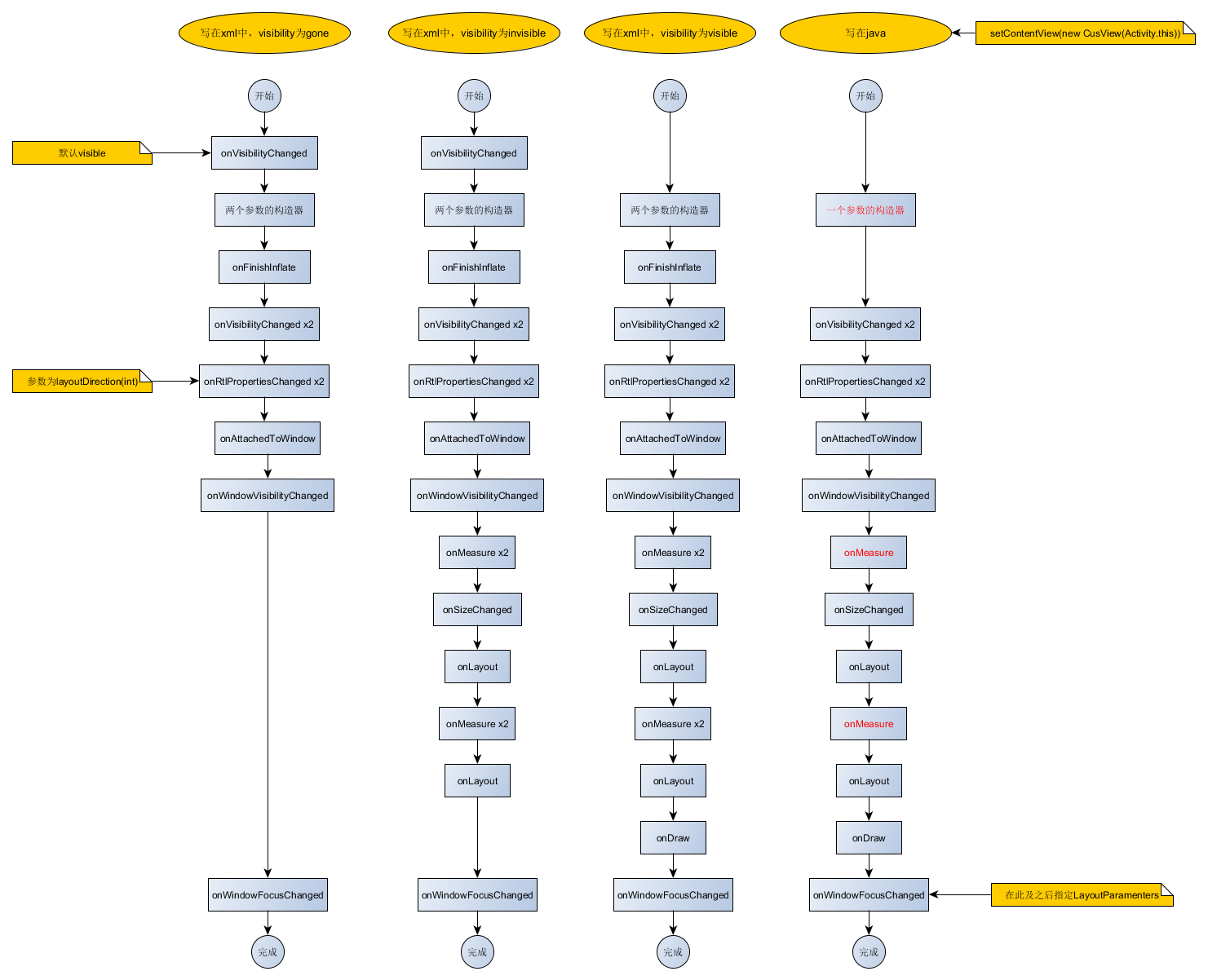 Android 速覽:一張圖看懂 View 生命週期
Android 自助餐之 View 生命週期學習自訂 View 時,掌握它的生命週期是必修的一課。View 從被建立、測量、佈局到繪製,有著一套清晰的流程,而各個回呼方法
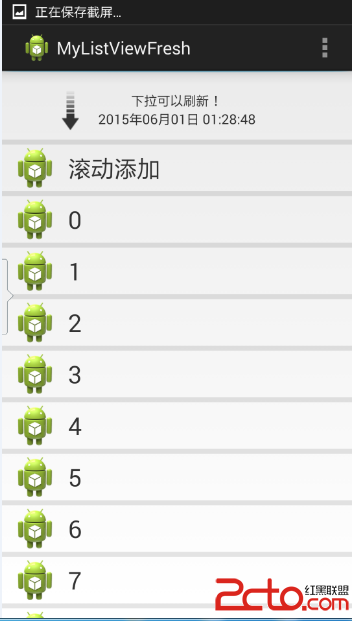 Android 輕鬆實現仿 QQ 空間下拉刷新
本文將一步步講解如何在 Android 中實現帶動態效果的下拉刷新列表,文末思路完整、代碼齊全。 看完本文,你將學到: 1. 下拉刷新的實現原理2. 自定義 Androi
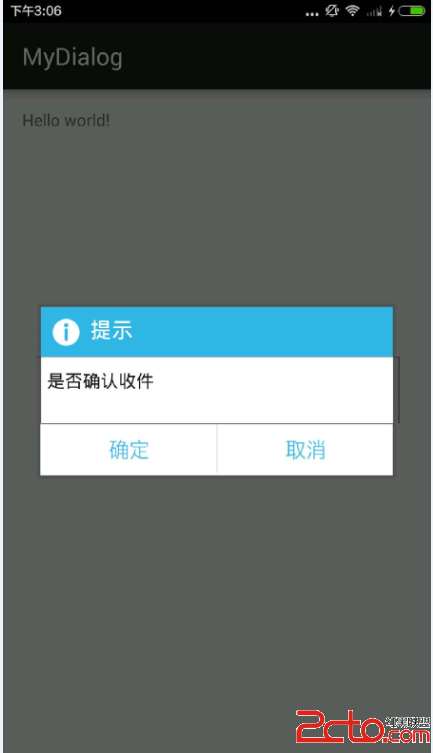 Android 自定義提示框實作:用 DialogFragment 打造高質感彈窗
系統自帶的 AlertDialog 雖然堪用,但樣式實在難登大雅之堂。想做出介面統一、視覺乾淨的提示框,比較好的做法是用 DialogFragment 搭配自訂布局,再透
 自定義 TextView:同時匹配表情、關鍵字與 Url 的超實用控件
注意:在 EditText 和 TextView 中,不要設置下面這兩個屬性中的任何一個,否則當文本超過一行後,會出現表情、圖片對不齊的情況。 android:lineS