

編輯:關於 Android 程式設計
這是我做的一個簡單的有道 Android DEMO,只是個雛形,界面設計也略顯樸素,先看看效果圖:
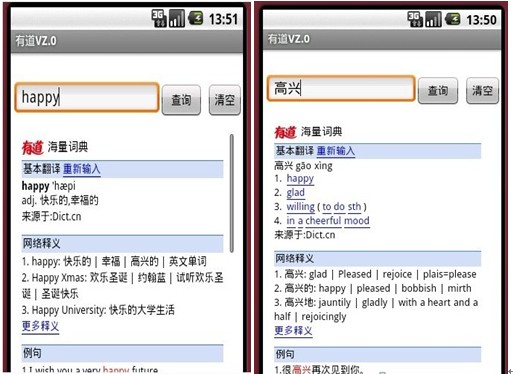
從界面看,一共用了三個控件:EditText、Button、WebView。嚴格說是四個——還有一個查詢內容為空時用來提示的 Toast。
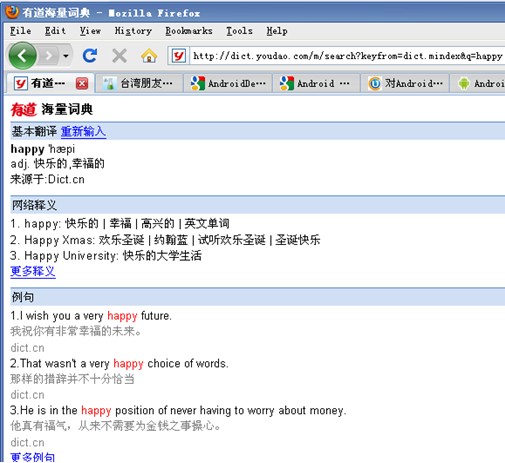
我們在 EditText 輸入查詢內容(中英文皆可),然後以參數形式從 https://dict.youdao.com/m 取得數據,把結果加載到 WebView 裡顯示。流程如圖:
首先是佈局檔 main.xml:
<?xml version="1.0" encoding="utf-8"?> <AbsoluteLayout xmlns:android="https://schemas.android.com/apk/res/android" android:orientation="vertical" android:layout_width="fill_parent" android:layout_height="fill_parent" > <!-- 建立一個EditText --> <EditText android:id="@+id/myEditText1" android:layout_width="200px" android:layout_height="40px" android:textSize="18sp" android:layout_x="5px" android:layout_y="32px" /> <!-- 建立一個Button --> <Button android:id="@+id/myButton01" android:layout_width="60px" android:layout_height="40px" android:text="查詢" android:layout_x="205px" android:layout_y="35px" /> <Button android:id="@+id/myButton02" android:layout_height="40px" android:layout_width="50px" android:text="清空" android:layout_y="35px" android:layout_x="270px" /> <!-- 建立一個WebView --> <WebView android:id="@+id/myWebView1" android:layout_height="330px" android:layout_width="300px" android:layout_x="7px" android:layout_y="90px" android:background="@drawable/black" android:focusable="false" /> </AbsoluteLayout>
接著是主類 YouDao.java:
package AndroidApplication.Instance; import android.app.Activity; import android.os.Bundle; import android.view.View; import android.webkit.WebView; import android.widget.Button; import android.widget.EditText; import android.widget.Toast; public class YouDao extends Activity { //查詢按鈕申明 private Button myButton01; //清空按鈕申明 private Button myButton02; //輸入框申明 private EditText mEditText1; //加載數據的WebView申明 private WebView mWebView1; public void onCreate(Bundle savedInstanceState) { super.onCreate(savedInstanceState); setContentView(R.layout.main); //獲得布局的幾個控件 myButton01 = (Button)findViewById(R.id.myButton01); myButton02 = (Button) findViewById(R.id.myButton02); mEditText1 = (EditText) findViewById(R.id.myEditText1); mWebView1 = (WebView) findViewById(R.id.myWebView1); //查詢按鈕添加事件 myButton01.setOnClickListener(new Button.OnClickListener() { public void onClick(View arg0) { String strURI = (mEditText1.getText().toString()); strURI = strURI.trim(); //如果查詢內容為空提示 if (strURI.length() == 0) { Toast.makeText(YouDao.this, "查詢內容不能為空!", Toast.LENGTH_LONG) .show(); } //否則則以參數的形式從https://dict.youdao.com/m取得數據,加載到WebView裡. else { String strURL = "https://dict.youdao.com/m/search?keyfrom=dict.mindex&q=" + strURI; mWebView1.loadUrl(strURL); } } }); //清空按鈕添加事件,將EditText置空 myButton02.setOnClickListener(new Button.OnClickListener() { public void onClick(View v) { mEditText1.setText(""); } }); } }
程序大功告成。這個應用其實相當簡單,核心就是把輸入的關鍵詞拼接進有道查詢網址,再用 WebView 加載。希望這個小範例能給你一點啟發。
 Android 源碼:Activity 的啟動流程全解析
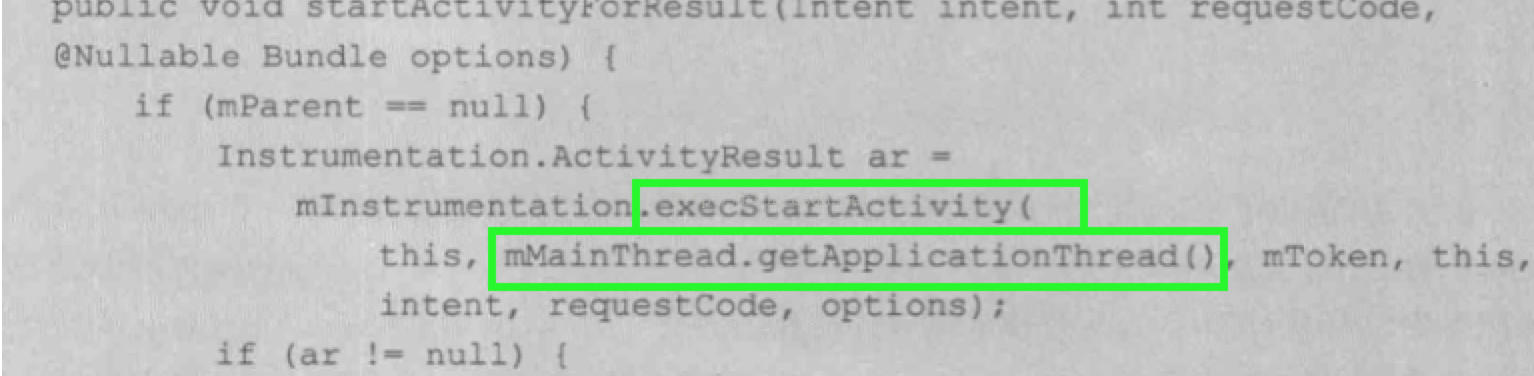
本文梳理一次 Activity 從 startActivity 到真正創建、啟動的完整源碼流程。 1. 從 startActivity 說起 啟動代碼很簡單: Inten
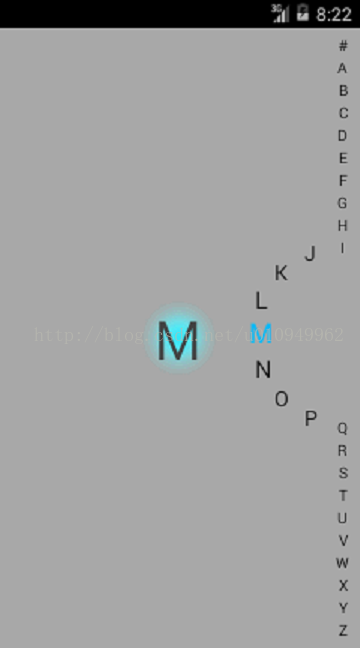 Android ListView A-Z 側邊欄:點擊字母扭曲成半圓
在通訊錄或長清單中,A-Z 側邊欄能快速定位資料。若再加上觸摸時字母沿半圓排列的效果,互動會更有趣。 實作原理 正常狀態下,字母垂直排列。當使用者觸摸側邊欄時,先動態增
 Android 實現長按連續響應的 Button
在電商類 App 的購物車頁面,常有這樣的需求:長按「+」或「-」按鈕時,商品數量能連續地增加或減少,而不是每按一次才變動一次。本文就來實現這個效果。 先看預覽圖: 一
 Android 應用間調用實戰:一個 App 如何啟動並控制另一個 App
這個案例能帶你掌握哪些技能 · Activity 的 singleTask 啟動模式 · 界面跳轉的基本實現 · 前台 Service 的介紹與實現 · SharedPr