

編輯:關於 Android 程式設計
本文示範一個小技巧:讓四個按鈕中的任意一個跟隨手指移動。做法是在 Activity 層攔截 onTouchEvent,取得觸摸坐標後直接改寫目標控件的 LayoutParams。
package com.sky;

import android.app.Activity;
import android.os.Bundle;
import android.view.KeyEvent;
import android.view.MotionEvent;
import android.view.View;
import android.view.View.OnClickListener;
import android.widget.AbsoluteLayout;
import android.widget.Button;

@SuppressWarnings("deprecation")
public class AbosoluteMove extends Activity implements OnClickListener {
    public Button button1;
    public Button button2;
    public Button button3;
    public Button button4;
    Button tmp;      // 臨時保存選中的 BUTTON
    int x;
    int y;
    int flag;        // 標誌選中了哪個 BUTTON

    @Override
    public void onCreate(Bundle savedInstanceState) {
        super.onCreate(savedInstanceState);
        setContentView(R.layout.main);
        button1 = (Button) findViewById(R.id.widget27);
        button2 = (Button) findViewById(R.id.widget28);
        button3 = (Button) findViewById(R.id.widget29);
        button4 = (Button) findViewById(R.id.widget30);
        button1.setOnClickListener(this);
        button2.setOnClickListener(this);
        button3.setOnClickListener(this);
        button4.setOnClickListener(this);
    }

    @Override
    public void onClick(View v) {
        switch (v.getId()) {
            case R.id.widget27:
                flag = R.id.widget27;
                setTitle("button1");
                break;
            case R.id.widget28:
                flag = R.id.widget28;
                setTitle("button2");
                break;
            case R.id.widget29:
                flag = R.id.widget29;
                setTitle("button3");
                break;
            case R.id.widget30:
                flag = R.id.widget30;
                setTitle("button4");
                break;
        }
    }

    @Override
    public boolean onKeyDown(int keyCode, KeyEvent event) {
        return super.onKeyDown(keyCode, event);
    }

    @Override
    public boolean onTouchEvent(MotionEvent event) {
        x = (int) event.getX();
        y = (int) event.getY();
        tmp = (Button) findViewById(flag); // 取得選中的 BUTTON

        // 以觸摸點為中心重新定位,寬高固定 50x50
        AbsoluteLayout.LayoutParams params1 = new AbsoluteLayout.LayoutParams(50, 50, x - 25, y - 50);
        tmp.setLayoutParams(params1);

        switch (event.getAction()) {
            case MotionEvent.ACTION_DOWN:
                tmp.invalidate();
                tmp.setText("選中down");
                break;
            case MotionEvent.ACTION_UP:
                tmp.invalidate();
                tmp.setText("選中UP");
                break;
            case MotionEvent.ACTION_MOVE:
                tmp.invalidate();
                tmp.setText("選中move");
                break;
        }
        return super.onTouchEvent(event);
    }
}
示例為了簡潔做了幾處妥協,正式專案中建議留意:其一,AbsoluteLayout 早已被標記為 deprecated,它不參與自適配,換成 FrameLayout 並操作 translationX/translationY 會更合適;其二,每次 ACTION_MOVE 都重新 new 一個 LayoutParams 並觸發重新排版,性能開銷不小,改用 setX/setY 只觸發重繪會順很多;其三,示例把事件攔在 Activity 層,若控件位於滾動容器中會與父容器搶事件,實務上應該把拖動邏輯收進自定義 ViewGroup,並在 onInterceptTouchEvent 中處理好事件分發與 ACTION_CANCEL 的邊界情況。
拖動類需求最直觀的解法,其實是用 ItemTouchHelper 搭配 RecyclerView,它內建了拖動排序與滑動刪除的貝塞爾動畫,能省下大量手寫坐標計算的功夫。
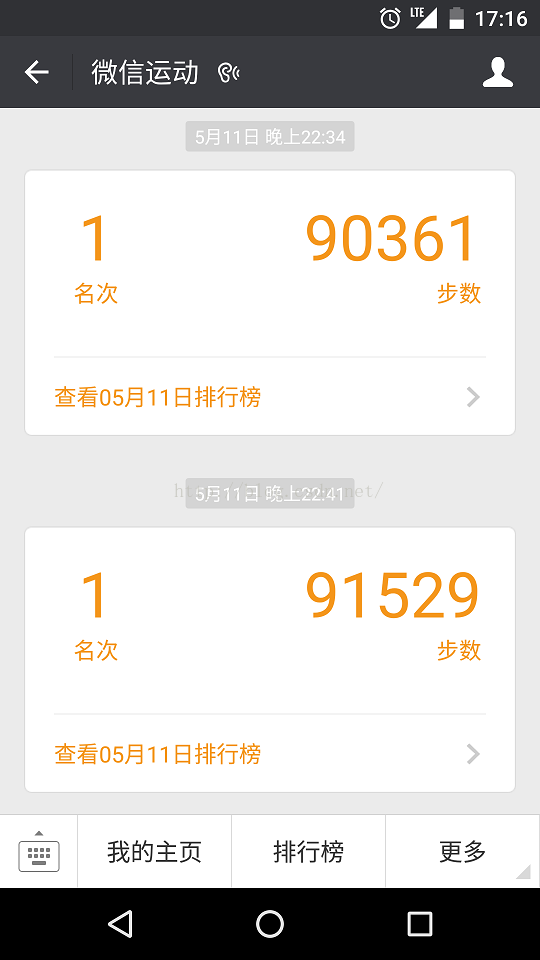 透過 Xposed 修改微信運動步數的實作教學
前言:Zygote 是 Android 的核心機制,每開啟一個 App,Zygote 就會 fork 出一個虛擬機實例來執行。有了 Xposed 框架,我們便能運用 An
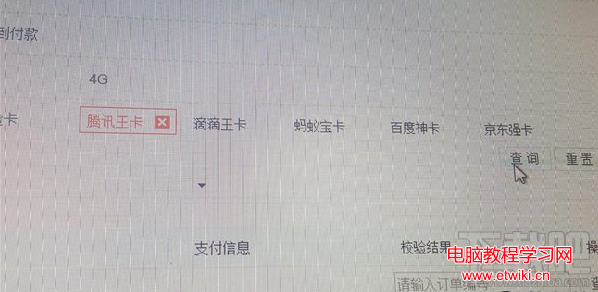 京東強卡是什麼?京東強卡介紹
近來互聯網廠商競相推出流量卡:騰訊的大王卡/小王卡、支付寶的螞蟻大寶卡/小寶卡、滴滴的王卡等等。雖然各有使用限制,但相比傳統運營商套餐仍便宜靈活不少,頗受青睞。今日有消息
 Android 的 Spinner 下拉選單實現二級聯動
Spinner 做級聯,就是「選了第一個下拉選單,第二個的選項跟著變」。看似簡單,實作時要掌握的核心只有一句:在第一個 Spinner 的選中事件裡,換掉第二個 Spin
 Android 自訂 View:WaveCircle 波浪圓形效果
WaveCircle 是一種常見的自動化進度效果:圓形容器中出現波浪,並逐漸上升。它結合了 Canvas、Path、Xfermode 與 Handler,很適合用來練習自