

編輯:關於 Android 程式設計
歡迎關注 Android 開源網絡框架 NoHttp:https://github.com/yanzhenjie/NoHttp
實際開發中,很多 App 都會做一個廣告輪播器(可能是圖片,也可能是其他 View)。不少同學直接使用別人封裝好的,或拿 ViewPager 自己改,但未必理解其中原理,甚至遇到手勢滑動衝突。本文用約 150 行程式碼實作一個自定義輪播器,且不干擾原有的滑動事件。
效果演示
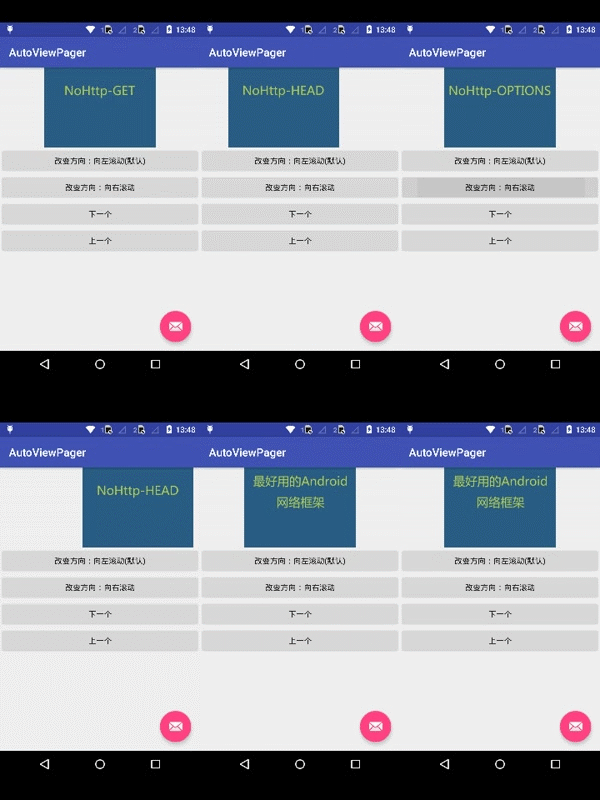
輪播器最重要的特點是:自動滾動、手動滑動、滾動方向、每個 Item 顯示時間。因此我們對外提供以下方法:
public void setShowTime(int showTimeMillis); // 設置每個Item播放時間,默認3000毫秒 public void setDirection(Direction direction); // 設置滾動方向,默認向左 public void start(); // 開始自動滾動 public void stop(); // 停止自動滾動 public void previous(); // 播放上一個 public void next(); // 播放下一個
仔看的同學會發現缺少「手動滑動」的方法。手勢滑動通常要用到 onTouch 等,而 v4 包的 ViewPager 自帶滑動效果且能用程式碼跳轉,所以我們讓自定義 View 繼承 ViewPager,問題就完美解決。其中的 Direction 是自定義的方向枚舉:
public enum Direction { LEFT, // 向左行動,下一張是右邊的 RIGHT // 向右行動,下一張是左邊的 } 先搭出骨架:
public class AutoPlayViewPager extends ViewPager { private int showTime = 3 * 1000; private Direction direction = Direction.LEFT; public void setShowTime(int showTimeMillis) { this.showTime = showTime; } public void setDirection(Direction direction) { this.direction = direction; } public void start() { } public void stop() { } public void previous() { } public void next() { } } setShowTime 與 setDirection 只是記錄狀態,重點在開始與停止播放。
自動播放需要定時器。與其動用 Handler,不如用 View 自帶的 postDelayed 方法,它會在指定時間後於主線程執行任務:
private Runnable player = new Runnable() { @Override public void run() { play(direction); } };開始播放時,用 postDelayed 在 showTime 後觸發 player;停止時移除該任務:
public void start() { stop(); postDelayed(player, showTime); } public void stop() { removeCallbacks(player); } 在 start 前先 stop,可避免開發者反覆呼叫造成堆積卡頓。
play 方法依方向計算目標位置並循環播放:
private synchronized void play(Direction direction) { PagerAdapter pagerAdapter = getAdapter(); if (pagerAdapter != null) { int count = pagerAdapter.getCount(); int currentItem = getCurrentItem(); switch (direction) { case LEFT: currentItem++; if (currentItem >= count) currentItem = 0; break; case RIGHT: currentItem--; if (currentItem < 0) currentItem = count - 1; break; } setCurrentItem(currentItem); } start();// 循環播放的關鍵:每次播放完再開啟定時任務 } 使用時會遇到一個情況:手指剛滑完一張,第二張馬上又跳出來。原因是滑動時 player 任務沒停,所以要在手指滑動時停止、放開時再開啟:
@Override protected void onFinishInflate() { addOnPageChangeListener(new OnPageChangeListener() { @Override public void onPageScrolled(int position, float positionOffset, int positionOffsetPixels) { } @Override public void onPageSelected(int position) { } @Override public void onPageScrollStateChanged(int state) { if (state == SCROLL_STATE_IDLE) start(); else if (state == SCROLL_STATE_DRAGGING) stop(); } }); } 之所以在 onFinishInflate 而非建構式中註冊監聽,是因為該方法會在 View 加載完成後呼叫,適合做初始化。
使用與原生 ViewPager 幾乎無異:
AutoPlayViewPager autoPlayViewPage = (AutoPlayViewPager) findViewById(R.id.view_pager); autoPlayViewPage.setAdapter(bannerAdapter); autoPlayViewPage.setDirection(AutoPlayViewPager.Direction.LEFT); autoPlayViewPage.setCurrentItem(200); autoPlayViewPage.start();
優化 Adapter:為了無限循環,讓 getCount 回傳 Integer.MAX_VALUE:
@Override public int getCount() { return resIds == null ? 0 : Integer.MAX_VALUE; } 同時 instantiateItem 中要對 position 取餘,避免下標越界:
@Override public Object instantiateItem(ViewGroup container, int position) { position = position % resIds.size(); ... } 源碼下載:https://xiazai.jb51.net/201609/yuanma/AutoViewPager(jb51.net).rar
以上就是本文的全部內容,希望對大家的學習有所幫助。
 Android 與 H5 混合開發:仿微信朋友圈的 WebView 實作
混合開發讓 Android 能借助 H5 快速呈現動態內容。本文以仿微信朋友圈為例,說明如何透過 WebView 載入本地 HTML,並讓 Java 與 JavaScri
 Fragment 開發踩坑筆記:Android 常見問題與解法總整理
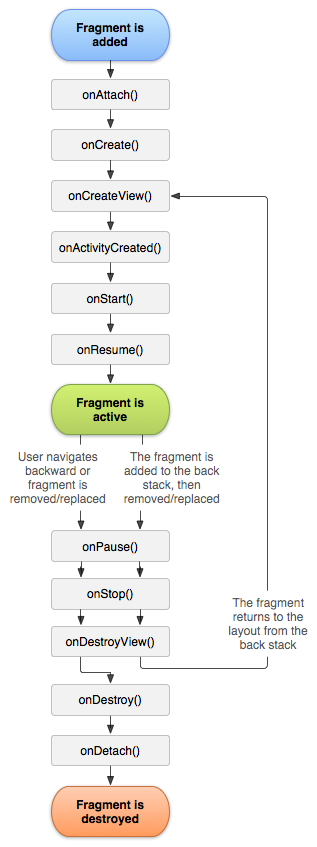
Fragment 的核心意義,是提供與 Activity 綁定的生命週期回調。它不一定得往 Activity 的視圖層級裡塞 View——只要某個模組需要取得 Activ
 Android WebView 快速上手:在自家 App 裡嵌入網頁
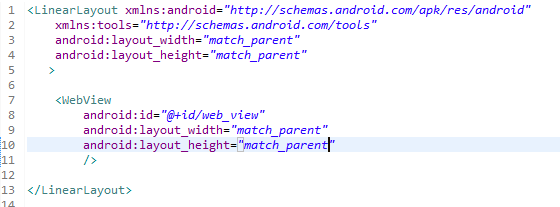
WebView 是 Android 提供內嵌網頁瀏覽能力的控制項。使用它,不必跳出系統預設瀏覽器,就能在 App 內直接呈現網頁內容,常見於隱私權政策、使用者條款、活動頁
 Android 類加載機制淺析
Android 的類加載機制與傳統 Java 虛擬機有相似之處,也有其獨特之處。開發者在進行外掛化、動態載入或熱修復相關技術時,往往需要理解 DexClassLoader