

編輯:關於 Android 程式設計
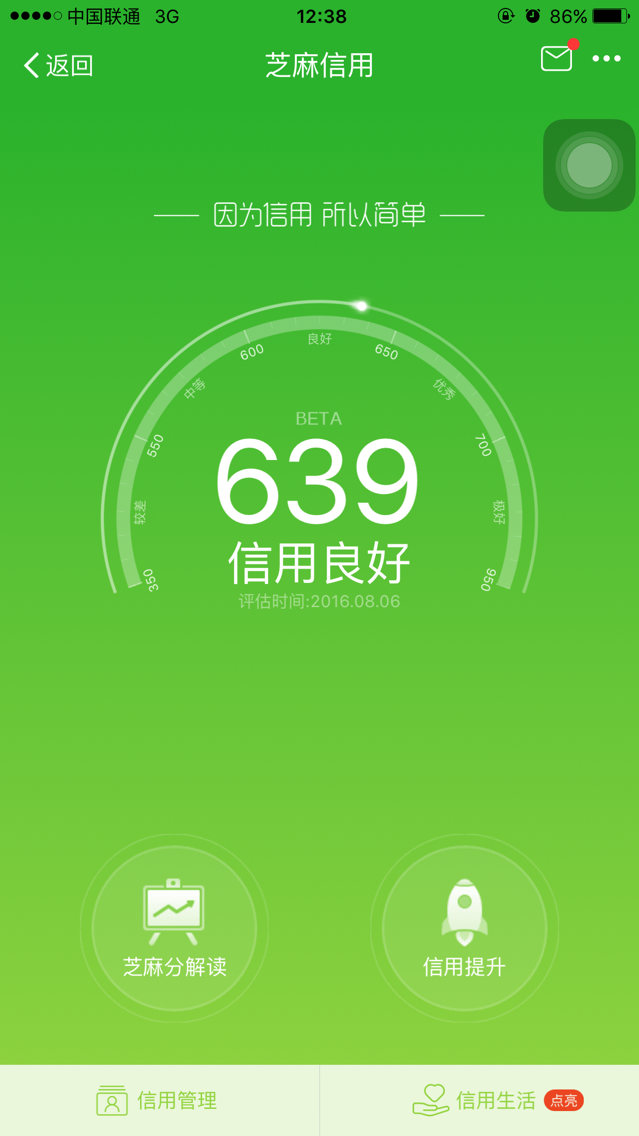
先看原版
這是 iOS 上芝麻信用分的樣子:
我做出來的效果
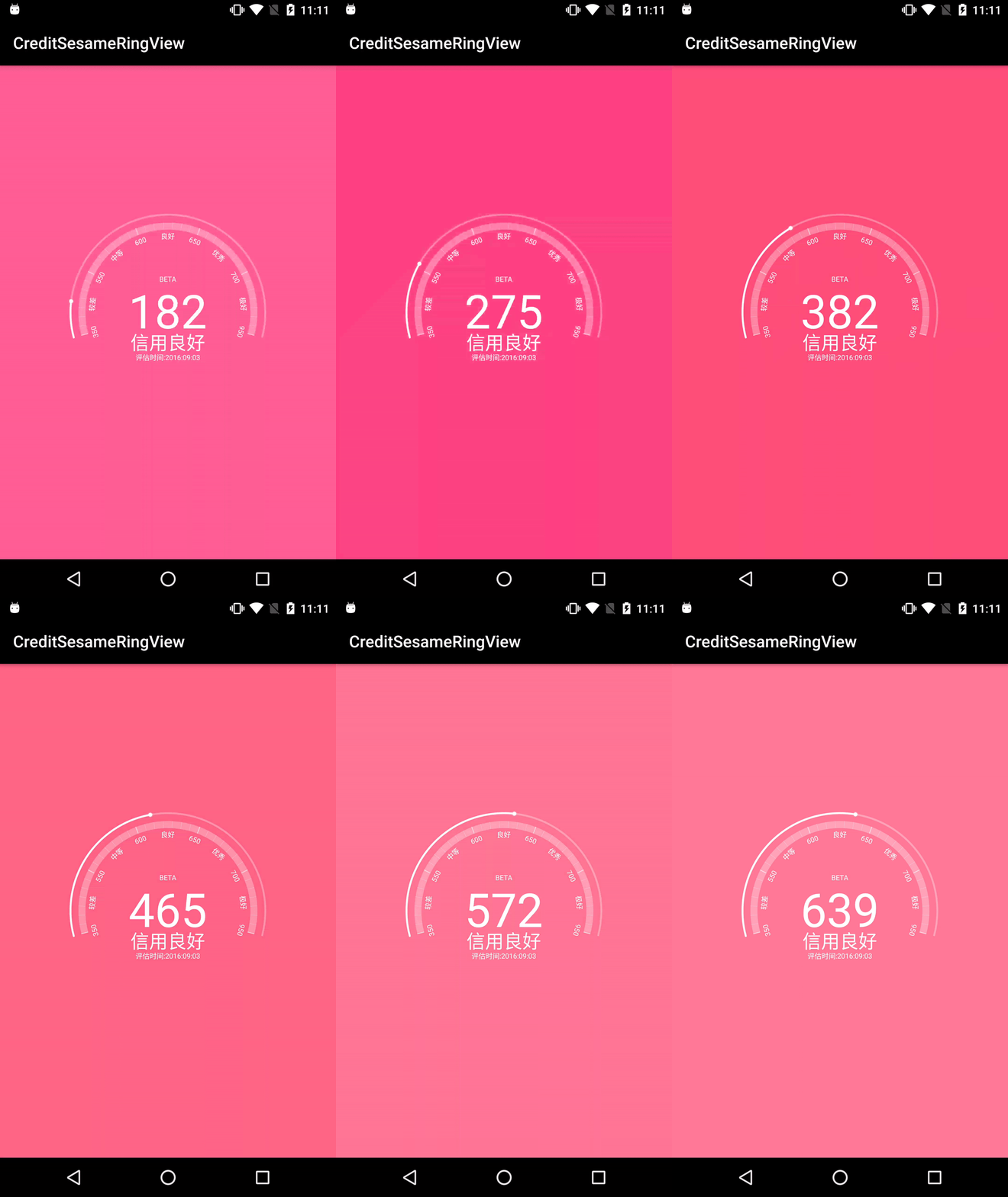
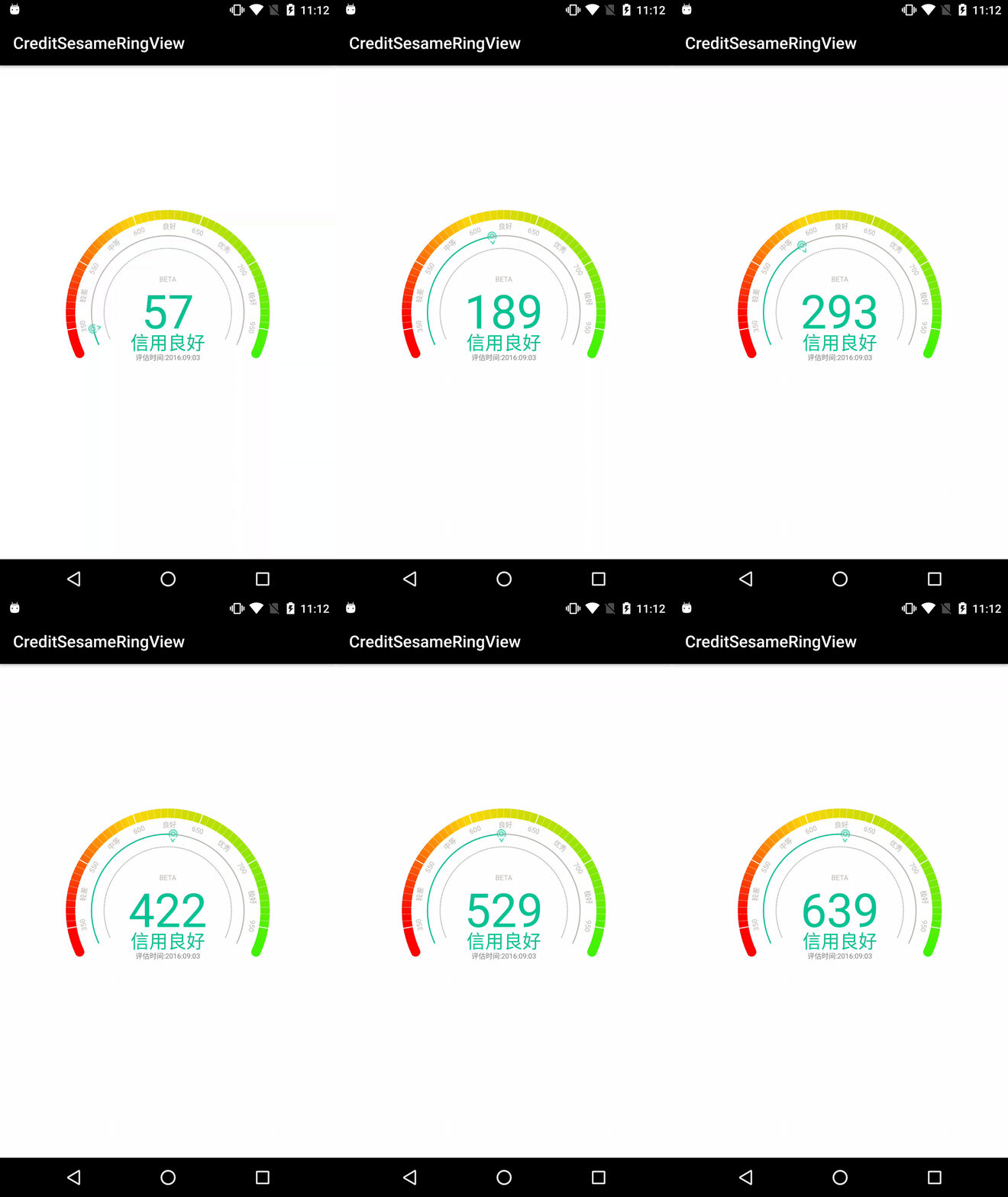
坦白說還是有點差距,特別是那個帶模糊的圓點,實在找不到原版的素材,只好先用替代圖片。
一、初始化畫筆
// View 的預設大小
defaultSize = dp2px(250);
// 預設 Padding
arcDistance = dp2px(14);

// 外層圓環畫筆
mMiddleArcPaint = new Paint(Paint.ANTI_ALIAS_FLAG);
mMiddleArcPaint.setStrokeWidth(8);
mMiddleArcPaint.setColor(Color.WHITE);
mMiddleArcPaint.setStyle(Paint.Style.STROKE);
mMiddleArcPaint.setAlpha(80);

// 內層圓環畫筆
mInnerArcPaint = new Paint(Paint.ANTI_ALIAS_FLAG);
mInnerArcPaint.setStrokeWidth(30);
mInnerArcPaint.setColor(Color.WHITE);
mInnerArcPaint.setAlpha(80);
mInnerArcPaint.setStyle(Paint.Style.STROKE);

// 正中間文字畫筆
mTextPaint = new Paint(Paint.ANTI_ALIAS_FLAG);
mTextPaint.setColor(Color.WHITE);
mTextPaint.setTextAlign(Paint.Align.CENTER);

// 圓環大刻度畫筆
mCalibrationPaint = new Paint(Paint.ANTI_ALIAS_FLAG);
mCalibrationPaint.setStrokeWidth(4);
mCalibrationPaint.setStyle(Paint.Style.STROKE);
mCalibrationPaint.setColor(Color.WHITE);
mCalibrationPaint.setAlpha(120);

// 圓環小刻度畫筆
mSmallCalibrationPaint = new Paint(Paint.ANTI_ALIAS_FLAG);
mSmallCalibrationPaint.setStrokeWidth(1);
mSmallCalibrationPaint.setStyle(Paint.Style.STROKE);
mSmallCalibrationPaint.setColor(Color.WHITE);
mSmallCalibrationPaint.setAlpha(130);

// 圓環刻度文字畫筆
mCalibrationTextPaint = new Paint(Paint.ANTI_ALIAS_FLAG);
mCalibrationTextPaint.setTextSize(30);
mCalibrationTextPaint.setColor(Color.WHITE);

// 外層進度畫筆
mArcProgressPaint = new Paint(Paint.ANTI_ALIAS_FLAG);
mArcProgressPaint.setStrokeWidth(8);
mArcProgressPaint.setColor(Color.WHITE);
mArcProgressPaint.setStyle(Paint.Style.STROKE);
mArcProgressPaint.setStrokeCap(Paint.Cap.ROUND);

// 外層圓環上小圓點
mBitmapPaint = new Paint();
mBitmapPaint.setStyle(Paint.Style.FILL);
mBitmapPaint.setAntiAlias(true);

bitmap = BitmapFactory.decodeResource(getResources(), R.drawable.ic_circle);
pos = new float[2];   // 當前點的實際位置
tan = new float[2];   // 當前點的 tangent 值
matrix = new Matrix();
二、測量
主要目的是在 wrap_content 時給定一個預設寬高:
@Override
protected void onMeasure(int widthMeasureSpec, int heightMeasureSpec) {
    setMeasuredDimension(resolveMeasure(widthMeasureSpec, defaultSize),
                         resolveMeasure(heightMeasureSpec, defaultSize));
}

// 依傳入值進行測量
public int resolveMeasure(int measureSpec, int defaultSize) {
    int result = 0;
    int specSize = MeasureSpec.getSize(measureSpec);
    switch (MeasureSpec.getMode(measureSpec)) {
        case MeasureSpec.UNSPECIFIED:
            result = defaultSize;
            break;
        case MeasureSpec.AT_MOST:
            // 設定 wrap_content 時使用預設值
            result = Math.min(specSize, defaultSize);
            break;
        case MeasureSpec.EXACTLY:
            // match_parent 或指定固定寬高,直接沿用 specSize
            break;
        default:
            result = defaultSize;
    }
    return result;
}
三、尺寸確定後的計算
@Override
protected void onSizeChanged(int w, int h, int oldw, int oldh) {
    super.onSizeChanged(w, h, oldw, oldh);
    width = w;
    height = h;
    radius = width / 2;
    // 外層圓環矩形
    mMiddleRect = new RectF(defaultPadding, defaultPadding,
            width - defaultPadding, height - defaultPadding);
    // 內層圓環矩形
    mInnerRect = new RectF(defaultPadding + arcDistance, defaultPadding + arcDistance,
            width - defaultPadding - arcDistance, height - defaultPadding - arcDistance);
    // 外層進度矩形
    mMiddleProgressRect = new RectF(defaultPadding, defaultPadding,
            width - defaultPadding, height - defaultPadding);
}
四、繪製圓弧
private void drawMiddleArc(Canvas canvas) {
    canvas.drawArc(mMiddleRect, mStartAngle, mEndAngle, false, mMiddleArcPaint);
}

private void drawInnerArc(Canvas canvas) {
    canvas.drawArc(mInnerRect, mStartAngle, mEndAngle, false, mInnerArcPaint);
}
五、小刻度
先把畫布旋轉到圓弧左下角起點,整段圓弧共 210 度,每 6 度畫一條:
private void drawSmallCalibration(Canvas canvas) {
    canvas.save();
    canvas.rotate(-105, radius, radius);
    // 計算刻度線的起點與結束點
    int startDst = (int) (defaultPadding + arcDistance
            - mInnerArcPaint.getStrokeWidth() / 2 - 1);
    int endDst = (int) (startDst + mInnerArcPaint.getStrokeWidth());
    for (int i = 0; i <= 35; i++) {
        // 每旋轉 6 度繪製一個小刻度
        canvas.drawLine(radius, startDst, radius, endDst, mSmallCalibrationPaint);
        canvas.rotate(6, radius, radius);
    }
    canvas.restore();
}
六、大刻度與分數文字
對應 350、550、600、650、700、950 等信用分節點,每 21 度旋轉一次。文字部分用 measureText 量出寬度後置中繪製:
private void drawCalibrationAndText(Canvas canvas) {
    canvas.save();
    canvas.rotate(-105, radius, radius);
    int startDst = (int) (defaultPadding + arcDistance
            - mInnerArcPaint.getStrokeWidth() / 2 - 1);
    int endDst = (int) (startDst + mInnerArcPaint.getStrokeWidth());
    // 刻度旋轉角度
    int rotateAngle = 210 / 10;
    for (int i = 1; i < 12; i++) {
        if (i % 2 != 0) {
            canvas.drawLine(radius, startDst, radius, endDst, mCalibrationPaint);
        }
        // 測量文字長度以便置中
        float textLen = mCalibrationTextPaint.measureText(sesameStr[i - 1]);
        canvas.drawText(sesameStr[i - 1], radius - textLen / 2, endDst + 40,
                mCalibrationTextPaint);
        canvas.rotate(rotateAngle, radius, radius);
    }
    canvas.restore();
}
七、中央文字
private void drawCenterText(Canvas canvas) {
    // Logo
    mTextPaint.setTextSize(30);
    canvas.drawText("BETA", radius, radius - 130, mTextPaint);
    // 信用分數
    mTextPaint.setTextSize(200);
    mTextPaint.setStyle(Paint.Style.STROKE);
    canvas.drawText(String.valueOf(mMinNum), radius, radius + 70, mTextPaint);
    // 信用級別
    mTextPaint.setTextSize(80);
    canvas.drawText(sesameLevel, radius, radius + 160, mTextPaint);
    // 評估時間
    mTextPaint.setTextSize(30);
    canvas.drawText(evaluationTime, radius, radius + 205, mTextPaint);
}
八、外層進度與拖尾圓點
用 Path 加上圓弧,再透過 PathMeasure 取得路徑終點的座標與切線值,就能把圓點精準貼在進度末端:
private void drawRingProgress(Canvas canvas) {
    Path path = new Path();
    path.addArc(mMiddleProgressRect, mStartAngle, mCurrentAngle);

    PathMeasure pathMeasure = new PathMeasure(path, false);
    pathMeasure.getPosTan(pathMeasure.getLength() * 1, pos, tan);

    matrix.reset();
    matrix.postTranslate(pos[0] - bitmap.getWidth() / 2,
                         pos[1] - bitmap.getHeight() / 2);

    canvas.drawPath(path, mArcProgressPaint);
    // 起始角度不為 0 時才繪製小圓點
    if (mCurrentAngle == 0) return;
    canvas.drawBitmap(bitmap, matrix, mBitmapPaint);
    mBitmapPaint.setColor(Color.WHITE);
    canvas.drawCircle(pos[0], pos[1], 8, mBitmapPaint);
}
九、讓它動起來
用一組 ValueAnimator 分別驅動「角度」與「分數」:
public void startAnim() {
    ValueAnimator mAngleAnim = ValueAnimator.ofFloat(mCurrentAngle, mTotalAngle);
    mAngleAnim.setInterpolator(new AccelerateDecelerateInterpolator());
    mAngleAnim.setDuration(3000);
    mAngleAnim.addUpdateListener(new ValueAnimator.AnimatorUpdateListener() {
        @Override
        public void onAnimationUpdate(ValueAnimator valueAnimator) {
            mCurrentAngle = (float) valueAnimator.getAnimatedValue();
            postInvalidate();
        }
    });
    mAngleAnim.start();

    ValueAnimator mNumAnim = ValueAnimator.ofInt(mMinNum, mMaxNum);
    mNumAnim.setDuration(3000);
    mNumAnim.setInterpolator(new LinearInterpolator());
    mNumAnim.addUpdateListener(new ValueAnimator.AnimatorUpdateListener() {
        @Override
        public void onAnimationUpdate(ValueAnimator valueAnimator) {
            mMinNum = (int) valueAnimator.getAnimatedValue();
            postInvalidate();
        }
    });
    mNumAnim.start();
}
十、分數換算角度
這段是整個元件與業務的接合點——把分數區間映射成圓弧掃過的角度,同時決定信用等級文案:
public void setSesameValues(int values) {
    if (values <= 350) {
        mMaxNum = values;
        mTotalAngle = 0f;
        sesameLevel = "信用較差";
        evaluationTime = "評估時間:" + getCurrentTime();
    } else if (values <= 550) {
        mMaxNum = values;
        mTotalAngle = (values - 350) * 80 / 400f + 2;
        sesameLevel = "信用較差";
        evaluationTime = "評估時間:" + getCurrentTime();
    } else if (values <= 700) {
        mMaxNum = values;
        if (values > 550 && values <= 600) {
            sesameLevel = "信用中等";
        } else if (values > 600 && values <= 650) {
            sesameLevel = "信用良好";
        } else {
            sesameLevel = "信用優秀";
        }
        mTotalAngle = (values - 550) * 120 / 150f + 43;
        evaluationTime = "評估時間:" + getCurrentTime();
    } else if (values <= 950) {
        mMaxNum = values;
        mTotalAngle = (values - 700) * 40 / 250f + 170;
        sesameLevel = "信用極好";
        evaluationTime = "評估時間:" + getCurrentTime();
    } else {
        mTotalAngle = 240f;
    }
    startAnim();
}
小結
這個儀表盤拆開來看並不神秘:多支畫筆負責不同層次、Path 加 PathMeasure 負責進度末端定位、一組 ValueAnimator 負責驅動畫面。真正需要仔細對齊的是角度與分數區間的換算係數,這部分建議照著設計稿的刻度逐段驗算。舊版的實作思路也差不多,程式碼同樣不複雜。若有疑問歡迎留言交流。
 透徹理解 Paint 的 Cap 與 Join:附圖解說
網上關於 Paint 裡 Cap 與 Join 這兩個列舉的說明大多停在表面,看過之後仍然不清楚差別在哪。這裡用圖把兩者講透。 Cap:線段端點的樣子 Cap 用來控制
 說說 Android 應用的 persistent 屬性
1 啟動 persistent 應用 在 Android 系統中有一種「永久性應用」:它們的 AndroidManifest.xml 會把 persistent 屬性設為
 讓自定義 TextView 的 drawableLeft 與文本一起居中
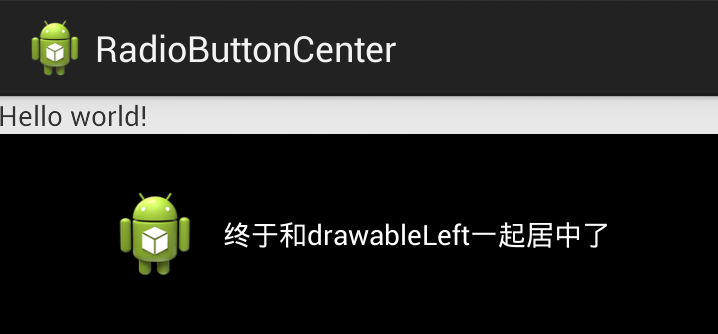
TextView 的 drawableLeft、drawableRight、drawableTop 這幾個屬性非常好用,能在文本的四周擺放圖片而無需嵌套額外布局。但它有個
 Android 自定義 Adapter 完全解析:從 MVC 到實戰
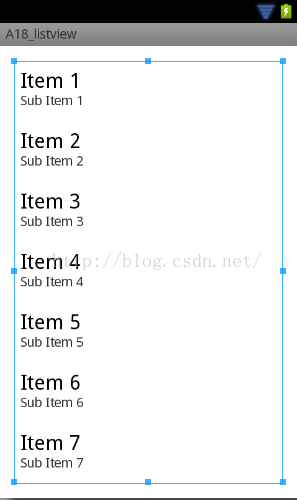
一、MVC 與模板概念的理解 MVC 原本存在於 Desktop 程序中,M 指數據模型(Model),V 指用戶界面(View),C 則是控制器(Controller)