

編輯:關於 Android 程式設計
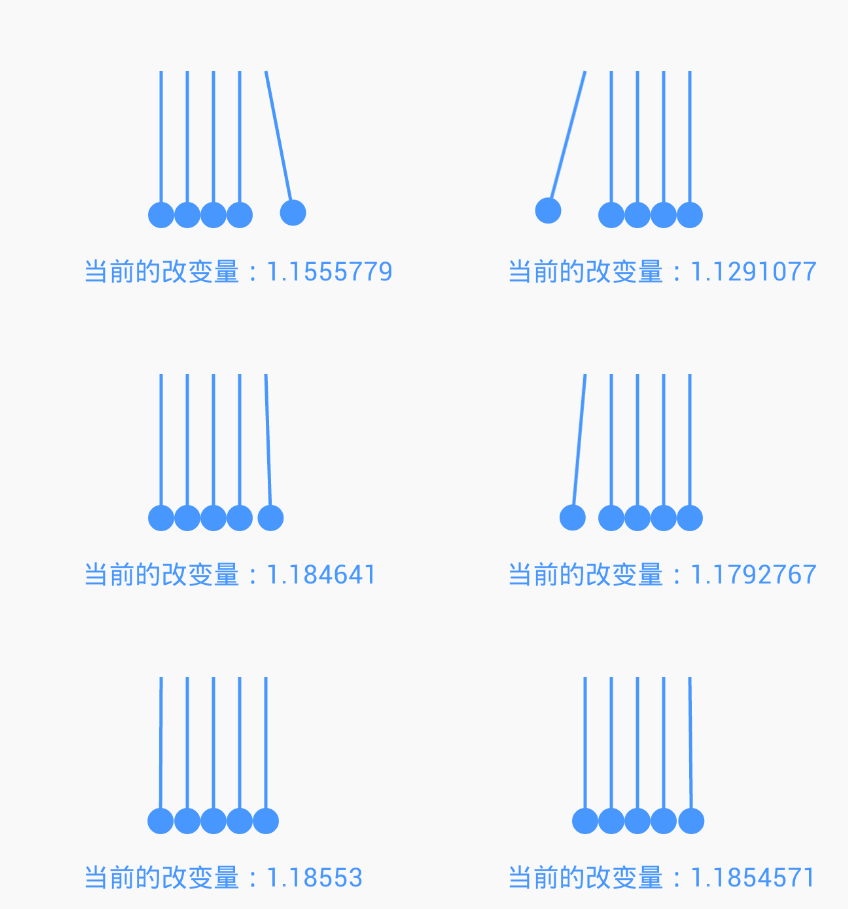
先看看成品:
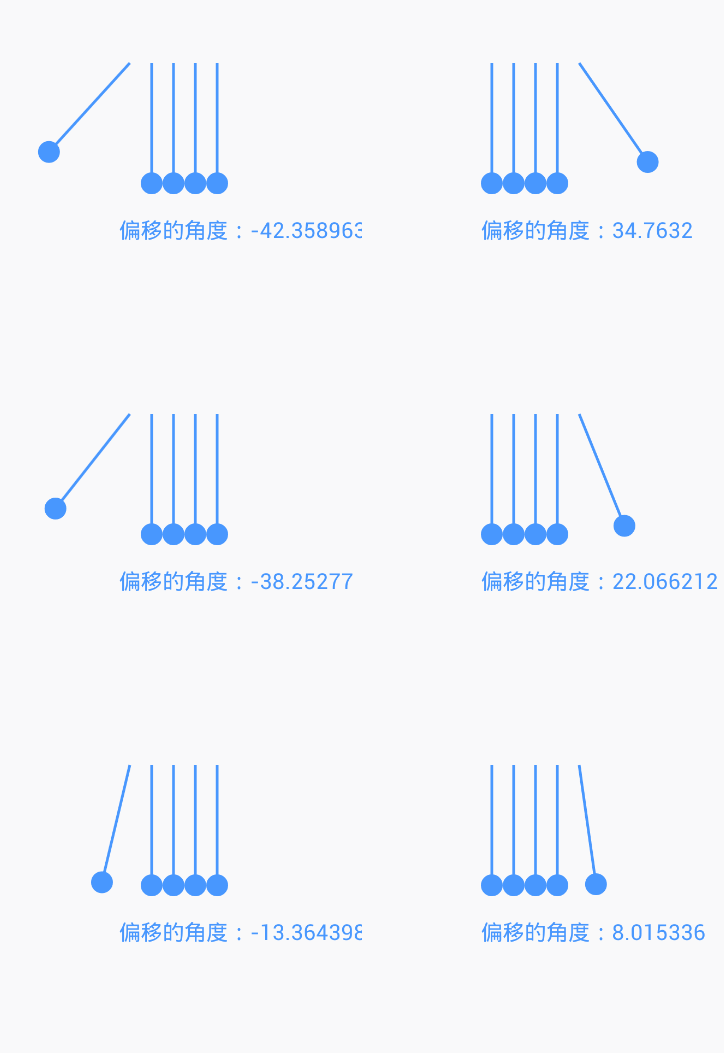
或許你在其他地方見過類似的東西。我是在微信某篇文章的結尾看到這個小玩意,覺得有趣,就動手用程式碼還原一次。這篇文章主要想呈現寫這段動畫的思路。
看到上圖,你可能會覺得最簡單的做法是準備一堆切好的圖片,用動畫播放即可。為了不讓自己太過安逸,我選擇了一條比較麻煩的路——用物理計算來驅動。文章結尾會附上完整程式碼,複製即可運行。
需要複習的知識
重力位能 E = mgh
動能 E = ½mv²
在理想狀態下,動能與重力位能可相互轉換且能量守恆。
如果不想深究細節,以上可以先略過。
繪製流程
繪製 5 個帶繩子的球
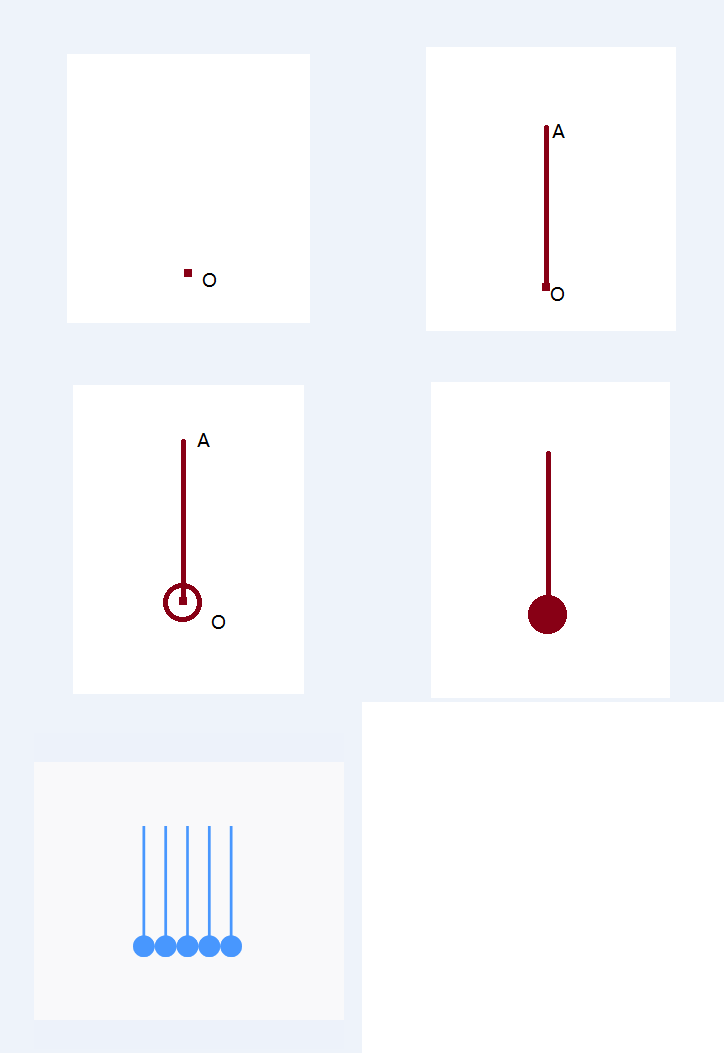
這步很單純,概括來說就是:確定球的圓心座標 O;畫固定長度的線段 OA;以 O 為圓心、固定半徑畫一個球(這樣就完成一個帶繩的球);再重複繪製多個。
相關程式碼在文末已貼出(78-121 行,其中含後續細節處理,需自行辨識),這裡只寫思路,不再重複貼上。
讓球旋轉
靜態圖如下:
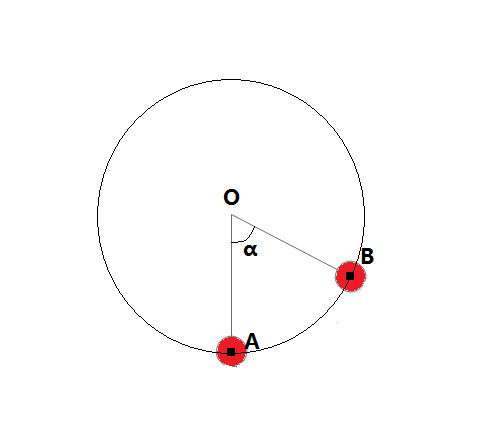
讓帶繩的球旋轉,本質上就是改變上圖的角 α;α 越大,偏移角度越大,反之越小。為了簡化計算,先假設幾個前提:
1. α 的最大值為 45°(這裡可自由給值)
2. 每次刷新 α 的改變量固定為 1(即呼叫 invalidate())
3. 起始時 α 為 45°
有了這些前提,每次繪製的已知條件就是:O 點座標;大圓半徑(繩長 + 小圓半徑);以及當前 α 的值(因為前提 2、3,繪製時可推得當前角度)。
所以這步大致流程為:
1. 依大圓圓心 O、半徑 R、當前 α 求出 B 點座標(與前一篇類似,透過畫弧再用 PathMeasure.getPosTan() 取得座標)。
2. 繪製線段 OB。
3. 以 B 為圓心、固定半徑畫小圓。
相關程式碼在文末已貼出(128-212 行,含後續細節處理,需自行辨識),這裡只寫思路。
模擬現實
上一步為了簡化,讓 α 每次改變量固定為 1,但這與現實不符。現實是:球偏到最高點時速度接近 0;偏到最低點時速度最快。
回到物理課堂,來算一下簡單擺鐘模型:
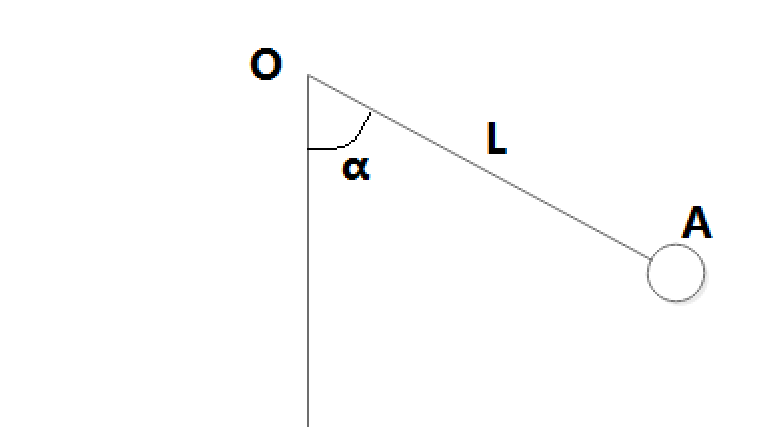
條件:繩長為 L,球 A 靜止時與豎直方向夾角為 α;求:當與豎直方向夾角為 β 時的角速度。
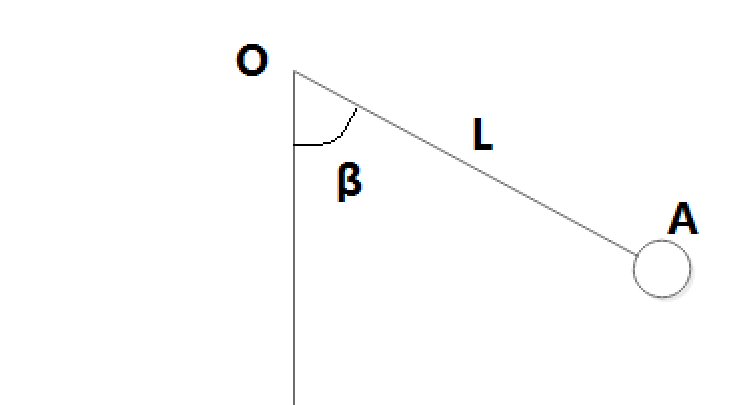
解題步驟——求總機械能

一般情況的表示
當球運動時,機械能 = 重力位能 + 動能

又有公式:

所以最終結果為:
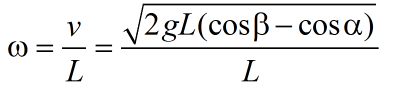
得出結論後,回到程式碼:
//計算當前的速率 float v = (float) Math.sqrt(2 * 9.8 * L * (Math.cos( β* Math.PI / 180) - cos(α* Math.PI / 180))); //計算角速度 float w = v / L;
說明:這裡只是擬合,並非特別精確。我們認為當前角度到改變後角度之間的角速度一致,都取當前角度對應的角速度;因此當前角度下改變量為: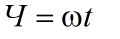
具體實作見文末程式碼的 219-225 行,是不是感覺很簡單?
全部程式碼
前面鋪陳了這麼多,終於來到可以複製的部分了:
/** * Created by kevin on 2016/9/2. * <p> * 需要推敲的地方: * 1.並排繪制多個帶繩子的球 * 2.讓左右兩端的球可以旋轉 * 3.為了模擬現實,需要根據物理學來計算單位時間旋轉的角度 */ public class Pendulum extends View { private Paint linePaint; private int width; private int height; private Path linePath;//用來繪制靜態部分的Path private Path bigCirclePath;//用來測量大圓的Path private Path rotateLinePath;//用來繪制動態部分的Path private int stroke = 5; //線段的寬度 private int r = 20; //圓圈的半徑 private int length = 200; //線的長度 private int number = 5; //球的個數(奇數,偶數感覺丑就沒實現) private static int angle = 50;//最大旋轉角度 // 第一個參數表示角度;負數表示左邊球旋轉的角度,正數表示右邊球旋轉的角度 // +angle表示右側球偏離最大的角度為30度 // -angle表示左側球偏離最大的角度為30度 // 第二個參數表示方向;-1表示從右往左擺動,1表示從左往右擺動 private float[] degree = new float[]{angle, -1}; private float t = 2f;//時間;可以用來控制速率,t越小,擺鐘越慢;t越大,擺鐘越快 private float cosO;//cosθ,是個固定值 private float gr2;//2gr,是個固定值 public Pendulum(Context context) { super(context); initPaint(); calCosOAnd2gr(); } public Pendulum(Context context, AttributeSet attrs) { super(context, attrs); initPaint(); calCosOAnd2gr(); } public Pendulum(Context context, AttributeSet attrs, int defStyleAttr) { super(context, attrs, defStyleAttr); initPaint(); calCosOAnd2gr(); } /** * 用來計算cosθ和2gr */ private void calCosOAnd2gr() { //這裡為了避免cosα-cosθ=0的情況,所以+0.1 cosO = (float) Math.cos((angle + 0.1f) * Math.PI / 180); //2倍的重力加速度乘以半徑 gr2 = (float) (9.8 * r * 2); } @Override protected void onDraw(Canvas canvas) { super.onDraw(canvas); canvas.translate(width / 2, height / 2); drawPic(canvas); rotate(canvas); } /** * 繪制靜態圖形 * * @param canvas */ private void drawPic(Canvas canvas) { if (number < 1) { throw new IllegalArgumentException("數量不能小於1"); } int x; if (number % 2 == 1) { //奇數的情況 //用來確定最外層的位置,例如:如果number為3,leftNumber為1 // number為5,leftNumber為2 // number為7,leftNumber為3 int leftNumber = number / 2; for (int i = -leftNumber; i <= leftNumber; i++) { if (isRight()) { //最右側在搖擺 if (i == leftNumber) continue; } else if (!isRight()) { //最左側的在搖擺 if (i == -leftNumber) continue; } //計算圓心的橫坐標x x = 2 * r * i; if (linePath == null) linePath = new Path(); linePath.reset(); //move到圓心(更准確的坐標為(x,-r),圓繪制出來會把部分線段覆蓋;這裡只是為了方便表示,不再增加多余的點) linePath.moveTo(x, 0); //畫直線到頂點,(頂點離圓心= 線段的長度 + 半徑) linePath.lineTo(x, -(r + length)); //繪制直線 linePaint.setStyle(Paint.Style.FILL_AND_STROKE); canvas.drawPath(linePath, linePaint); //繪制圓圈,為了不重合,使用FILL,不繪制線的寬度 linePaint.setStyle(Paint.Style.FILL); canvas.drawCircle(x, 0, r, linePaint); } } else if (number % 2 == 0) { //偶數 throw new IllegalArgumentException("偶數太丑,沒有繪制"); } } /** * 繪制旋轉的圖形 * * @param canvas */ private void rotate(Canvas canvas) { //左側球運動和右側球運動是對稱的,使用direction(值為+1或-1)來做標記 int direction; if (isRight()) { //右側球運動,+1 direction = 1; } else { //左側球於東,-1 direction = -1; } //measure.getPosTan()中不接受負數,這裡需要取絕對值 float nowDegree = Math.abs(degree[0]); linePaint.setStyle(Paint.Style.STROKE); //確定單側外層圖片的個數 int pointNumber = number / 2; //確定靜態圓形的橫坐標,與drawPic中的(x = 2 * r * i)相似 int x = 2 * r * pointNumber * direction; //用來確定大圓圓心的坐標,同時也是線段頂點的坐標 float[] topPoint = new float[]{x, -(r + length)}; int totalLength = length + r; if (bigCirclePath == null) bigCirclePath = new Path(); bigCirclePath.reset(); //rectF是用來繪制弧形的:以線段的頂點為圓心,length + r為半徑畫弧形 RectF rectF = new RectF(topPoint[0] - totalLength, topPoint[1] - totalLength, topPoint[0] + totalLength, topPoint[1] + totalLength); //繪制1/4個圓的弧形 bigCirclePath.addArc(rectF, 90, -90 * direction); //用來確定旋轉nowDegree時的邊界坐標; float[] rotatePoint = new float[2]; PathMeasure measure = new PathMeasure(bigCirclePath, false); //此時,rotatePoint的坐標就為我們圖中小圓圈圓心的坐標 measure.getPosTan(measure.getLength() * (nowDegree) / 90, rotatePoint, null); //到現在為止,我們已經知道了圓心的坐標以及線段頂點的坐標了。 //下面,我們就鏈接這個兩個點,並以rotatePoint為圓心畫圓 //畫線段 if (rotateLinePath == null) rotateLinePath = new Path(); rotateLinePath.reset(); rotateLinePath.moveTo(topPoint[0], topPoint[1]); rotateLinePath.lineTo(rotatePoint[0], rotatePoint[1]); canvas.drawPath(rotateLinePath, linePaint); //畫圓 linePaint.setStyle(Paint.Style.FILL); canvas.drawCircle(rotatePoint[0], rotatePoint[1], r, linePaint); //顯示文字用的,不用理會 linePaint.setTextSize(40); canvas.drawText("偏移的角度:" + degree[0] + "", -100, 100, linePaint); //degree[1]表示方向,當為1時,表示從左向右運動,那麼degree[0]需要不斷增加(這是我規定的;當然要修改的話,可以根據情況來修改,估計修改時會暈菜一段時間) if (degree[1] == 1) { //從總往右,degree增大 if (degree[0] < angle) { //計算需要轉動的角度 float changeAngle = rotateAngle(); //改變當前角度的值 degree[0] = degree[0] + changeAngle; invalidate(); } //當達到最右側時,方向翻轉 if (degree[0] >= angle) { degree[1] = -1; } } //degree[1]表示方向,當為-1時,表示從右向左運動,那麼degree[0]需要不斷減小(這是我規定的;當然要修改的話,可以根據情況來修改,估計修改時會暈菜一段時間) else if (degree[1] == -1) { //從右往左,degree減小 if (degree[0] > -angle) { //計算需要轉動的角度 float changeAngle = rotateAngle(); //改變當前角度的值 degree[0] = degree[0] - changeAngle; invalidate(); } //當達到最左側時,方向翻轉 if (degree[0] <= -angle) { degree[1] = 1; } } } /** * 計算當前需要轉動的角度 * * @return */ private float rotateAngle() { //計算當前的速率 float v = (float) Math.sqrt(gr2 * (Math.cos(Math.abs(degree[0]) * Math.PI / 180) - cosO)); //計算需要改變的弧度 float changedAngle = t * v / r; return changedAngle; } /** * 判斷是否是右側的圓球在動 * * @return true-->右側的圓球在動 * false-->左側的圓球在動 */ private boolean isRight() { boolean flag = false; //degree[0]大於0,表示右側球在動 //degree[1]小於0,表示左側球在動 if (degree[0] > 0) { flag = true; } else if (degree[0] < 0) { flag = false; } else if (degree[0] == 0) { //如果degree等於0,需要根據方向來判斷哪個求在動 //degree[1]等於-1表示:球是從右往左在運動,此時,球的速度 v-->0,但還是右側的球在動 if (degree[1] == -1) { flag = true; } //與上面的情況相反,是左側的球在動 else if (degree[1] == 1) { flag = false; } } return flag; } @Override protected void onSizeChanged(int w, int h, int oldw, int oldh) { super.onSizeChanged(w, h, oldw, oldh); width = w; height = h; } private void initPaint() { //這裡不想弄多個Paint,就用一個Paint來替代了,如果有需要,可以增加Paint來繪制指定的圖形 linePaint = new Paint(); linePaint.setStrokeWidth(stroke); linePaint.setAntiAlias(true); linePaint.setStyle(Paint.Style.FILL_AND_STROKE); linePaint.setColor(0xff4897fe); } }以上就是用物理模擬實作 Android 左右擺動球體動畫的完整分享,希望對大家有所幫助。若有疑問歡迎留言,我會盡快回覆。也感謝大家對本站的支持!
 Android 隨談(22):那些「叼到飛起」的 Android Studio 快捷鍵
這裡開源一個自己寫的 Demo,希望能給 Androider 們有所幫助,水平有限,敬請諒解。https://github.com/zhiaixinyang/MyFir
 Android 代碼混淆實戰:ProGuard 規則怎麼寫才不會出事
一、概述 所謂代碼混淆(Obfuscated code),又稱花指令,指的是把程式碼轉換成功能等價但難以閱讀理解的形式。在 Android 專案中,這件事的操作面其實很集
 Android 文字環繞圖片:計算可容納字數與分段排版
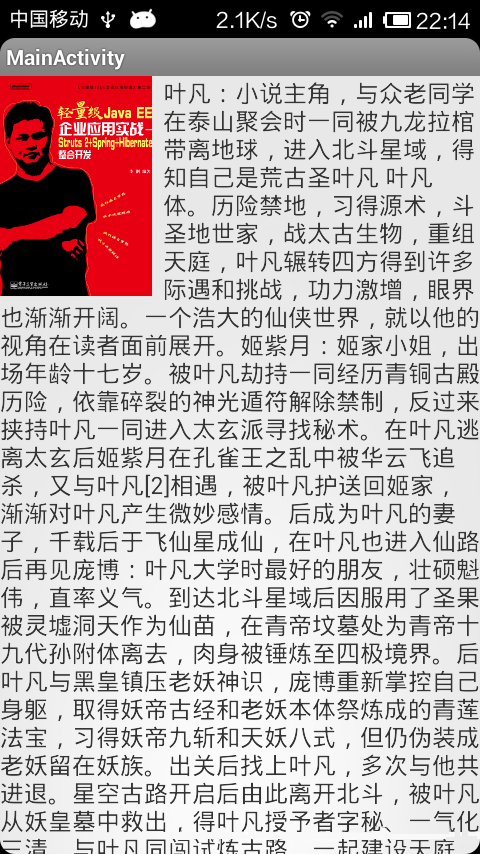
文字環繞圖片的效果,關鍵在於計算圖片佔據的高度,再推算右側與下方 TextView 可容納的字數。實作時可先透過 ViewTreeObserver 取得圖片實際寬高,再以
 Activity啟動過程源碼分析:從startActivity到系統回調
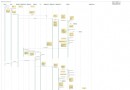
分析源碼的文章總顯得有些繁瑣枯燥,但把看源碼時的心得整理出來,本身就是一種提升。這篇筆記分析Activity的啟動流程,我會盡量講得直白一些。個人認為看源碼不宜鑽得太細,