

編輯:關於 Android 程式設計
列表滑動時圖片出現重影、張冠李戴、或者先閃一下再變成正確的圖,幾乎每個做過圖片列表的人都遇過。要修掉它,得先理解 ListView 的複用機制。
為了效能,ListView 會緩存已經滑出螢幕的 item view。它透過 Adapter 的 getView() 取得每一列,而滑動過程中的行為是:
convertView 參數傳進 getView()。因此下面這種寫法能充分利用緩存,大幅降低 inflate 次數——就算資料有一萬筆,inflate 的次數上限也就是「一屏能顯示幾列」:
 @Override
public View getView(int position, View convertView, ViewGroup parent) {
    ViewHolder holder;
    if (convertView == null) {
        convertView = inflater.inflate(R.layout.list_item, null);
        holder = new ViewHolder();
        // ...findViewById
        convertView.setTag(holder);
    } else {
        holder = (ViewHolder) convertView.getTag();
    }
    // ...
}
效能換來了,問題也跟著來。
症狀 A:圖片顯示重複。指的是某列顯示了先前另一列的圖。例如滑到第二列時啟動非同步載入,但載入很慢;等圖片回來時使用者已經滑到第十五列,第二列的 view 早已被後面的列複用,於是那張圖就貼到了現在佔用該 view 的位置上。
症狀 B:圖片顯示錯亂。某列顯示了根本不屬於它的圖。成因與 A 相同,只是視角不同——非同步回呼把結果塞進了一個已經換了資料的 view。
症狀 C:圖片閃爍。B 的變體:該列的圖片也很快載入完成,於是使用者先看到錯誤的圖,再被正確的圖覆蓋,視覺上就是一下閃動。
三個症狀同一個病根:非同步載入 + view 被複用。
思路很直接——在 getView() 時為 ImageView 掛上「我目前應該顯示哪張圖」的標記,非同步載入完成後比對標記與手上的 url 是否一致,一致才設定,否則果斷丟棄。
先在 getView() 裡掛 tag,並在該圖尚未進入快取時先清空,避免殘留上一列的圖:
 @Override
public View getView(int position, View convertView, ViewGroup parent) {
    ViewHolder holder;
    if (convertView == null) {
        convertView = inflater.inflate(R.layout.list_item, null);
        holder = new ViewHolder();
        // ...
        convertView.setTag(holder);
    } else {
        holder = (ViewHolder) convertView.getTag();
    }
    // ...
    imageView.setTag(imageUrl);
    if (!Cache.ICON_CACHE.get(imageUrl, imageView)) {
        imageView.setImageDrawable(null);
    }
}
這裡的 Cache.ICON_CACHE 是 ImageCache 實例:若該圖不在快取中,先把 drawable 設為 null(也可以放你自己的預設佔位圖),就解決了症狀 A 的重複問題。
接著在非同步載入的完成回呼中做比對:
 public void onImageLoaded(String imageUrl, Drawable imageDrawable,
                           View view, boolean isInCache) {
    // view 可能是 ImageView,也可能是其他子 view
    if (view != null && imageDrawable != null) {
        ImageView imageView = (ImageView) view;
        // 加上 tag 判斷,避免列表緩存造成的錯亂
        String imageUrlTag = (String) imageView.getTag();
        if (ObjectUtils.isEquals(imageUrlTag, imageUrl)) {
            imageView.setImageDrawable(imageDrawable);
        }
    }
};
用 imageView.getTag() 取回先前設定的標記,與本次回呼的 url 比對,相同才真的設定。這一步同時解掉了症狀 B 與 C。
上面的 tag 比對是最小改動的解法,實務上還可以補強幾處:
其一,讓回呼自帶取消機制。若圖片載入框架支援(如 Glide、Fresco),直接把 ImageView 傳給它並在 getView() 中呼叫 clear,取消上次未完成的請求,比事後比對 tag 更省資源。
其二,用弱引用快取 view 而非字串比對。有些實作會把 view 本身放進 tag 並以引用相等判斷,語意比字串比較更嚴謹。
其三,注意 ViewHolder 裡的 tag 衝突。若同一個 view 既要掛 ViewHolder 又要掛 url,兩者會互相覆蓋,這時應改用 setTag(int key, Object tag) 的多標記版本,以資源 id 作為 key 分開存放。
其四,預設佔位圖不要省。給一個中性佔位圖,即使請求被丟棄也不會出現空白列,視覺體驗會完整很多。
核心觀念只有一句:在複用環境下,任何非同步結果回來時都必須重新確認「這個 view 現在還是不是我當初要服務的那一個」。把這個確認做扎實,圖片錯亂類的問題就不會再出現。
 動手打造高效 Android 圖片加載框架:從壓縮、快取到任務調度
市面上優秀的圖片加載框架不少:UIL、Volley、Picasso、Fresco……但作為工程師,理解背後原理才算真正掌握。本文帶你從零打造一個能同時載入網路與本地圖片的
 Android 源碼學習:工廠方法模式的應用與優勢
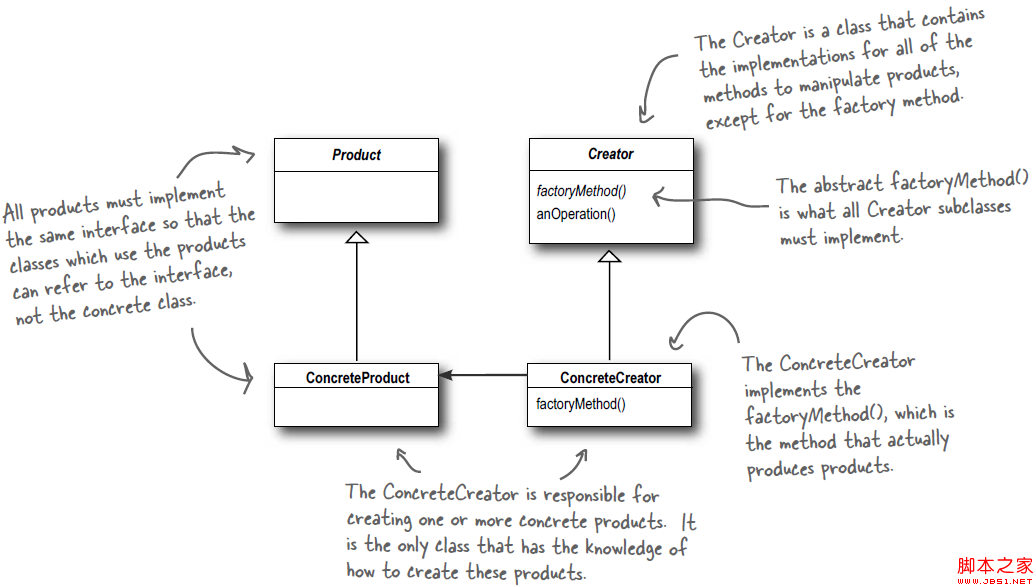
設計模式是寫出好程式碼的重要基礎,而工廠方法模式更是其中的經典。本文從定義出發,結合 Android 源碼中 ListActivity 的實例,帶你看懂工廠方法模式如何運
 Android UI 深入優化:merge 標籤的妙用
在 Android 開發中,記憶體優化一直是重點,而 UI 結構優化更是重中之重。merge 標籤正是用於精簡佈局層級、提升渲染效能的利器。 問題場景:多餘的 Frame
 Android PopupWindow 使用詳解與 6.0 源碼差異
本文參考〈Android PopupWindow 用法解析〉一文進行學習,透過實例與源碼分析掌握了 PopupWindow 的使用方式。原文最後「補充案例:彈窗不消失,但