

編輯:關於 Android 程式設計
3D Touch 那種「長按彈出預覽、背景高斯模糊」的交互,看起來很酷,其實在 Android 上也能模擬出來。本文將一步步拆解實現思路,從截屏、高斯模糊到彈出動畫,帶你打造屬於自己的 3D Touch 效果。
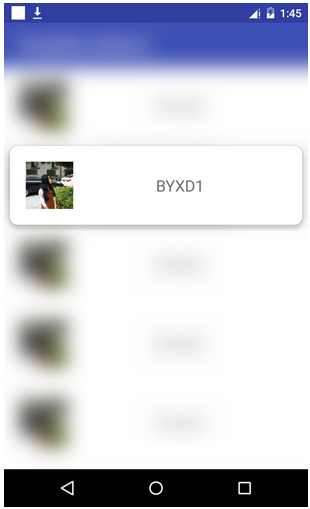
本篇博客要做的效果圖:
來個低質量動圖:
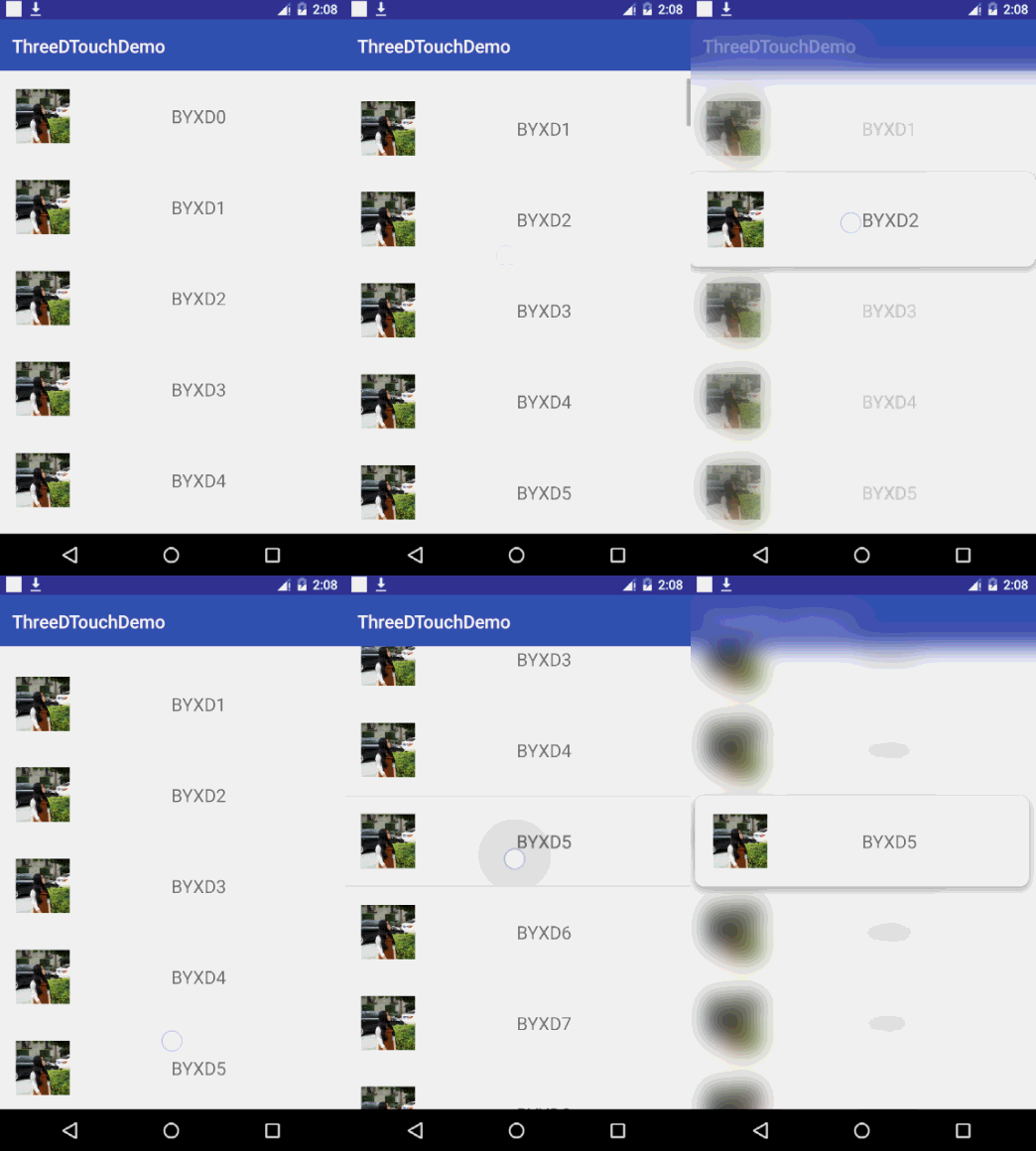
這個動圖效果不是很好,實際上模糊效果應該是像上面第一張圖那樣的,後面會放出代碼,有興趣的可以試著運行一下看看效果。
先說一下思路,我們要實現這個效果其實只需要掌握幾個東西:
1、屏幕截圖
2、模糊(高斯模糊)
3、添加視圖
4、彈出動畫
5、處理長按事件
6、優化(模糊速度和強度)
當用戶長按一個Item的時候,我們先截取一張當前屏幕的圖片,接著將這張圖片進行壓縮後再進行高斯模糊,再覆蓋在整個布局上面(包括覆蓋Toolbar),這樣界面模糊的效果就出來了。接著我們動態的向界面添加一個CardView來呈現我們的Item布局,這個CardView要出現在我們點擊的對應的Item上。最後添加一個對應3D Touch彈出的動畫即可。
這一部分相對比較簡單,因為我們要得到當前屏幕顯示內容的Bitmap是有現成方法的,代碼如下:
private Bitmap getScreenImage() { // 截取一張屏幕的圖片 View view = root; view.setBackgroundColor(Color.WHITE); view.setDrawingCacheEnabled(true); view.buildDrawingCache(); Bitmap bitmap = Bitmap.createBitmap(view.getDrawingCache(), 0, 0, view.getWidth(), view .getHeight()); view.destroyDrawingCache(); return bitmap; }
先說一下布局,這裡的布局文件如下所示:
<?xml version="1.0" encoding="utf-8"?> <FrameLayout xmlns:android="https://schemas.android.com/apk/res/android" xmlns:app="https://schemas.android.com/apk/res-auto" xmlns:tools="https://schemas.android.com/tools" android:id="@+id/activity_main" android:layout_width="match_parent" android:layout_height="match_parent" tools:context="com.fndroid.threedtouchdemo.MainActivity"> <LinearLayout android:id="@+id/root" android:layout_width="match_parent" android:layout_height="match_parent" android:orientation="vertical"> <android.support.v7.widget.Toolbar android:id="@+id/toolbar" android:layout_width="match_parent" android:layout_height="?attr/actionBarSize" android:background="@color/colorPrimary" app:title="@string/app_name" app:titleTextColor="#fff"/> <ListView android:id="@+id/lv" android:layout_width="match_parent" android:layout_height="match_parent" tools:listitem="@layout/item"/> </LinearLayout> <ImageView android:id="@+id/cover" android:layout_width="match_parent" android:layout_height="match_parent"/> <android.support.v7.widget.CardView android:id="@+id/cv" android:layout_width="wrap_content" android:layout_height="wrap_content" android:translationZ="5dp" app:cardCornerRadius="10dp"/> </FrameLayout>
可以看到我們最外層用了一個FrameLayout,原因是我們需要往整個布局中覆蓋一個高斯模糊了的截圖,可以看到最下面的ImageView就是用來做模糊效果的,最開始我們只需要給它的ImageAlpha設置為0讓其透明即可。最下面的CardView則是彈出的控件,這個等下再說。我們截圖的root是FrameLayout下的LinearLayout,因為我們需要讓ToolBar也模糊化。
這個在我的上一篇博客——動態高斯模糊怎麼做中已經說過了,可以進行參考,這個給出對應的代碼:
private Bitmap blur(Bitmap bitmap, float radius) { Bitmap output = Bitmap.createBitmap(bitmap); // 創建輸出圖片 RenderScript rs = RenderScript.create(this); // 構建一個RenderScript對象 ScriptIntrinsicBlur gaussianBlue = ScriptIntrinsicBlur.create(rs, Element.U8_4(rs)); // // 創建高斯模糊腳本 Allocation allIn = Allocation.createFromBitmap(rs, bitmap); // 開辟輸入內存 Allocation allOut = Allocation.createFromBitmap(rs, output); // 開辟輸出內存 gaussianBlue.setRadius(radius); // 設置模糊半徑,范圍0f<radius<=25f gaussianBlue.setInput(allIn); // 設置輸入內存 gaussianBlue.forEach(allOut); // 模糊編碼,並將內存填入輸出內存 allOut.copyTo(output); // 將輸出內存編碼為Bitmap,圖片大小必須注意 rs.destroy(); // 關閉RenderScript對象,API>=23則使用rs.releaseAllContexts() return output; }
配置對應Module的build.gradle文件:
defaultConfig { ... renderscriptTargetApi 18 renderscriptSupportModeEnabled true }
這個視圖我們需要將Item的View添加到CardView中,並且讓CardView的位置在對應Item位置之上。
// 顯示對應的卡片 private void showView(int position, View view){ newView = LayoutInflater.from(this).inflate(R.layout.item, null); // 加載Itme的布局 TextView tv = (TextView) newView.findViewById(R.id.item_tv); // 獲取對應控件 tv.setText(data.get(position).get("name")); // 將Item對應控件的值設置回去 newView.setBackgroundColor(Color.WHITE); // 設置卡片的樣式,位置通過margintop來計算 FrameLayout.LayoutParams params = new FrameLayout.LayoutParams(view.getWidth() - 30, view.getHeight()); params.topMargin = (int) (view.getY() + mToolbar.getHeight()); // 卡片的marginTop設置為item的Y加上toolbar的高度 params.leftMargin = 15; params.rightMargin = 15; mCardView.setVisibility(View.VISIBLE); mCardView.setLayoutParams(params); mCardView.addView(newView, view.getLayoutParams()); // 把View加載進CardView,並設置樣式為item樣式 startAnimate(mCardView); // 播放動畫 }
這裡不能直接把item的view加載進CardView中,因為item的View已經有父布局了,會拋異常。解決辦法是重新根據布局映射一個,然後填充數據進去。接著設定卡片的位置信息和大小信息,因為我們要讓卡片顯示在對應Item上面。
這是比較簡單的部分了,我們直接使用PropertyValuesHolder來做一個彈出和收縮的動畫,因為我們需要同時縮放X和Y,當然也可以用其他方法,代碼如下:
private void startAnimate(CardView cardView) { PropertyValuesHolder pyhScaleX = PropertyValuesHolder.ofFloat("scaleX", 0.1f, 1.05f); PropertyValuesHolder pyhScaleY = PropertyValuesHolder.ofFloat("scaleY", 0.1f, 1.05f); ObjectAnimator animator_out = ObjectAnimator.ofPropertyValuesHolder(mCardView, pyhScaleX, pyhScaleY); // 同時縮放X和Y animator_out.setInterpolator(new AccelerateDecelerateInterpolator()); animator_out.setDuration(350); PropertyValuesHolder pyhScaleX2 = PropertyValuesHolder.ofFloat("scaleX", 1.05f, 1f); PropertyValuesHolder pyhScaleY2 = PropertyValuesHolder.ofFloat("scaleY", 1.05f, 1f); ObjectAnimator animator_in = ObjectAnimator.ofPropertyValuesHolder(mCardView, pyhScaleX2, pyhScaleY2); animator_in.setInterpolator(new AccelerateDecelerateInterpolator()); animator_in.setDuration(100); AnimatorSet animatorSet = new AnimatorSet(); animatorSet.playSequentially(animator_out, animator_in); // 按順序執行兩個動畫 animatorSet.start(); }
因為這裡只是使用了ListView來簡化這個內容,可以直接通過已有監聽器來實現:
@Override public boolean onItemLongClick(AdapterView<?> parent, View view, int position, long id) { mCover.setImageBitmap(blur(blur(getScreenImage(), 25f),25f)); // 對截取的圖片兩次高斯模糊 mCover.setVisibility(View.VISIBLE); mCover.setImageAlpha(0); new Thread(new Runnable() { int progress = 50; @Override public void run() { while (progress < 255) { try { Thread.sleep(1); } catch (InterruptedException e) { e.printStackTrace(); } Message msg = new Message(); msg.obj = progress++; mHandler.sendMessage(msg); } } }).start(); showView(position, view); return true; }
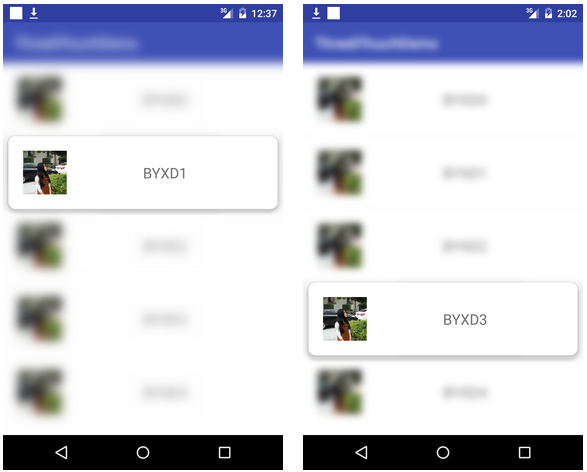
這裡的第3行中調用了兩次blur方法來對圖片進行高斯模糊,如果看過上一篇博客,每次高斯模糊的最大模糊半徑是25,如果要做到像iOS那樣的模糊效果,25是不夠的,所以可以對模糊出來的圖片再模糊化一次,對比圖(左邊為2次模糊,右邊1次):
但是實際上,對於一個分辨率比較高的手機,截取的屏幕分辨率較大的情況下,通過多次模糊這樣的做法也是不推薦的。這裡可以試想一下,假設我們先獲取到截屏,接著是否能將這個截取的圖片先進行壓縮,畢竟後期還是需要模糊的,也就是這個圖片被壓縮了其實並不影響我們進行模糊(因為到最後都是模糊了)。實際上,當我們進行圖片壓縮的之後,會發現在相同模糊半徑之下,圖片的模糊效果不同了,如下兩圖:
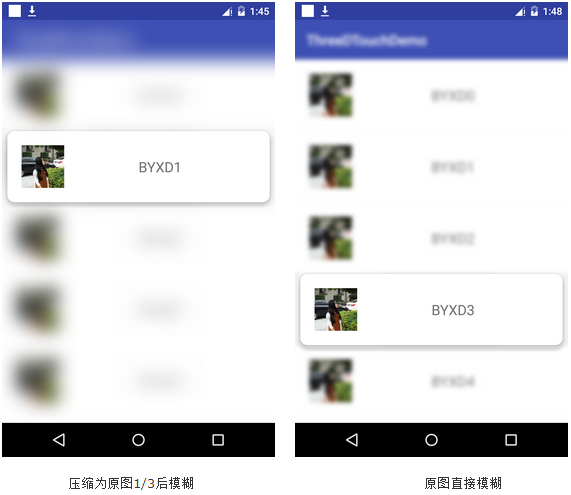
原因是:高斯模糊采用的算法中確定一個點的顏色是通過這個點附近的其他點來求平均(帶權)得到的,而取附近多少個像素點,就是通過模糊半徑來確定。當圖片被壓縮之後,相同模糊半徑下,每次取樣的區域就變大了,所以模糊強度就更大了。
這樣,我們就可以不需要進行多次模糊,並且,壓縮圖片後,總像素點變少,模糊速度也就變得更快了。
這裡同樣給出圖片壓縮的代碼:
private Bitmap getSmallSizeBitmap(Bitmap source, float percent) { if (percent > 1 || percent <= 0) { throw new IllegalArgumentException("percent must be > 1 and <= 0"); } Matrix matrix = new Matrix(); matrix.setScale(percent, percent); return Bitmap.createBitmap(source, 0, 0, source.getWidth(), source.getHeight(), matrix, true); }
總結
以上就是安卓(Android)實現3DTouch效果的全部內容,有興趣的可以動手實踐起來,希望本文的內容對大家能有所幫助。
 Android 自定義圓形百分比加載圈實作
自定義圓形加載圈的關鍵要實作圓形百分比加載圈,核心是取得檢視的寬高、計算圓心與半徑,再利用 Canvas 繪製背景圓、進度弧線與中央文字。半徑通常取寬高最小值的一半,可避
 Android 四大元件之四:ContentProvider 完整解析
終於來到了四大元件的最後一個——ContentProvider。下面先透過一個完整的 Demo 來實際操作,這個例子是在網路上找到的,稍作修改而成。 一、Demo 實作
 Android 屬性動畫入門:ValueAnimator、ObjectAnimator 與組合動畫
在 Android 開發中,適當使用動畫可以提升應用整體質感。早期的動畫方案主要包含幀動畫與補間動畫,而 Android 3.0 之後推出的屬性動畫,則讓開發者能更靈活地
 網頁如何喚起本機 APK:Android Scheme 跳轉完整解析
行動版瀏覽器打開 m.alipay.com 時,如果手機裝了支付寶就直接跳進客戶端,沒裝則導向安裝頁——這個體驗背後靠的是 URL Scheme 攔截。本文把整個機制拆開