

編輯:關於 Android 程式設計
示波器這東西是大學時老師教的,出社會後一直沒機會用,久了就模糊了,正好趁這次重新整理一遍,順手把它做成一個會跳動的柱狀圖。
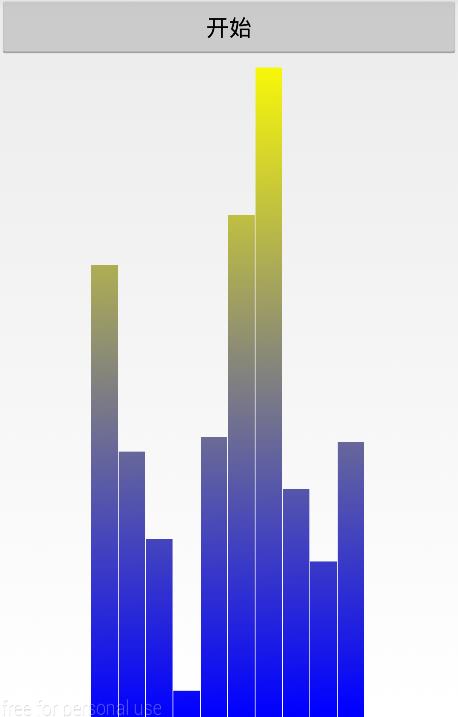
效果是一個自訂的柱狀圖加上一個按鈕,按下按鈕後柱子會持續跳動,就像音樂播放器裡的頻譜動畫。
寫法與前面幾個自定義 View 一樣:主要重寫 onSizeChanged()(取得尺寸並計算每根柱子的寬度)與 onDraw()(實際繪製)。先看看需要哪些變數:
/** 畫筆 */
private Paint mPaint;
/** 控制項寬度 */
private float mWidth;
/** 單根柱子寬度 */
private float mRectWidth;
/** 單根柱子高度 */
private float mRectHeight;
/** 柱子總數 */
private float mRectCount = 10;
/** 柱子間距 */
private int offsets = 2;
/** 線性漸變著色器 */
private LinearGradient mLinearGradient;
/** 隨機產生的高度係數 */
private double mRandom;
接著初始化畫筆,記得開啟抗鋸齒,圓角與細邊都會比較好看:
private void initView() {
    mPaint = new Paint();
    mPaint.setAntiAlias(true);
}
在 onSizeChanged() 中完成尺寸相關的計算,並建立漸變。這裡讓柱子整體佔寬度的 60%,左右各留白,視覺上比較居中:
@Override
protected void onSizeChanged(int w, int h, int oldw, int oldh) {
    super.onSizeChanged(w, h, oldw, oldh);
    mWidth = getWidth();
    mRectHeight = getHeight();
    mRectWidth = (int) (mWidth * 0.6 / mRectCount);
    mLinearGradient = new LinearGradient(0, 0, mRectWidth, mRectHeight,
            Color.YELLOW, Color.BLUE, Shader.TileMode.CLAMP);
    mPaint.setShader(mLinearGradient);
}
最後是繪製。每根柱子的高度由 Math.random() 決定,從頂端往下填滿到基線,這就是「跳動」的視覺來源:
@Override
protected void onDraw(Canvas canvas) {
    super.onDraw(canvas);
    for (int i = 0; i < mRectCount; i++) {
        mRandom = Math.random();
        float currentHeight = (float) (mRectHeight * mRandom);
        canvas.drawRect(
                (float) (mWidth * 0.4 / 2 + mRectWidth * i + offsets),
                currentHeight,
                (float) (mWidth * 0.4 / 2 + mRectWidth * (i + 1)),
                mRectHeight,
                mPaint);
    }
}
到這裡靜態的示波器就完成了。要變成動態,只需對外暴露一個刷新方法:
public void onStart() {
    postInvalidateDelayed(300);
}
每 300ms 觸發一次重繪,肉眼看上去就有連續跳動的效果。完整程式碼如下:
public class MusicLine extends View {

    private Paint mPaint;
    private float mWidth;
    private float mRectWidth;
    private float mRectHeight;
    private float mRectCount = 10;
    private int offsets = 2;
    private LinearGradient mLinearGradient;
    private double mRandom;

    public MusicLine(Context context, AttributeSet attrs, int defStyle) {
        super(context, attrs, defStyle);
        initView();
    }

    public MusicLine(Context context, AttributeSet attrs) {
        super(context, attrs);
        initView();
    }

    public MusicLine(Context context) {
        super(context);
        initView();
    }

    private void initView() {
        mPaint = new Paint();
        mPaint.setAntiAlias(true);
    }

    @Override
    protected void onSizeChanged(int w, int h, int oldw, int oldh) {
        super.onSizeChanged(w, h, oldw, oldh);
        mWidth = getWidth();
        mRectHeight = getHeight();
        mRectWidth = (int) (mWidth * 0.6 / mRectCount);
        mLinearGradient = new LinearGradient(0, 0, mRectWidth, mRectHeight,
                Color.YELLOW, Color.BLUE, Shader.TileMode.CLAMP);
        mPaint.setShader(mLinearGradient);
    }

    @Override
    protected void onDraw(Canvas canvas) {
        super.onDraw(canvas);
        for (int i = 0; i < mRectCount; i++) {
            mRandom = Math.random();
            float currentHeight = (float) (mRectHeight * mRandom);
            canvas.drawRect(
                    (float) (mWidth * 0.4 / 2 + mRectWidth * i + offsets),
                    currentHeight,
                    (float) (mWidth * 0.4 / 2 + mRectWidth * (i + 1)),
                    mRectHeight,
                    mPaint);
        }
    }

    public void onStart() {
        postInvalidateDelayed(300);
    }
}
如果之後要接真實音訊,把 Math.random() 換成 FFT 或 Visualizer 取得的頻譜振幅即可,繪製邏輯完全不用改。另外提醒一點:動畫停止時記得別再呼叫 postInvalidateDelayed(),否則在 Activity 進入背景後仍會持續重繪,白白消耗電力。
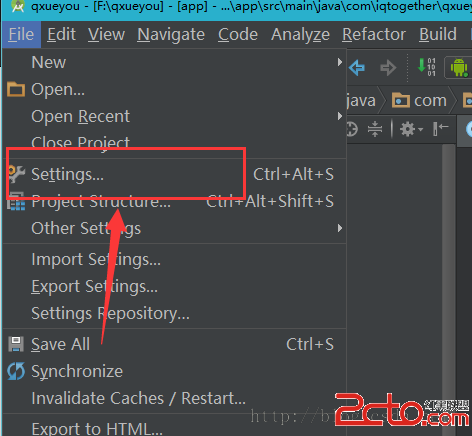 Android Studio 添加 Parcelable 序列化插件
Android Studio 可安裝插件提升開發效率。本文介紹如何安裝 Parcelable 代碼生成插件,並用它快速實現對象序列化。Android 中常見序列化方式有
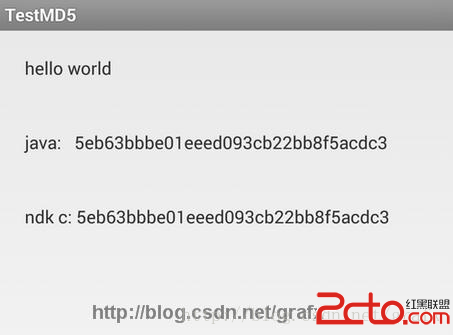 Android 上的兩種 MD5 加密實作:Java 層與 NDK 層
MD5 是日常開發中很常用的演算法,最典型的場景就是帳號註冊時,使用者輸入的密碼先經 MD5 加密再傳到伺服器保存,避免明文外洩。 不過說實話,MD5 的加密原理我還真說
 Android Canvas 練習(7):手繪歐冠八強數據對比環圖
在網易數據酷的〈足壇「斧頭幫」!瘋狂馬競打爆巴薩〉中看到一幅圖,視覺設計非常有特色。因為最近用 Canvas 畫了不少圖表,就起心動念用程式碼把這張圖重現出來。 大體上
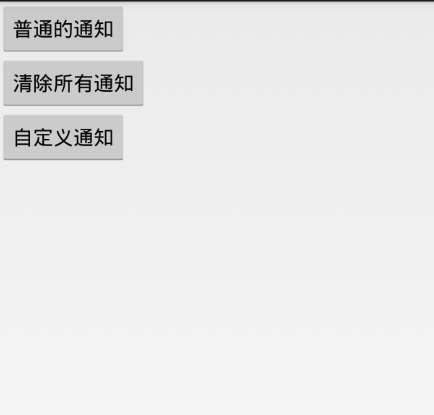 Android 通知 Notification 詳解及實例代碼
Android Notification 實例詳解 通知是 App 與用戶交互的重要方式之一,以下是使用 Notification 時需要掌握的幾個要點: 1. 使用 B