

編輯:關於 Android 程式設計
系統自帶的 SearchView 定製空間有限,稍微複雜一點的產品需求就不好應付。這次自己封裝了一個 SearchView,做到三件事:熱搜詞提示、輸入過程中的實時自動補全、以及點擊搜索後的結果列表。整套代碼分享如下。
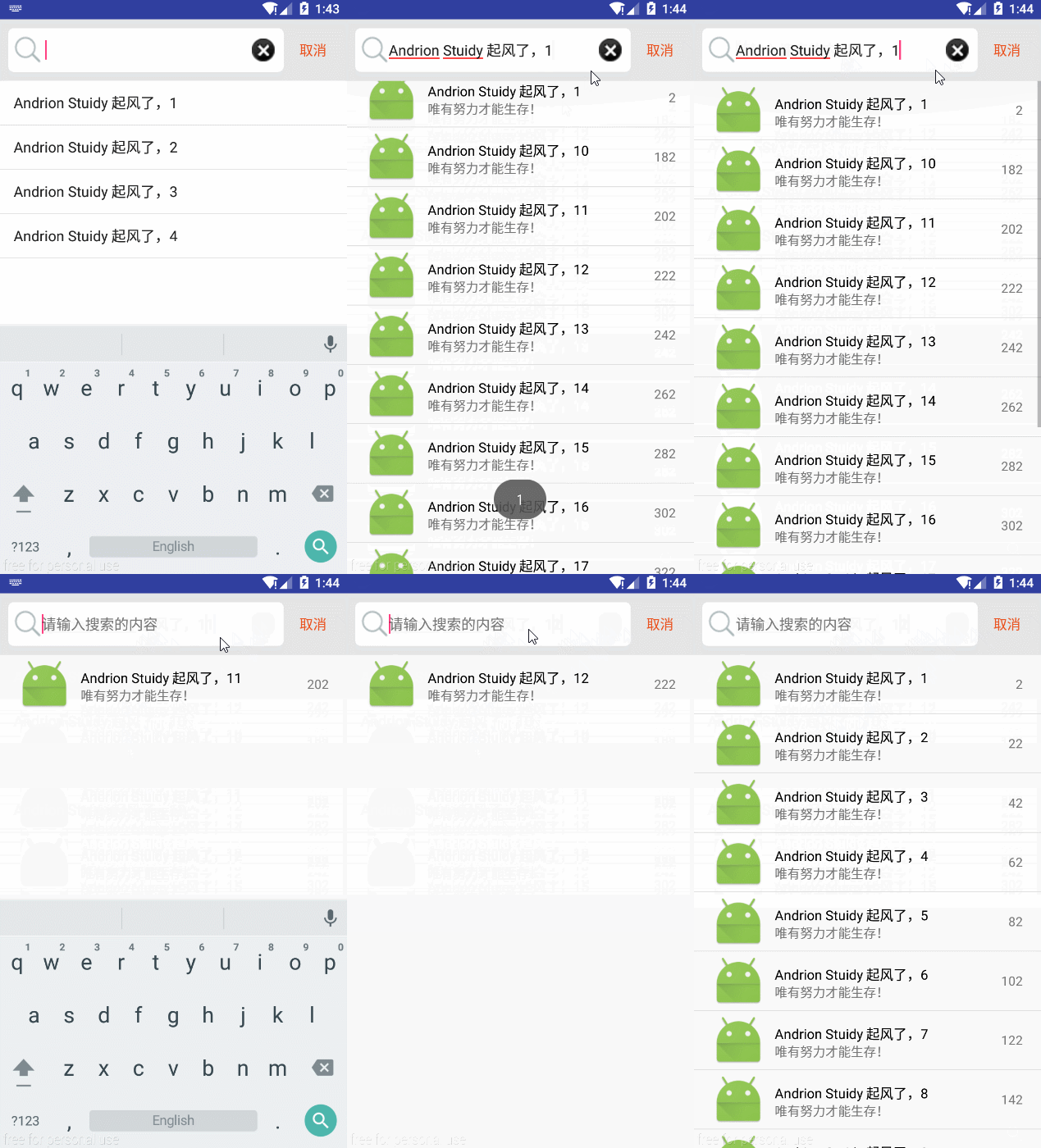
Activity 這邊只負責準備數據和適配器,並實作 SearchViewListener 介面接收兩個回調:文本變化時更新補全、點擊搜索時更新結果。
 package com.bzu.gxs.search.activity;

 import android.app.Activity;
 import android.os.Bundle;
 import android.view.View;
 import android.widget.AdapterView;
 import android.widget.ArrayAdapter;
 import android.widget.ListView;
 import android.widget.Toast;

 import com.bzu.gxs.search.R;
 import com.bzu.gxs.search.adapter.SearchAdapter;
 import com.bzu.gxs.search.bean.SearchBean;
 import com.bzu.gxs.search.widget.SearchView;

 import java.util.ArrayList;
 import java.util.List;

 /**
  * 搜索
  * Created by Gxs on 2016/5/6.
  */
 public class SearchActivity extends Activity implements SearchView.SearchViewListener {

     /** 搜索結果列表view */
     private ListView lvResults;
     /** 搜索view */
     private SearchView searchView;
     /** 熱搜框列表adapter */
     private ArrayAdapter<String> hintAdapter;
     /** 自動補全列表adapter */
     private ArrayAdapter<String> autoCompleteAdapter;
     /** 搜索結果列表adapter */
     private SearchAdapter resultAdapter;

     private List<SearchBean> dbData;
     /** 熱搜榜數據 */
     private List<String> hintData;
     /** 搜索過程中自動補全數據 */
     private List<String> autoCompleteData;
     /** 搜索結果的數據 */
     private List<SearchBean> resultData;

     /** 默認提示框顯示項的個數 */
     private static int DEFAULT_HINT_SIZE = 4;
     /** 提示框顯示項的個數 */
     private static int hintSize = DEFAULT_HINT_SIZE;

     public static void setHintSize(int hintSize) {
         SearchActivity.hintSize = hintSize;
     }

     @Override
     protected void onCreate(Bundle savedInstanceState) {
         super.onCreate(savedInstanceState);
         setContentView(R.layout.activity_main);
         initData();
         initViews();
     }

     /** 初始化視圖 */
     private void initViews() {
         lvResults = (ListView) findViewById(R.id.main_lv_search_results);
         searchView = (SearchView) findViewById(R.id.main_search_layout);
         //設置監聽
         searchView.setSearchViewListener(this);
         //設置adapter
         searchView.setTipsHintAdapter(hintAdapter);
         searchView.setAutoCompleteAdapter(autoCompleteAdapter);
         lvResults.setOnItemClickListener(new AdapterView.OnItemClickListener() {
             @Override
             public void onItemClick(AdapterView<?> adapterView, View view,
                     int position, long l) {
                 Toast.makeText(SearchActivity.this, position + "", Toast.LENGTH_SHORT).show();
             }
         });
     }

     /** 初始化數據 */
     private void initData() {
         getDbData();
         getHintData();
         getAutoCompleteData(null);
         getResultData(null);
     }

     /** 模擬從數據庫獲取數據 */
     private void getDbData() {
         int size = 100;
         dbData = new ArrayList<>(size);
         for (int i = 0; i < size; i++) {
             dbData.add(new SearchBean(R.mipmap.ic_launcher,
                     "Andrion Stuidy 起風了," + (i + 1), "唯有努力才能生存!", i * 20 + 2 + ""));
         }
     }

     /** 獲取熱搜榜 data 和 adapter */
     private void getHintData() {
         hintData = new ArrayList<>(hintSize);
         for (int i = 1; i <= hintSize; i++) {
             hintData.add("Andrion Stuidy 起風了");
         }
         hintAdapter = new ArrayAdapter<>(this,
                 android.R.layout.simple_list_item_1, hintData);
     }

     /** 獲取自動補全 data 和 adapter */
     private void getAutoCompleteData(String text) {
         if (autoCompleteData == null) {
             autoCompleteData = new ArrayList<>(hintSize);
         } else {
             //根據 text 過濾 auto data
             autoCompleteData.clear();
             for (int i = 0, count = 0; i < dbData.size() && count < hintSize; i++) {
                 if (dbData.get(i).getTitle().contains(text.trim())) {
                     autoCompleteData.add(dbData.get(i).getTitle());
                     count++;
                 }
             }
         }
         if (autoCompleteAdapter == null) {
             autoCompleteAdapter = new ArrayAdapter<>(this,
                     android.R.layout.simple_list_item_1, autoCompleteData);
         } else {
             autoCompleteAdapter.notifyDataSetChanged();
         }
     }

     /** 獲取搜索結果 data 和 adapter */
     private void getResultData(String text) {
         if (resultData == null) {
             resultData = new ArrayList<>();
         } else {
             resultData.clear();
             for (int i = 0; i < dbData.size(); i++) {
                 if (dbData.get(i).getTitle().contains(text.trim())) {
                     resultData.add(dbData.get(i));
                 }
             }
         }
         if (resultAdapter == null) {
             resultAdapter = new SearchAdapter(this, resultData, R.layout.item_search);
         } else {
             resultAdapter.notifyDataSetChanged();
         }
     }

     /** 當搜索框文本改變時觸發的回調,更新自動補全數據 */
     @Override
     public void onRefreshAutoComplete(String text) {
         getAutoCompleteData(text);
     }

     /** 點擊搜索鍵時觸發的回調 */
     @Override
     public void onSearch(String text) {
         getResultData(text);
         lvResults.setVisibility(View.VISIBLE);
         if (lvResults.getAdapter() == null) {
             lvResults.setAdapter(resultAdapter);
         } else {
             resultAdapter.notifyDataSetChanged();
         }
     }
 }
SearchBean.java
 package com.bzu.gxs.search.bean;

 /**
  * Created by GXS on 2016/5/9.
  */
 public class SearchBean {
     private int iconId;
     private String title;
     private String content;
     private String comments;

     public SearchBean(int iconId, String title, String content, String comments) {
         this.iconId = iconId;
         this.title = title;
         this.content = content;
         this.comments = comments;
     }

     public int getIconId() { return iconId; }
     public void setIconId(int iconId) { this.iconId = iconId; }
     public String getTitle() { return title; }
     public void setTitle(String title) { this.title = title; }
     public String getContent() { return content; }
     public void setContent(String content) { this.content = content; }
     public String getComments() { return comments; }
     public void setComments(String comments) { this.comments = comments; }
 }
SearchAdapter.java
 package com.bzu.gxs.search.adapter;

 import android.content.Context;

 import com.bzu.gxs.search.bean.SearchBean;

 import java.util.List;

 /**
  * Created by GXS on 2016/5/9.
  */
 public class SearchAdapter extends CommonAdapter<SearchBean> {

     public SearchAdapter(Context context, List<SearchBean> data, int layoutId) {
         super(context, data, layoutId);
     }

     @Override
     public void convert(ViewHolder holder, int position) {
         holder.setImageResource(R.id.item_search_iv_icon, mData.get(position).getIconId())
                 .setText(R.id.item_search_tv_title, mData.get(position).getTitle())
                 .setText(R.id.item_search_tv_content, mData.get(position).getContent())
                 .setText(R.id.item_search_tv_comments, mData.get(position).getComments());
     }
 }
CommonAdapter.java:把重複的 getCount / getItem / getView 樣板抽掉,只留一個 convert() 抽象方法給子類實作。
 package com.bzu.gxs.search.adapter;

 import android.content.Context;
 import android.view.View;
 import android.view.ViewGroup;
 import android.widget.BaseAdapter;

 import java.util.List;

 /**
  * Created by GXS on 2016/5/9.
  */
 public abstract class CommonAdapter<T> extends BaseAdapter {

     protected Context mContext;
     protected List<T> mData;
     protected int mLayoutId;

     public CommonAdapter(Context context, List<T> data, int layoutId) {
         mContext = context;
         mData = data;
         mLayoutId = layoutId;
     }

     @Override
     public int getCount() { return mData.size(); }

     @Override
     public Object getItem(int position) { return mData.get(position); }

     @Override
     public long getItemId(int position) { return position; }

     @Override
     public View getView(int position, View convertView, ViewGroup parent) {
         ViewHolder holder = ViewHolder.getHolder(mContext, convertView,
                 mLayoutId, parent, position);
         convert(holder, position);
         return holder.getConvertView();
     }

     public abstract void convert(ViewHolder holder, int position);
 }
ViewHolder.java:用 SparseArray 快取 item 內的子 View,避免重複 findViewById,這是列表流暢度的關鍵。
 package com.bzu.gxs.search.adapter;

 import android.content.Context;
 import android.graphics.Bitmap;
 import android.util.SparseArray;
 import android.view.LayoutInflater;
 import android.view.View;
 import android.view.ViewGroup;
 import android.widget.ImageView;
 import android.widget.TextView;

 /**
  * Created by GXS on 2016/5/9.
  */
 public class ViewHolder {

     private SparseArray<View> mViews;
     private Context mContext;
     private View mConvertView;
     private int mPosition;

     public ViewHolder(Context context, int layoutId, ViewGroup parent, int position) {
         mConvertView = LayoutInflater.from(context).inflate(layoutId, parent, false);
         mViews = new SparseArray<>();
         mPosition = position;
         mConvertView.setTag(this);
     }

     public static ViewHolder getHolder(Context context, View convertView,
             int layoutId, ViewGroup parent, int position) {
         if (convertView == null) {
             return new ViewHolder(context, layoutId, parent, position);
         } else {
             ViewHolder holder = (ViewHolder) convertView.getTag();
             holder.mPosition = position;
             return holder;
         }
     }

     public View getConvertView() { return mConvertView; }

     public <T extends View> T getView(int viewId) {
         View view = mViews.get(viewId);
         if (view == null) {
             view = mConvertView.findViewById(viewId);
             mViews.put(viewId, view);
         }
         return (T) view;
     }

     public ViewHolder setText(int viewId, String text) {
         TextView tv = getView(viewId);
         tv.setText(text);
         return this;
     }

     public ViewHolder setImageResource(int viewId, int resId) {
         ImageView iv = getView(viewId);
         iv.setImageResource(resId);
         return this;
     }

     public ViewHolder setImageBitmap(int viewId, Bitmap bitmap) {
         ImageView iv = getView(viewId);
         iv.setImageBitmap(bitmap);
         return this;
     }
 }
這個自定義控件繼承 LinearLayout,內部包含輸入框、刪除按鈕、返回按鈕與提示列表,並對外暴露 SearchViewListener 介面:
 package com.bzu.gxs.search.widget;

 import android.app.Activity;
 import android.content.Context;
 import android.text.Editable;
 import android.text.TextWatcher;
 import android.util.AttributeSet;
 import android.view.KeyEvent;
 import android.view.LayoutInflater;
 import android.view.View;
 import android.view.inputmethod.EditorInfo;
 import android.view.inputmethod.InputMethodManager;
 import android.widget.AdapterView;
 import android.widget.ArrayAdapter;
 import android.widget.Button;
 import android.widget.EditText;
 import android.widget.ImageView;
 import android.widget.LinearLayout;
 import android.widget.ListView;
 import android.widget.TextView;

 import com.bzu.gxs.search.R;

 public class SearchView extends LinearLayout implements View.OnClickListener {

     /** 輸入框 */
     private EditText etInput;
     /** 刪除鍵 */
     private ImageView ivDelete;
     /** 返回按鈕 */
     private Button btnBack;
     /** 上下文對象 */
     private Context mContext;
     /** 彈出列表 */
     private ListView lvTips;
     /** 提示adapter(推薦adapter) */
     private ArrayAdapter<String> mHintAdapter;
     /** 自動補全adapter,只顯示名字 */
     private ArrayAdapter<String> mAutoCompleteAdapter;
     /** 搜索回調接口 */
     private SearchViewListener mListener;

     public void setSearchViewListener(SearchViewListener listener) {
         mListener = listener;
     }

     public SearchView(Context context, AttributeSet attrs) {
         super(context, attrs);
         mContext = context;
         LayoutInflater.from(context).inflate(R.layout.activity_search, this);
         initViews();
     }

     private void initViews() {
         etInput = (EditText) findViewById(R.id.search_et_input);
         ivDelete = (ImageView) findViewById(R.id.search_iv_delete);
         btnBack = (Button) findViewById(R.id.search_btn_back);
         lvTips = (ListView) findViewById(R.id.search_lv_tips);

         lvTips.setOnItemClickListener(new AdapterView.OnItemClickListener() {
             @Override
             public void onItemClick(AdapterView<?> adapterView, View view, int i, long l) {
                 //把選中項填回輸入框
                 String text = lvTips.getAdapter().getItem(i).toString();
                 etInput.setText(text);
                 etInput.setSelection(text.length());
                 //提示列表隱藏,結果列表顯示
                 lvTips.setVisibility(View.GONE);
                 notifyStartSearching(text);
             }
         });

         ivDelete.setOnClickListener(this);
         btnBack.setOnClickListener(this);
         etInput.addTextChangedListener(new EditChangedListener());
         etInput.setOnClickListener(this);
         etInput.setOnEditorActionListener(new TextView.OnEditorActionListener() {
             @Override
             public boolean onEditorAction(TextView textView, int actionId, KeyEvent keyEvent) {
                 if (actionId == EditorInfo.IME_ACTION_SEARCH) {
                     lvTips.setVisibility(GONE);
                     notifyStartSearching(etInput.getText().toString());
                 }
                 return true;
             }
         });
     }

     /** 通知監聽者進行搜索操作 */
     private void notifyStartSearching(String text) {
         if (mListener != null) {
             mListener.onSearch(etInput.getText().toString());
         }
         //隱藏軟鍵盤
         InputMethodManager imm = (InputMethodManager) mContext
                 .getSystemService(Context.INPUT_METHOD_SERVICE);
         imm.toggleSoftInput(0, InputMethodManager.HIDE_NOT_ALWAYS);
     }

     /** 設置熱搜榜提示 adapter */
     public void setTipsHintAdapter(ArrayAdapter<String> adapter) {
         this.mHintAdapter = adapter;
         if (lvTips.getAdapter() == null) {
             lvTips.setAdapter(mHintAdapter);
         }
     }

     /** 設置自動補全 adapter */
     public void setAutoCompleteAdapter(ArrayAdapter<String> adapter) {
         this.mAutoCompleteAdapter = adapter;
     }

     private class EditChangedListener implements TextWatcher {
         @Override
         public void beforeTextChanged(CharSequence s, int start, int count, int after) { }

         @Override
         public void onTextChanged(CharSequence s, int start, int before, int count) {
             if (!"".equals(s.toString())) {
                 ivDelete.setVisibility(VISIBLE);
                 lvTips.setVisibility(VISIBLE);
                 if (mAutoCompleteAdapter != null
                         && lvTips.getAdapter() != mAutoCompleteAdapter) {
                     lvTips.setAdapter(mAutoCompleteAdapter);
                 }
                 //更新 autoComplete 數據
                 if (mListener != null) {
                     mListener.onRefreshAutoComplete(s + "");
                 }
             } else {
                 ivDelete.setVisibility(GONE);
                 if (mHintAdapter != null) {
                     lvTips.setAdapter(mHintAdapter);
                 }
                 lvTips.setVisibility(GONE);
             }
         }

         @Override
         public void afterTextChanged(Editable s) { }
     }

     @Override
     public void onClick(View view) {
         switch (view.getId()) {
             case R.id.search_et_input:
                 lvTips.setVisibility(VISIBLE);
                 break;
             case R.id.search_iv_delete:
                 etInput.setText("");
                 ivDelete.setVisibility(GONE);
                 break;
             case R.id.search_btn_back:
                 ((Activity) mContext).finish();
                 break;
         }
     }

     /** search view 回調方法 */
     public interface SearchViewListener {
         /** 更新自動補全內容 */
         void onRefreshAutoComplete(String text);
         /** 開始搜索 */
         void onSearch(String text);
     }
 }
activity_main.xml
 <LinearLayout xmlns:android="https://schemas.android.com/apk/res/android"
     xmlns:tools="https://schemas.android.com/tools"
     android:layout_width="match_parent"
     android:layout_height="match_parent"
     android:background="#ffffff"
     tools:context=".activity.SearchActivity"
     android:orientation="vertical">

     <com.bzu.gxs.search.widget.SearchView
         android:id="@+id/main_search_layout"
         android:layout_width="match_parent"
         android:layout_height="wrap_content"
         android:fitsSystemWindows="true">
     </com.bzu.gxs.search.widget.SearchView>

     <ListView
         android:id="@+id/main_lv_search_results"
         android:layout_width="match_parent"
         android:layout_height="wrap_content">
     </ListView>
 </LinearLayout>
activity_search.xml:自定義控件的內部佈局,用 FrameLayout 把刪除按鈕疊在輸入框右側。
 <?xml version="1.0" encoding="utf-8"?>
 <LinearLayout xmlns:android="https://schemas.android.com/apk/res/android"
     android:background="#ffffff"
     android:layout_width="match_parent"
     android:layout_height="wrap_content"
     android:orientation="vertical">

     <LinearLayout
         android:background="#E5E5E5"
         android:layout_width="match_parent"
         android:layout_height="wrap_content"
         android:orientation="horizontal">

         <FrameLayout
             android:layout_weight="1"
             android:layout_width="wrap_content"
             android:layout_height="wrap_content"
             android:layout_gravity="center_vertical">

             <EditText
                 android:id="@+id/search_et_input"
                 android:layout_gravity="center_vertical"
                 android:layout_margin="10dp"
                 android:drawableLeft="@drawable/ic_search"
                 android:layout_width="match_parent"
                 android:layout_height="wrap_content"
                 android:background="@drawable/search_edittext_shape"
                 android:textSize="16sp"
                 android:imeOptions="actionSearch"
                 android:inputType="text"
                 android:hint="請輸入搜索的內容"/>

             <ImageView
                 android:visibility="gone"
                 android:layout_marginRight="20dp"
                 android:src="@drawable/ic_delete"
                 android:id="@+id/search_iv_delete"
                 android:layout_gravity="right|center_vertical"
                 android:layout_width="wrap_content"
                 android:layout_height="wrap_content"/>
         </FrameLayout>

         <Button
             android:id="@+id/search_btn_back"
             android:layout_marginRight="10dp"
             android:paddingLeft="5dp"
             android:paddingRight="10dp"
             android:layout_gravity="center_vertical"
             android:text="取消"
             android:textColor="#EA5421"
             android:textSize="15sp"
             android:background="@null"
             android:layout_height="wrap_content"
             android:layout_width="50dp" />
     </LinearLayout>

     <ListView
         android:visibility="gone"
         android:id="@+id/search_lv_tips"
         android:background="#ffffff"
         android:layout_marginBottom="10dp"
         android:layout_width="match_parent"
         android:layout_height="600dp">
     </ListView>
 </LinearLayout>
item_search.xml:結果列表項,左圖右文,評論數靠右。
 <?xml version="1.0" encoding="utf-8"?>
 <RelativeLayout xmlns:android="https://schemas.android.com/apk/res/android"
     android:layout_width="match_parent"
     android:layout_height="wrap_content"
     android:background="#ffffff"
     android:layout_margin="10dp"
     android:layout_marginTop="5dp">

     <ImageView
         android:src="@mipmap/ic_launcher"
         android:id="@+id/item_search_iv_icon"
         android:layout_marginLeft="20dp"
         android:layout_centerVertical="true"
         android:layout_width="60dp"
         android:layout_height="60dp"/>

     <TextView
         android:id="@+id/item_search_tv_title"
         android:layout_marginTop="15dp"
         android:layout_marginLeft="10dp"
         android:layout_toRightOf="@id/item_search_iv_icon"
         android:text="Title"
         android:textSize="15sp"
         android:textColor="#000"
         android:layout_width="wrap_content"
         android:layout_height="wrap_content"/>

     <TextView
         android:id="@+id/item_search_tv_content"
         android:layout_marginLeft="10dp"
         android:layout_marginBottom="10dp"
         android:layout_marginRight="50dp"
         android:layout_toRightOf="@id/item_search_iv_icon"
         android:layout_below="@id/item_search_tv_title"
         android:text="content"
         android:textSize="14sp"
         android:textColor="#777"
         android:layout_width="match_parent"
         android:layout_height="wrap_content"/>

     <TextView
         android:id="@+id/item_search_tv_comments"
         android:layout_marginRight="20dp"
         android:layout_alignParentRight="true"
         android:layout_centerVertical="true"
         android:text="Title"
         android:singleLine="true"
         android:textSize="14sp"
         android:textColor="#777"
         android:layout_width="wrap_content"
         android:layout_height="wrap_content"/>
 </RelativeLayout>
整套設計的關鍵在於「回調解耦」:SearchView 只負責交互與事件分發,數據從哪來、怎麼過濾,全部交給 Activity 決定,因此換一套數據源就能直接複用。
 Android 安全開發指南:密鑰硬編碼風險與防護
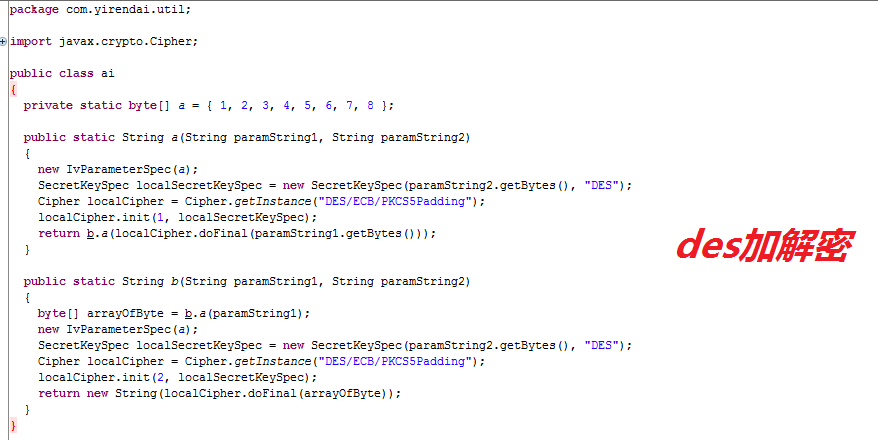
為什麼密鑰硬編碼是高風險行為 在 Android 應用開發與安全審計中,將密鑰直接寫死在 Java 程式碼、資源檔或設定檔裡,是非常常見卻也相當危險的做法。密碼學演算法多
 Android 6.0 動態權限管理:一套可直接複用的完整方案
Android 6.0(API 23)帶來了許多改善使用體驗的變化,同時也給開發者出了道新題目。動態權限管理就是最典型的一個:使用者對隱私有了更細緻的控制權,開發者則必須
 Chromium 如何為 video 標籤渲染影片畫面
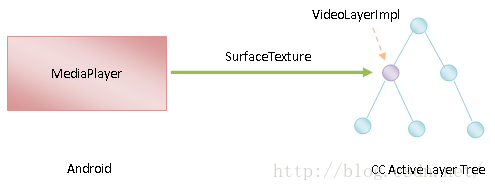
前言在 Chromium 中,video 標籤的畫面並不是簡單地把播放器視窗塞進網頁,而是透過一套跨進程、跨線程的渲染鏈路完成。核心思路是讓播放器把解碼結果寫入 GPU
 Android CPU 使用率曲線實作
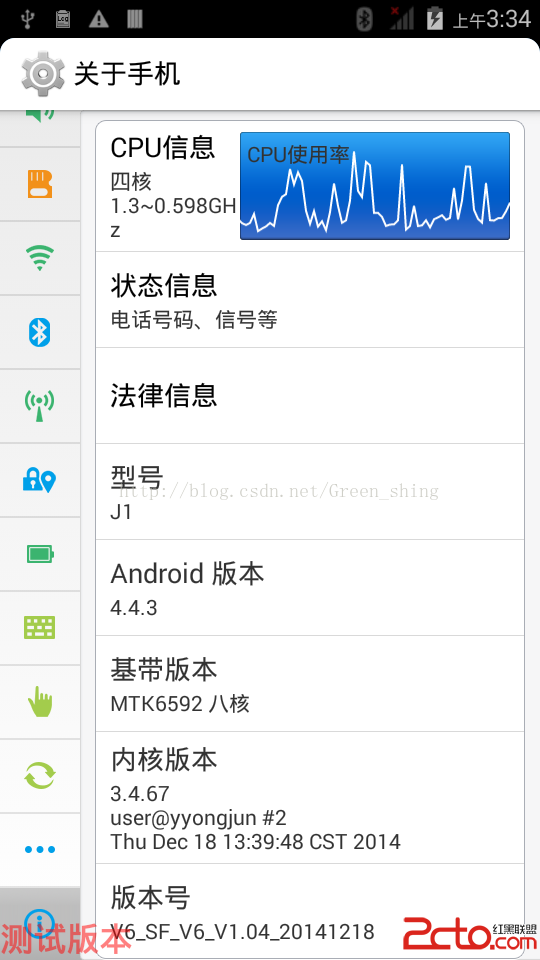
效果目標可在手機設定頁的關於手機中加入一項 CPU 使用率曲線,讓使用者能快速了解目前處理器負載。自訂 View 繪製曲線建立自訂 View,例如 cpu_speedcu