

編輯:關於 Android 程式設計
(1)View 是什麼?
View 是 Android 所有 UI 控制項的基類。Button、ImageView 等控制項都繼承自 View;LinearLayout、FrameLayout 等版面配置器的直接父類別是 ViewGroup,而 ViewGroup 本身也派生自 View。總的來說,View 是對 UI 控制項的抽象,代表螢幕上的一個矩形區域。繼承 View 並重寫相關方法,就能做出各種外觀與行為的控制項——Button 之所以能即取即用,是因為 Google 已經幫我們做完繼承與重寫的工作。
(2)View 的位置
View 在螢幕上的位置由四個參數決定:
top:左上角縱座標,對應成員變數 mTop,由 getTop() 取得
left:左上角橫座標,對應 mLeft,由 getLeft() 取得
bottom:右下角縱座標,對應 mBottom,由 getBottom() 取得
right:右下角橫座標,對應 mRight,由 getRight() 取得
要注意的是,這四個值都是相對父 View 的座標,因為子 View 的的配置是由父 View 完成的。
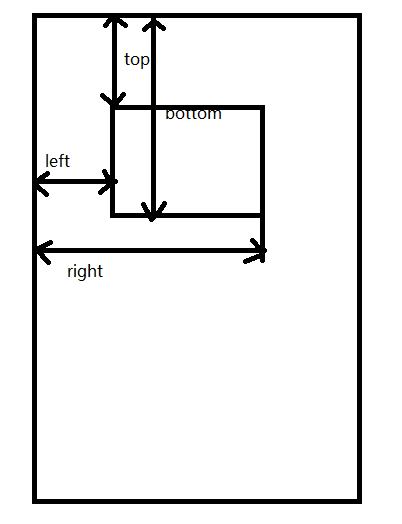
有了這四個值,寬高就很好算:width = right - left;height = bottom - top。
另外還有幾個參數值得注意:translationX/translationY 代表平移距離;x/y 是 View 左上角的當前橫縱座標。View 平移時改變的是 x、y,而那四個位置參數代表原始位置、始終不變。兩者永遠滿足:
x = left + translationX;y = top + translationY。
ListView 這類控制項的滑動是 SDK 提供的,但我們自製的 View 要滑動就得自己寫。以下逐一說明。
最樸素直接的方式。scrollBy 是滑動指定位移量,scrollTo 是滑到指定位置。原始碼:
 /**
     * 設定捲動位置。會觸發 onScrollChanged 並 invalidate。
     *
     * @param x 要捲動到的 x 位置
     * @param y 要捲動到的 y 位置
     */
    public void scrollTo(int x, int y) {
        if (mScrollX != x || mScrollY != y) {
            int oldX = mScrollX;
            int oldY = mScrollY;
            mScrollX = x;
            mScrollY = y;
            onScrollChanged(mScrollX, mScrollY, oldX, oldY);
            if (!awakenScrollBars()) {
                invalidate();
            }
        }
    }

    /**
     * 相對目前位置移動指定像素。
     *
     * @param x 水平移動像素
     * @param y 垂直移動像素
     */
    public void scrollBy(int x, int y) {
        scrollTo(mScrollX + x, mScrollY + y);
    }
可見 scrollBy 內部也是呼叫 scrollTo。這裡的 mScrollX 是「View 左緣減去內容左緣」,mScrollY 是「View 上緣減去內容上緣」:
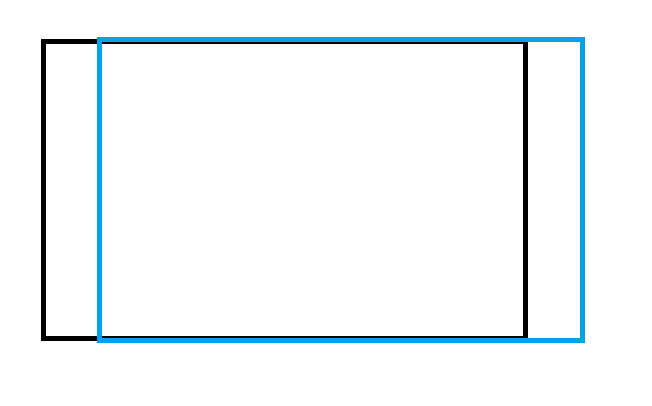
圖中黑色框是 View 在螢幕上的矩形區域,藍色框是 View 的內容。向右滾動時 mScrollX 為負、向左為正;同理向下滾動 mScrollY 為負、向上為正。
關鍵結論:scrollTo/scrollBy 只會移動「內容」,View 本身的四個位置參數完全不變。想想平時用 ListView 也是如此——滾的是內容,ListView 自己在螢幕上的位置不動。
代價是什麼?這樣的滑動是「生硬的」,沒有加速再減速的手感,使用者體驗不佳。
動畫主要透過改變 translationX/translationY 來移動 View,好處是效果平滑。
補間動畫的資源定義(anim.xml):
 <?xml version="1.0" encoding="utf-8"?>
<set xmlns:android="https://schemas.android.com/apk/res/android"
    android:fillAfter="true">
    <translate android:duration="100"
        android:fromXDelta="0"
        android:fromYDelta="0"
        android:interpolator="@android:anim/linear_interpolator"
        android:toXDelta="100"
        android:toYDelta="100"/>
</set>
在 onCreate 中呼叫 startAnimation 即可。但補間動畫有個致命缺陷:它移動的只是 View 的「影像」。舉例來說,用補間動畫移開一個 Button 之後,在原本的位置點擊螢幕反而會觸發點擊事件,在新位置點擊卻沒有反應——因為真正能被觸摸的區域還是原來那塊。
屬性動畫就沒這個問題,一行搞定:
 ObjectAnimator.ofFloat(targetView, "translationX", 0, 100)
        .setDuration(100).start();
這段程式碼讓 targetView 在 100ms 內向右平移 100px。限制是真正的屬性動畫需要 Android 3.0 以上(第三方相容庫的實作並非真正的屬性動畫),優點是它移動的是 View 本體,而不只是影像。
思路很簡單:要向右移動就把 marginLeft 加大,其他方向同理。還有一種迂迴做法——在要移動的 View 旁邊預先放一個寬高為 0 的 View,需要右移時把它的寬度變大,就把目標 View「擠」過去了。
 MarginLayoutParams params = (MarginLayoutParams) mButton.getLayoutParams();
    params.leftMargin += 100;
    mButton.requestLayout();
這段程式碼讓 mButton 向右移動 100px。同樣地,這種方式的滑動也不平滑。
好消息是我們可以用 Scroller 輔助 scrollTo,做出先加速後減速的彈性滑動。慣用寫法:
 Scroller scroller = new Scroller(mContext);

    private void smoothScrollTo(int dstX, int dstY) {
        int scrollX = getScrollX();
        int delta = dstX - scrollX;
        scroller.startScroll(scrollX, 0, delta, 0, 1000);
        invalidate();
    }

    @Override
    public void computeScroll() {
        if (scroller.computeScrollOffset()) {
            scrollTo(scroller.getCurrX(), scroller.getCurY());
            postInvalidate();
        }
    }
逐行來看:先取得目前 mScrollX,算出要走的距離,然後呼叫 startScroll。看看它的原始碼:
 public void startScroll(int startX, int startY, int dx, int dy, int duration) {
        mMode = SCROLL_MODE;
        mFinished = false;
        mDuration = duration;
        mStartTime = AnimationUtils.currentAnimationTimeMillis();
        mStartX = startX;
        mStartY = startY;
        mFinalX = startX + dx;
        mFinalY = startY + dy;
        mDeltaX = dx;
        mDeltaY = dy;
        mDurationReciprocal = 1.0f / (float) mDuration;
        mViscousFluidScale = 8.0f;
        mViscousFluidNormalize = 1.0f / viscousFluid(1.0f);
    }
你會發現——startScroll 完全沒有做任何捲動動作,它只是把 startX、startY、deltaX、deltaY、duration 等參數存起來。那實際的滑動在哪發生?
回到慣用寫法:呼叫 invalidate() 會請求重繪,draw() 內部會回呼 computeScroll(),而我們在裡面呼叫 scrollTo 並傳入 scroller.getCurrX()、getCurrY()。這兩個值是在 computeScrollOffset() 中算出來的:
 public boolean computeScrollOffset() {
        ...
        int timePassed = (int) (AnimationUtils.currentAnimationTimeMillis() - mStartTime);
        if (timePassed < mDuration) {
            switch (mMode) {
                case SCROLL_MODE: {
                    final float x = mInterpolator.getInterpolation(timePassed * mDurationReciprocal);
                    mCurrX = mStartX + Math.round(x * mDeltaX);
                    mCurrY = mStartY + Math.round(y * mDeltaY);
                    break;
                }
                ...
            }
        }
        return true;
    }
這裡設定的 mCurrX、mCurrY 就是 scrollTo 的兩個參數,代表「這一小段時間該走到的位置」。方法回傳 true 表示尚未結束,false 表示完成。
於是整個原理清楚了:invalidate() → draw() → computeScroll() → computeScrollOffset() 依時間流逝動態算出這一刻該有的位置 → scrollTo。一次長距離滑動被拆成無數次微小滑動,视觉上就成了「彈性滑動」。
以上就是四種 View 滑動方式的原理與完整程式碼,希望對大家學習 Android 有所幫助。
 Volley 原始碼解析(四):緩存機制到底怎麼運作
這是 Volley 系列的最後一篇。寫完這篇,Volley 的主要用法基本都跑過一輪了。 為什麼需要緩存 客戶端每次請求網路都要消耗流量,對行動用戶而言這件事格外敏感。
 百度地圖 SDK 城市內 POI 檢索實作教學(Android)
百度地圖 SDK 除了地圖展示與豐富的覆蓋物圖層,更重要的是它開放了一系列 LBS 檢索能力。透過這些介面,開發者可以直接查詢百度的地點資料庫,把自己的地圖應用做得更有內
 來電管家實作(二):ListView + CheckBox 實現多選刪除
上一節完成了界面設計,這一節來處理具體功能:怎麼把黑名單 / 白名單顯示出來,以及更關鍵的——怎麼刪除。 如果只支援「長按彈出選單刪一筆」或「一鍵清空全部」,都不符合真實
 Android 滑動圖片倒影效果實作
倒影效果常用於相簿、展示型頁面或產品瀏覽中,可以讓圖片看起來更有空間感。它的原理是把原圖做垂直翻轉,再加上漸層遮罩,模擬水面或鏡面反射的視覺。倒影組成一個完整的倒影通常由