

編輯:關於 Android 程式設計
簽名是每個 Android 開發者都繞不開的環節,卻也常常臨時抱佛腳。這篇把散落的觀念整理成一份可隨時翻閱的備忘:為什麼要簽名、有哪些眉角、以及怎麼從 APK 或 keystore 中把簽名資訊讀出來。
Android 上人人都能取相同的套件名稱,光靠 package name 並不足以辨別「這個 App 是不是我安裝的那個」。簽名正是補上這個缺口:系統在安裝時會比對新舊版本的簽名憑證,名稱相同但簽名不同者不得覆蓋安裝。
這層保護實際排除了兩類風險。一是惡意程式用相同套件名魚目混珠,冒充更新把正版覆蓋掉;二是開發者日後無法否認自己發布過的版本,簽名本身就是作者身份的憑證。若你換了 keystore 重新簽發同一個 App,使用者必須先解除安裝才能裝上新版,這也是簽名遺失時最麻煩的地方。
Android 要求所有程式都必須具備數位簽名才能安裝,模擬器與真機皆然,因此在部署除錯版本之前,簽名流程就已經在運作。
簽名憑證不需要向權威機構申請,由開發者自行產生即可,也就是所謂的自簽名。它的作用是標示作者並在應用之間建立信任關係,並非用來決定使用者能安裝什麼。
系統只在安裝當下檢查憑證有效期,因此簽名在安裝之後才過期,App 仍能正常使用;但這不表示可以放任不管,過期後就無法再走正常的升級流程。
產生金鑰與簽名使用 JDK 內建的 keytool 與 jarsigner,簽完還要用 zipalign 對 APK 做對齊最佳化,這一步能降低執行時的記憶體用量。
在模擬器環境中,透過 ADB 上傳的程式會先被自動冠上 Debug 權限;Eclipse 中 Window → Preferences → Android → Build 顯示的就是這份預設除錯憑證。正式發布時務必改用自己私鑰產生的憑證,切勿拿除錯憑證上線。
keytool -list -printcert -jarfile your_apk_file
輸出內容包含簽署者與核發者、MD5/SHA1/SHA256 指紋,以及憑證有效期。實際輸出如下:
Signer #1:

Signature:

Owner: CN=Andrew Wallace, OU=droidyue.com, O=droidyue.com, L=Beijing, ST=Beijing, C=86
Issuer: CN=Andrew Wallace, OU=droidyue.com, O=droidyue.com, L=Beijing, ST=Beijing, C=86
Serial number: 11a8a4a3
Valid from: Tue Feb 10 18:07:43 CST 2015 until: Sun Jun 13 18:07:43 CST 3013
Certificate fingerprints:
    MD5: 46:C5:BE:EF:B5:C9:00:E1:FA:42:50:50:57:54:CA:15
    SHA1: C1:14:5D:0A:C2:BF:F6:06:43:20:AE:2C:07:12:97:58:C2:1B:39:D1
    SHA256: 0E:88:7D:C2:4C:D6:84:A7:58:D4:24:1E:9D:38:F9:05:98:1E:B2:A2:D7:CB:0F:81:74:60:5B:38:89:FF:21:1C
Signature algorithm name: SHA256withRSA
Version: 3
keytool -list -v -keystore your_keystore_file
執行後會提示輸入密碼,值得注意的是即使輸入錯誤的密碼也不影響查詢結果。
Keystore type: JKS
Keystore provider: SUN

Your keystore contains 1 entry

Alias name: droidyue.com
Creation date: Feb 10, 2015
Entry type: PrivateKeyEntry
Certificate chain length: 1
Certificate[1]:
Owner: CN=Andrew Wallace, OU=droidyue.com, O=droidyue.com, L=Beijing, ST=Beijing, C=86
Issuer: CN=Andrew Wallace, OU=droidyue.com, O=droidyue.com, L=Beijing, ST=Beijing, C=86
Serial number: 11a8a4a3
Valid from: Tue Feb 10 18:07:43 CST 2015 until: Sun Jun 13 18:07:43 CST 3013
Certificate fingerprints:
    MD5: 46:C5:BE:EF:B5:C9:00:E1:FA:42:50:50:57:54:CA:15
    SHA1: C1:14:5D:0A:C2:BF:F6:06:43:20:AE:2C:07:12:97:58:C2:1B:39:D1
    SHA256: 0E:88:7D:C2:4C:D6:84:A7:58:D4:24:1E:9D:38:F9:05:98:1E:B2:A2:D7:CB:0F:81:74:60:5B:38:89:FF:21:1C
Signature algorithm name: SHA256withRSA
Version: 3
即使沒有原始碼,也能替 APK 換上新的簽名,做法是解壓後重打包再簽署。使用腳本最為省事:
bash signapk.sh your_apk_file your_keystore_file keystore_pass keystore_alias
輸出會先刪除舊的 META-INF 簽名檔,再寫入新的,最後顯示驗證結果:
16:57 $ bash signapk.sh weixin6313android740.apk ~/Documents/mykiki 123456 droidyue.com
deleting: META-INF/MANIFEST.MF
deleting: META-INF/DROIDYUE.SF
deleting: META-INF/DROIDYUE.RSA
adding: META-INF/MANIFEST.MF
adding: META-INF/DROIDYUE.SF
adding: META-INF/DROIDYUE.RSA
......
Verification succesful
產出的檔案會寫在目前目錄,檔名比輸入檔多一層 signed_ 前綴,例如 signed_weixin6313android740.apk。
想在 gradle build 時就完成簽名,於 build.gradle 中宣告 signingConfigs 並掛到 release 建置類型即可:
android {
    signingConfigs {
        release {
            storeFile file("myrelease.keystore")
            storePassword "********"
            keyAlias "******"
            keyPassword "******"
        }
    }
    buildTypes {
        release {
            signingConfig signingConfigs.release
        }
    }
}
實務上建議把密碼從版本控制中抽離,改讀環境變數或 gradle.properties,並確認 myrelease.keystore 與原始碼進了備份,畢竟它一旦遺失,這個 App 就再也無法在原套件名稱下更新。
 Android 自定義控件教程(一):還-old版優酷的三級環形菜單
先看效果: 這個菜單由三層同心圓構成,最內圈是小房子圖標(level1),中間灰色的那一圈是 level2,最外圈則是 level3。點擊不同的圖標,會以旋轉動畫的
 Android 結合 zbar 二維碼掃描:的解決中文亂碼與掃描區域自訂
本文是上一篇 zbar 二維碼掃描的延伸,針對網友提出的兩個痛點做了修復:一是掃描框過去只是「假框」,實際上仍對全屏圖做解析;二是掃描中文時出現亂碼。以下分享修復後的成果
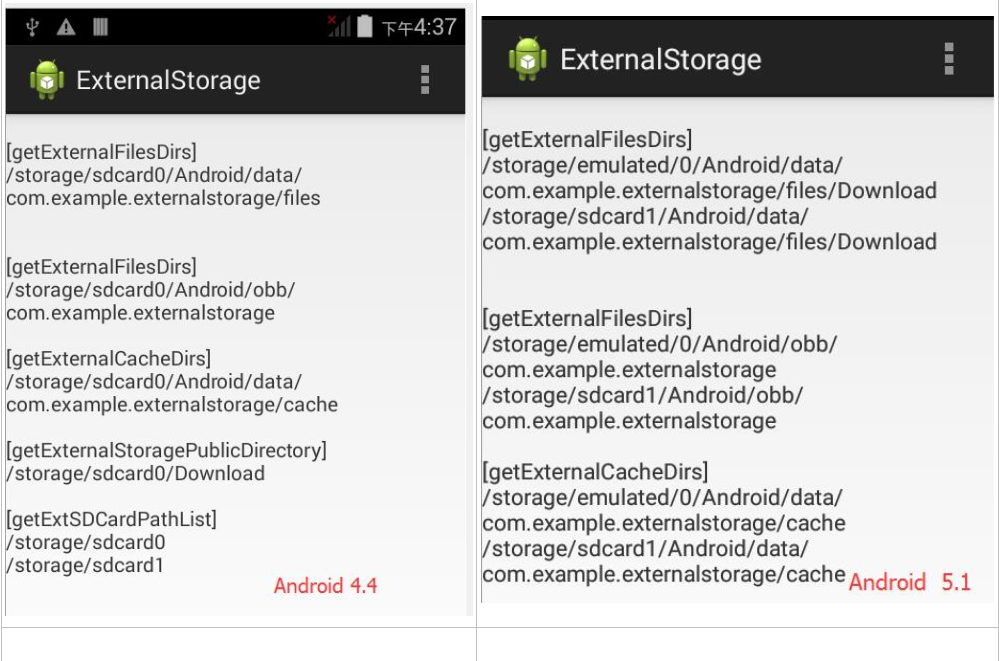 Android 4.4 的外部儲存新模型:二級存儲與新增的存取 API
Android 4.4 對外部儲存(尤其是外置 SD 卡)的權限模型做了重大調整,很多原本能正常寫檔的 App 升級後突然寫不進去了。本文說明規則變化的內容與對應的新 A
 Android 仿淘寶商品詳情:拖動切換與標題欄漸變
效果目標 淘寶商品詳情頁有幾個很典型的互動:標題欄會隨滾動漸變,通知欄可透明處理,內容區可以繼續往下拖動並切換到詳情區。這種效果能讓商品資訊與詳細描述之間形成自然銜接。