

編輯:關於 Android 程式設計
輸入框打兩個字就跳出候選清單,是搜尋體驗的基本功。本文用一個很經典的 MVC 切分來完成它:AutoCompleteTextView 是 View,SimpleCursorAdapter 是 Controller,SQLiteOpenHelper 是 Model。資料來源則是本地 SQLite。
import android.content.Context;
import android.database.Cursor;
import android.database.sqlite.SQLiteDatabase;
import android.database.sqlite.SQLiteOpenHelper;

public class DBHelper extends SQLiteOpenHelper {

    private static final int DATABASE_VERSION = 1;
    private static final String DATABASE_NAME = "autoComplete.db";
    /** 根據 name 自動查詢 */
    public static final String NAME = "name";

    public DBHelper(Context context) {
        super(context, DATABASE_NAME, null, DATABASE_VERSION);
    }

    @Override
    public void onCreate(SQLiteDatabase db) {
        String sqlString = "create table test (_id integer primary key autoincrement, "
                + "name varchar(20) not null)";
        db.execSQL(sqlString);
        // 初始化數據
        String[] nameStrArrayStr = new String[] { "aaa", "abc", "cde", "中國", "美女", "提示" };
        for (int i = 0; i < nameStrArrayStr.length; i++) {
            db.execSQL("INSERT INTO test(" + NAME + ") values(?)", new Object[] { nameStrArrayStr[i] });
        }
    }

    @Override
    public void onUpgrade(SQLiteDatabase arg0, int arg1, int arg2) {
        // do nothing here
    }

    /**
     * 根據輸入內容模糊查詢
     */
    public Cursor query(String name) {
        SQLiteDatabase db = this.getReadableDatabase();
        return db.rawQuery("select * from test where name like '%" + name + "%' limit 10", null);
    }
}
重點是覆寫兩個方法:runQueryOnBackgroundThread 讓查詢在背景執行,convertToString 決定使用者點選後填回欄位的是哪個字串。
import android.content.Context;
import android.database.Cursor;
import android.widget.SimpleCursorAdapter;

public class AutoCompleteAdater extends SimpleCursorAdapter {

    private DBHelper dbHelper = null;
    private Context context;
    /** 查詢字段 */
    private String queryField;

    public AutoCompleteAdater(Context context, int layout, Cursor c, String from, int to) {
        super(context, layout, c, new String[] { from }, new int[] { to });
        this.context = context;
        this.queryField = from;
    }

    /**
     * 動態查詢數據庫
     */
    @Override
    public Cursor runQueryOnBackgroundThread(CharSequence constraint) {
        if (constraint != null) {
            return getDbHelper().query((String) constraint);
        } else {
            return null;
        }
    }

    /**
     * 設置在彈出列表中點擊某一項後的返回值,該值會顯示在文本框中
     */
    @Override
    public CharSequence convertToString(Cursor cursor) {
        return cursor.getString(cursor.getColumnIndex(queryField));
    }

    public DBHelper getDbHelper() {
        if (dbHelper == null) {
            dbHelper = new DBHelper(this.context);
        }
        return dbHelper;
    }
}
<AutoCompleteTextView
    android:id="@+id/autoCompleteTextView1"
    android:layout_width="match_parent"
    android:layout_height="wrap_content"
    android:text=""
    android:hint="@string/dbAutoComlete" >
    <requestFocus />
</AutoCompleteTextView>
@Override
public void onCreate(Bundle savedInstanceState) {
    super.onCreate(savedInstanceState);
    setContentView(R.layout.main);

    AutoCompleteAdater cursorAdapter = new AutoCompleteAdater(this,
            android.R.layout.simple_dropdown_item_1line, null,
            DBHelper.NAME, android.R.id.text1);

    // 輸入一個字符就彈出提示(預設是兩個字符)
    ((AutoCompleteTextView) this.findViewById(R.id.autoCompleteTextView1)).setThreshold(1);
    ((AutoCompleteTextView) this.findViewById(R.id.autoCompleteTextView1)).setAdapter(cursorAdapter);
}
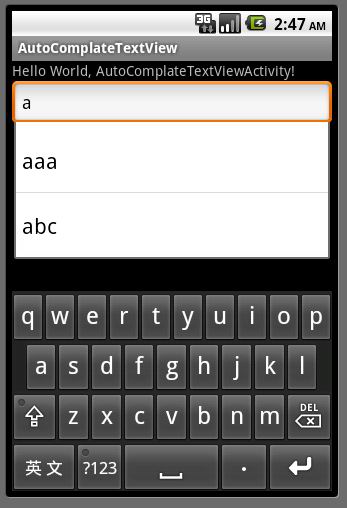
最容易忽略的是 setThreshold(1)。預設要輸入滿兩個字才會觸發查詢,改成 1 互動起來順手很多。另外記得 Cursor 用完要正規關閉,Adapter 換資料時用 changeCursor 而非直接換 new,可以避免游標洩漏。
延伸閱讀:《Android 開發入門與進階教程》《Android 資源操作技巧匯總》《Android 視圖 View 技巧總結》《Android 控件用法總結》。
 Android Studio 插件 GsonFormat:快速把 JSON 轉成 Java Bean
概述 在 Android 開發中,伺服器回傳的 JSON 往往具有多層嵌套結構。若每次都要手寫對應的 Java Bean,不僅費時,還很容易因為欄位名稱、型別或嵌套層級而
 Material Design 自定義動畫全解:從觸摸波紋到向量圖動畫
Android 5.0 引入的新動畫 API,讓你能為 UI 元件加入觸摸回饋、狀態切換與 Activity 轉場等效果,具體涵蓋: 回應 View 觸摸事件的波紋反饋
 Android 多語言實作:依系統語言動態調整應用
若應用需要支援多語言,除了準備各語言資源,還要讓應用能依系統語言顯示正確文案。Android 可透過 Locale.getDefault 取得目前語言,再套用至應用程式的
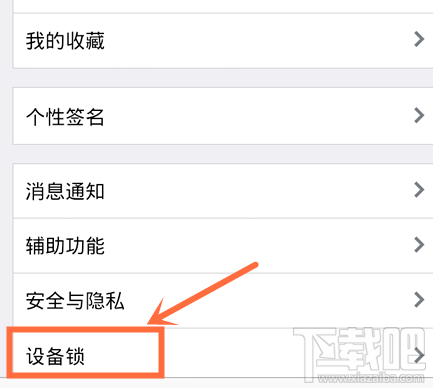 手機QQ設備鎖怎麼設置 讓帳號更安全
想預防QQ被盜、讓帳號多一層防護?那就來試試設備鎖。小編下面帶來設置教學,此功能需手機QQ 4.62或以上版本。 開啟設備鎖後,只有在通過認證的手機、平板或電腦上才能登入