

編輯:關於 Android 程式設計
先來看看最終效果:
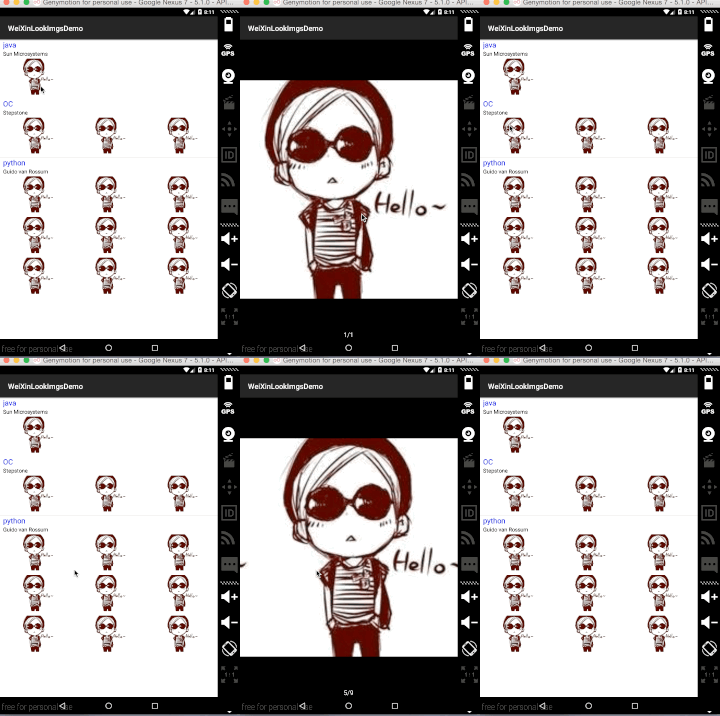
下面說明具體的實作方式。
1. 初始化資料並設定 Adapter
public class MyActivity extends Activity { /*圖片顯示列表*/ private ListView listView; /*圖片URL數組*/ private List<ContentBean> contentBeans; /*說說適配器*/ private MyAdapter adapter; /** * Called when the activity is first created. */ @Override public void onCreate(Bundle savedInstanceState) { super.onCreate(savedInstanceState); setContentView(R.layout.main); initData(); initViews(); } /** * 初始化數據 */ private void initData(){ contentBeans = new ArrayList<ContentBean>(); ArrayList<String> imgUrls1 = new ArrayList<String>(); imgUrls1.add("https://7xojuc.com1.z0.glb.clouddn.com/110H2E40-6.jpg?attname=&e=1448288962&token=KDsCqUAWz3P-YT6In6oPnT56Eh2cig4zgQd12SJ_:AlTjfYD9SBFOdB4jmmZuKXAMOp8"); ContentBean cb1 = new ContentBean(1,"java","Sun Microsystems",imgUrls1); contentBeans.add(cb1); ArrayList<String> imgUrls2 = new ArrayList<String>(); imgUrls2.add("https://7xojuc.com1.z0.glb.clouddn.com/110H2E40-6.jpg?attname=&e=1448288962&token=KDsCqUAWz3P-YT6In6oPnT56Eh2cig4zgQd12SJ_:AlTjfYD9SBFOdB4jmmZuKXAMOp8"); imgUrls2.add("https://7xojuc.com1.z0.glb.clouddn.com/110H2E40-6.jpg?attname=&e=1448288962&token=KDsCqUAWz3P-YT6In6oPnT56Eh2cig4zgQd12SJ_:AlTjfYD9SBFOdB4jmmZuKXAMOp8"); imgUrls2.add("https://7xojuc.com1.z0.glb.clouddn.com/110H2E40-6.jpg?attname=&e=1448288962&token=KDsCqUAWz3P-YT6In6oPnT56Eh2cig4zgQd12SJ_:AlTjfYD9SBFOdB4jmmZuKXAMOp8"); ContentBean cb2 = new ContentBean(2,"OC","Stepstone",imgUrls2); contentBeans.add(cb2); ArrayList<String> imgUrls3 = new ArrayList<String>(); imgUrls3.add("https://7xojuc.com1.z0.glb.clouddn.com/110H2E40-6.jpg?attname=&e=1448288962&token=KDsCqUAWz3P-YT6In6oPnT56Eh2cig4zgQd12SJ_:AlTjfYD9SBFOdB4jmmZuKXAMOp8"); imgUrls3.add("https://7xojuc.com1.z0.glb.clouddn.com/110H2E40-6.jpg?attname=&e=1448288962&token=KDsCqUAWz3P-YT6In6oPnT56Eh2cig4zgQd12SJ_:AlTjfYD9SBFOdB4jmmZuKXAMOp8"); imgUrls3.add("https://7xojuc.com1.z0.glb.clouddn.com/110H2E40-6.jpg?attname=&e=1448288962&token=KDsCqUAWz3P-YT6In6oPnT56Eh2cig4zgQd12SJ_:AlTjfYD9SBFOdB4jmmZuKXAMOp8"); imgUrls3.add("https://7xojuc.com1.z0.glb.clouddn.com/110H2E40-6.jpg?attname=&e=1448288962&token=KDsCqUAWz3P-YT6In6oPnT56Eh2cig4zgQd12SJ_:AlTjfYD9SBFOdB4jmmZuKXAMOp8"); imgUrls3.add("https://7xojuc.com1.z0.glb.clouddn.com/110H2E40-6.jpg?attname=&e=1448288962&token=KDsCqUAWz3P-YT6In6oPnT56Eh2cig4zgQd12SJ_:AlTjfYD9SBFOdB4jmmZuKXAMOp8"); imgUrls3.add("https://7xojuc.com1.z0.glb.clouddn.com/110H2E40-6.jpg?attname=&e=1448288962&token=KDsCqUAWz3P-YT6In6oPnT56Eh2cig4zgQd12SJ_:AlTjfYD9SBFOdB4jmmZuKXAMOp8"); imgUrls3.add("https://7xojuc.com1.z0.glb.clouddn.com/110H2E40-6.jpg?attname=&e=1448288962&token=KDsCqUAWz3P-YT6In6oPnT56Eh2cig4zgQd12SJ_:AlTjfYD9SBFOdB4jmmZuKXAMOp8"); imgUrls3.add("https://7xojuc.com1.z0.glb.clouddn.com/110H2E40-6.jpg?attname=&e=1448288962&token=KDsCqUAWz3P-YT6In6oPnT56Eh2cig4zgQd12SJ_:AlTjfYD9SBFOdB4jmmZuKXAMOp8"); ContentBean cb3 = new ContentBean(3,"python","Guido van Rossum",imgUrls3); contentBeans.add(cb3); } private void initViews(){ listView = (ListView) findViewById(R.id.lv_my); adapter = new MyAdapter(MyActivity.this,contentBeans); listView.setAdapter(adapter); } }
這裡的圖片是上傳到七牛的網路圖片,載入時使用 ImageLoader,後面也會附上完整的 ImageLoader 設定。
2. Adapter 的內容
在貼文列表的 Adapter 中,再為圖片設定專屬的 Adapter。圖片使用的 GridView 是經過改造、無法滑動的版本,重點在於重寫 OnMeasure()。
public class MyAdapter extends BaseAdapter { private Context context; private List<ContentBean> data; public MyAdapter(Context context, List<ContentBean> data) { this.context = context; this.data = data; } @Override public int getCount() { return data.size(); } @Override public Object getItem(int i) { return data.get(i); } @Override public long getItemId(int i) { return i; } @Override public View getView(int i, View view, ViewGroup viewGroup) { ViewHolder holder; if (view == null) { holder = new ViewHolder(); view = View.inflate(context, R.layout.item, null); holder.gridView = (NoScrollGridView) view.findViewById(R.id.gridview); holder.tvName = (TextView) view.findViewById(R.id.tv_name); holder.tvTitle = (TextView) view.findViewById(R.id.tv_title); view.setTag(holder); } else { holder = (ViewHolder) view.getTag(); } final ContentBean bean = data.get(i); holder.tvName.setText(bean.getName()); holder.tvTitle.setText(bean.getTitle()); if (data != null && data.size() > 0) { holder.gridView.setAdapter(new ImageGridAdapter(context, bean.getImgUrls())); } /** * 圖片列表點擊事件 */ holder.gridView.setOnItemClickListener(new AdapterView.OnItemClickListener() { @Override public void onItemClick(AdapterView<?> adapterView, View view, int i, long l) { Intent intent = new Intent(context, ImagePagerActivity.class); intent.putExtra(ImagePagerActivity.EXTRA_IMAGE_URLS, (Serializable) bean.getImgUrls()); intent.putExtra(ImagePagerActivity.EXTRA_IMAGE_INDEX, i); context.startActivity(intent); } }); return view; } class ViewHolder { TextView tvName, tvTitle; NoScrollGridView gridView; } }
3. 接著是圖片瀏覽頁。網路上這類 Demo 很多、講解也詳細,直接取來使用即可。下方圖片數量的變化,是透過監聽 setOnPageChangeListener() 來更新索引值。
/** * 圖片查看器 */ public class ImagePagerActivity extends FragmentActivity { private static final String STATE_POSITION = "STATE_POSITION"; public static final String EXTRA_IMAGE_INDEX = "image_index"; public static final String EXTRA_IMAGE_URLS = "image_urls"; private HackyViewPager mPager; private int pagerPosition; private TextView indicator; @Override public void onCreate(Bundle savedInstanceState) { super.onCreate(savedInstanceState); setContentView(R.layout.image_detail_pager); pagerPosition = getIntent().getIntExtra(EXTRA_IMAGE_INDEX, 0); ArrayList<String> urls = getIntent().getStringArrayListExtra(EXTRA_IMAGE_URLS); mPager = (HackyViewPager) findViewById(R.id.pager); ImagePagerAdapter mAdapter = new ImagePagerAdapter(getSupportFragmentManager(), urls); mPager.setAdapter(mAdapter); indicator = (TextView) findViewById(R.id.indicator); CharSequence text = getString(R.string.viewpager_indicator, 1, mPager.getAdapter().getCount()); indicator.setText(text); // 更新下標 mPager.setOnPageChangeListener(new OnPageChangeListener() { @Override public void onPageScrollStateChanged(int arg0) { } @Override public void onPageScrolled(int arg0, float arg1, int arg2) { } @Override public void onPageSelected(int arg0) { CharSequence text = getString(R.string.viewpager_indicator, arg0 + 1, mPager.getAdapter().getCount()); indicator.setText(text); } }); if (savedInstanceState != null) { pagerPosition = savedInstanceState.getInt(STATE_POSITION); } mPager.setCurrentItem(pagerPosition); } @Override public void onSaveInstanceState(Bundle outState) { outState.putInt(STATE_POSITION, mPager.getCurrentItem()); } private class ImagePagerAdapter extends FragmentStatePagerAdapter { public ArrayList<String> fileList; public ImagePagerAdapter(FragmentManager fm, ArrayList<String> fileList) { super(fm); this.fileList = fileList; } @Override public int getCount() { return fileList == null ? 0 : fileList.size(); } @Override public Fragment getItem(int position) { String url = fileList.get(position); return ImageDetailFragment.newInstance(url); } } }
單張圖片的 Fragment 介面,裡面包含了長按事件與圖片載入狀態的處理。
package com.hankkin.WeiXinLookImgsDemo.activty; import android.graphics.Bitmap; import android.os.Bundle; import android.support.v4.app.Fragment; import android.view.LayoutInflater; import android.view.View; import android.view.ViewGroup; import android.widget.ImageView; import android.widget.ProgressBar; import android.widget.Toast; import com.hankkin.WeiXinLookImgsDemo.R; import com.nostra13.universalimageloader.core.ImageLoader; import com.nostra13.universalimageloader.core.assist.FailReason; import com.nostra13.universalimageloader.core.listener.SimpleImageLoadingListener; import com.others.PhotoViewAttacher; /** * 單張圖片顯示Fragment */ public class ImageDetailFragment extends Fragment { private String mImageUrl; private ImageView mImageView; private ProgressBar progressBar; private PhotoViewAttacher mAttacher; public static ImageDetailFragment newInstance(String imageUrl) { final ImageDetailFragment f = new ImageDetailFragment(); final Bundle args = new Bundle(); args.putString("url", imageUrl); f.setArguments(args); return f; } @Override public void onCreate(Bundle savedInstanceState) { super.onCreate(savedInstanceState); mImageUrl = getArguments() != null ? getArguments().getString("url") : null; } @Override public View onCreateView(LayoutInflater inflater, ViewGroup container, Bundle savedInstanceState) { final View v = inflater.inflate(R.layout.image_detail_fragment, container, false); mImageView = (ImageView) v.findViewById(R.id.image); mAttacher = new PhotoViewAttacher(mImageView); mAttacher.setOnPhotoTapListener(new PhotoViewAttacher.OnPhotoTapListener() { @Override public void onPhotoTap(View arg0, float arg1, float arg2) { getActivity().finish(); } }); mAttacher.setOnLongClickListener(new View.OnLongClickListener() { @Override public boolean onLongClick(View view) { Toast.makeText(getActivity().getApplicationContext(),"保存",Toast.LENGTH_SHORT).show(); return false; } }); progressBar = (ProgressBar) v.findViewById(R.id.loading); return v; } @Override public void onActivityCreated(Bundle savedInstanceState) { super.onActivityCreated(savedInstanceState); ImageLoader.getInstance().displayImage(mImageUrl, mImageView, new SimpleImageLoadingListener() { @Override public void onLoadingStarted(String imageUri, View view) { progressBar.setVisibility(View.VISIBLE); } @Override public void onLoadingFailed(String imageUri, View view, FailReason failReason) { String message = null; switch (failReason.getType()) { case IO_ERROR: message = "下載錯誤"; break; case DECODING_ERROR: message = "圖片無法顯示"; break; case NETWORK_DENIED: message = "網絡有問題,無法下載"; break; case OUT_OF_MEMORY: message = "圖片太大無法顯示"; break; case UNKNOWN: message = "未知的錯誤"; break; } Toast.makeText(getActivity(), message, Toast.LENGTH_SHORT).show(); progressBar.setVisibility(View.GONE); } @Override public void onLoadingComplete(String imageUri, View view, Bitmap loadedImage) { progressBar.setVisibility(View.GONE); mAttacher.update(); } }); } }
差點忘了 ImageLoader 的初始化,這裡一併補上,我把它寫在 Application 裡。
private MyApplication context; @Override public void onCreate() { super.onCreate(); context = this; initImageLoader(context); } /** * 初始化Imageloader * by Hankkin at:2015-11-22 23:20:29 * @param context */ public static void initImageLoader(Context context){ DisplayImageOptions options = new DisplayImageOptions.Builder() .showImageOnLoading(R.drawable.ic_launcher) .showImageOnFail(R.drawable.ic_launcher) .resetViewBeforeLoading(false) // default .delayBeforeLoading(0) .cacheInMemory(true) // default .cacheOnDisk(true) // default .considerExifParams(true) // default .imageScaleType(ImageScaleType.IN_SAMPLE_POWER_OF_2) // default .bitmapConfig(Bitmap.Config.ARGB_8888) // default .displayer(new SimpleBitmapDisplayer()) // default .handler(new Handler()) // default .build(); File picPath = new File(Environment.getExternalStorageDirectory().getPath() + File.separator + "weixinlookimgdemo" + File.separator + "files"); ImageLoaderConfiguration config = new ImageLoaderConfiguration.Builder(context) .memoryCacheExtraOptions(480, 800) // default = device screen dimensions .diskCacheExtraOptions(480, 800, null) .threadPoolSize(3) // default .threadPriority(Thread.NORM_PRIORITY - 1) // default .tasksProcessingOrder(QueueProcessingType.FIFO) // default .denyCacheImageMultipleSizesInMemory() .memoryCache(new LruMemoryCache(2 * 1024 * 1024)) .memoryCacheSize(2 * 1024 * 1024) .memoryCacheSizePercentage(13) // default .diskCache(new UnlimitedDiscCache(picPath)) // default .diskCacheSize(50 * 1024 * 1024) .diskCacheFileCount(1000) .diskCacheFileNameGenerator(new HashCodeFileNameGenerator()) // default .imageDownloader(new BaseImageDownloader(context)) // default .imageDecoder(new BaseImageDecoder(true)) // default .defaultDisplayImageOptions(options) // default .writeDebugLogs() .build(); // Initialize ImageLoader with configuration. ImageLoader.getInstance().init(config); }
以上就是「Android 仿微信朋友圈瀏覽圖片效果」的完整內容,希望對大家學習 Android 開發有所幫助。
 ConstraintLayout 約束布局完全入門
把 Android Studio 升級到 stable 2.2 之後,會發現多了一個 ConstraintLayout。顧名思義,它就是透過各種約束來決定 widget
 版面與控制項(六):TableLayout 與 VideoView 完整用法
第 7 節 TableLayout TableLayout 顧名思義,就是讓子元件像表格一樣排列的容器。它繼承自 LinearLayout,因此 LinearLayout
 小米手環來電不震動?依序排查這幾項就能解決
買了小米手環之後,用最多的大概就是來電提醒與運動記錄。但不少人反映手環時常「抽風」,來電時毫無反應。這個問題多半出在連線或權限上,照下面的順序檢查即可。 先確認兩件事
 自訂 ListView 頂部與底部箭頭指示器的實作教學
本文要做的效果,是在 ListView 上下加一對箭頭:捲到頂端時上方箭頭消失,往下捲動(上面有內容被遮住)時才出現;底部同理。系統預設的 ListView / Scro