

編輯:關於 Android 程式設計
LinearLayout 是線性佈局控件,其子控件會以橫向或豎向的方式排列。它按照相對位置依次擺放所有 widget 或其他 container,一旦超出邊界,某些控件就會被擠出可見範圍。因此,一個垂直列表的每一行只容納一個 widget 或 container(無論其多寬),而一個水平列表則只有一行的高度(等於最高子控件的高度加上邊距)。LinearLayout 還能維護子控件之間的間距與對齊關係(相對於某個控件右對齊、居中或左對齊)。
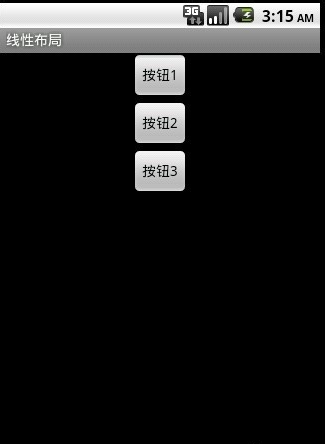
常用 XML 屬性
android:baselineAligned:是否允許根據內容基線進行對齊。
android:baselineAlignedChildIndex:當線性佈局參與基線對齊時,指定以哪個子元素作為基線對齊對象。
android:gravity:指定佈局內子內容的放置方式(對齊方式)。
android:orientation:設置排列方向(橫向 horizontal / 豎向 vertical)。
這裡的 gravity 原意是「重心」,在此表示停靠位置。
android:layout_gravity 與 android:gravity 的區別
從命名可以看出:android:gravity 是針對元素「自身」而言的,決定元素內容顯示在自己的哪個位置(不設置時默認靠左);而 android:layout_gravity 是相對於「父元素」而言的,決定該元素顯示在父元素的哪個位置。
以 Button 為例:android:layout_gravity 決定按鈕在界面上的位置,android:gravity 則決定按鈕上的文字在按鈕內的位置。
可選值
這兩個屬性的可選值包括:top、bottom、left、right、center_vertical、fill_vertical、center_horizontal、fill_horizontal、center、fill、clip_vertical。並且可以複選,用「|」分隔。默認值為 Gravity.LEFT。
LinearLayout 還支持為子控件指定填充權重(weight),讓它們能瓜分屏幕上的剩餘空間。這樣可以避免因屏幕較大而導致一串控件擠成一堆的情況,允許它們按比例放大填滿空白。默認 weight 為 0,表示按控件實際大小顯示;若大於 0,則按各控件 layout_weight 佔總權重的比例分配剩餘空間。例如三個文本框中有兩個權重為 1,則這兩個會等比例放大填滿剩餘空間,第三個保持原大小;若前兩個權重分別為 2 和 1,則剩餘空間的 2/3 給權重 2 的,1/3 給權重 1 的——權重越大,佔比越高。
需要注意一個容易混淆的點:當 LinearLayout 嵌套子 LinearLayout 時,子佈局的權重越大,其重要度反而越小。例如 LinearLayout A 包含 C、D,C 權重為 2、D 權重為 1,則屏幕 2/3 的空間分給權重 1 的 D,1/3 分給權重 2 的 C。此外,在嵌套場景下,子 LinearLayout 必須顯式設置權重,否則未設置權重的子佈局會佔據整個屏幕。
下面通過幾段 XML 演示常見的佈局效果:
1. 橫向排列三個按鈕
<?xml version="1.0" encoding="utf-8"?> <LinearLayout xmlns:android="https://schemas.android.com/apk/res/android" android:orientation="horizontal" android:baselineAligned="true" android:layout_width="fill_parent" android:layout_height="fill_parent" > <Button android:layout_width="wrap_content" android:layout_height="wrap_content" android:text="按鈕1" /> <Button android:layout_width="wrap_content" android:layout_height="wrap_content" android:text="按鈕2" /> <Button android:layout_width="wrap_content" android:layout_height="wrap_content" android:text="按鈕3" /> </LinearLayout>
2. 豎向排列三個按鈕
<?xml version="1.0" encoding="utf-8"?> <LinearLayout xmlns:android="https://schemas.android.com/apk/res/android" android:orientation="vertical" android:baselineAligned="true" android:layout_width="fill_parent" android:layout_height="fill_parent" > <Button android:layout_width="wrap_content" android:layout_height="wrap_content" android:text="按鈕1" /> <Button android:layout_width="wrap_content" android:layout_height="wrap_content" android:text="按鈕2" /> <Button android:layout_width="wrap_content" android:layout_height="wrap_content" android:text="按鈕3" /> </LinearLayout>
3. 豎向排列並水平居中
<?xml version="1.0" encoding="utf-8"?> <LinearLayout xmlns:android="https://schemas.android.com/apk/res/android" android:orientation="vertical" android:baselineAligned="true" android:layout_width="fill_parent" android:layout_height="fill_parent" android:gravity="center_horizontal" > <Button android:layout_width="wrap_content" android:layout_height="wrap_content" android:text="按鈕1" /> <Button android:layout_width="wrap_content" android:layout_height="wrap_content" android:text="按鈕2" /> <Button android:layout_width="wrap_content" android:layout_height="wrap_content" android:text="按鈕3" /> </LinearLayout>
 [Android] 自定義帶清除按鈕的 EditText 完整實作
帶一鍵清除功能的輸入框,幾乎每個 App 的搜尋欄都會用到。自己實作一次,可以順便把「複合 Drawable」「TextWatcher」「焦點監聽」這三個基礎 API 串
 Android 自定義控制項進階:手把手實作滑動開關 ToggleView(附完整程式碼)
自定義控件的三種路線 1、繼承 Android 既有的控制項,在原生控制項的基礎上擴充功能與邏輯。 2、繼承 ViewGroup,這類控件可以往自己的版面裡塞進子控件
 Android 中 JSON 資料的讀取與建立實作
JSON(JavaScript Object Notation)是一種輕量級的資料交換格式,可讀性高、撰寫方便,主流語言都有完整的支援,因此成為跨平台資料交換的常見選擇。
 Android 隱藏 API 與 Internal 套件應用:電量排行
Android 中有些功能會使用隱藏 API 或 internal 套件,例如讀取應用程式耗電排行。這類內容通常存在於 BatteryStats、PowerProfile