

編輯:關於 Android 程式設計
在 Eclipse 中開發 Android 專案時,很多疑難雜症用一次 Project → Clean 就能解決。但如果出現「找不到 Android 系統庫」,或不小心把系統庫從專案中移除了,情況就比較棘手——Java Build Path 裡並沒有「Android 2.1」這種定義好的系統庫可以重新勾選。
我嘗試手動加入 SDK 目錄下的 android.jar,結果反而換來 Conversion to Dalvik format failed with error 1。網路上很多人說用 Project → Clean 就能解決,但對我當時的情況完全無效。
答案藏在專案的 .classpath 檔裡。從其他正常專案複製一份 .classpath 過來對照,會發現正常的專案裡是這一行:
<classpathentry kind="con" path="com.android.ide.eclipse.adt.ANDROID_FRAMEWORK"/>
而出問題的專案裡,這一行被寫成了直接指向某個 jar 的形式:
<classpathentry kind="lib" path="自定義 jar 的路徑" />
把它改回 kind="con" 的 ANDROID_FRAMEWORK 寫法,重新整理專案,Android 2.1 的系統庫就回來了,錯誤也跟著消失。
這個差異是關鍵:kind="lib" 代表「一個普通的 jar」,而 kind="con" 代表「一個由 ADT 管理的容器」。系統庫本質上是一個容器而非單一檔案,用 lib 硬塞 android.jar 進去,dx 在轉換位元碼時缺少容器提供的完整類別資訊,自然就報 error 1。
後來我又遇到相同徵狀,但 .classpath 中確實已經有上面那行 con 設定了。最後在論壇找到另一個解法:
Project → Properties → Android,在 project build target 清單中重新勾選一個 target。
這一步等於讓 ADT 重新繫結一次建置目標,能修掉那些設定看起來正常、實際上卻沒生效的狀態。
把 Android 低版本專案(例如 1.5)放到高版本環境(例如 2.2)中編譯,也很容易遇到上述錯誤。處理方式有兩條路。
路線一:不升級 SDK 版本
對該專案執行 Project → Clean 即可。這只是讓高版本環境相容於舊專案,並非真正升級。
路線二:真的升級 SDK 版本
1)修改 SDK 設定:選取專案 → Build Path → Configure Build Path → Libraries,刪除參照的舊版 SDK,然後 Add External JARs 指向新版 SDK,確定並儲存。
2)修改 .classpath:若其中存在 <classpathentry kind="lib" path="你指定的高版本路徑" />,改成:
<classpathentry kind="con" path="com.android.ide.eclipse.adt.ANDROID_FRAMEWORK" />
3)修改 AndroidManifest.xml:在 application 標籤之後補上 uses-sdk 宣告:
<uses-sdk android:minSdkVersion="3"></uses-sdk>
4)修改 default.properties(這步很重要):把最後一行(前面沒有 # 的那行)的 target=android-3 改為 target=android-8,儲存。
完成之後,對照你的專案與一個新建的 Android 2.2 專案結構,應該就會一致了。
把這整件事抽象一下:ADT 用「容器」而非「單一 jar」來管理 Android 框架,因此任何繞過容器、直接指向 android.jar 的嘗試,都會在 dx 階段付出代價。遇到這類錯誤時,與其反覆 Clean,不如直接檢查 .classpath 與 build target 是否正確繫結。
希望本文所述對大家的 Android 開發有所幫助。
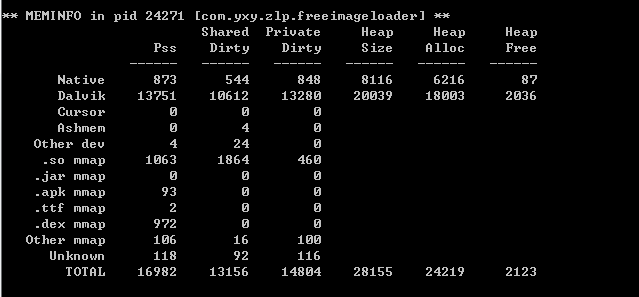 從零打造 Android 圖片加載框架:原理、緩存與性能對比
本文動手做一個簡潔可用的 Android 圖片加載框架,從內部原理一路寫到具體實現,並在記憶體占用與平均加載時間兩個維度上與 Universal Image Loader
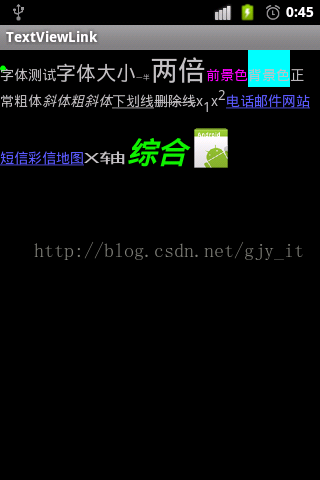 Android SpannableString 設定超鏈接、顏色與字體
下圖展示 SpannableString 可設定的多種文字樣式。 SpannableString 的核心概念 SpannableString 可以在同一段文字中套用不同
 自定義 View 實戰:仿去哪兒網按壓顯示指紋並縮放的效果
仔細看去哪兒網 App 的首頁,那些 Win8 風格的方塊在按下時有兩個細節很打眼:圖片會微微縮放,同時浮現一層指紋圖案,真的像手指按在玻璃上一樣,質感立刻拉滿。今天我們
 Android Handler 訊息傳遞機制深入解析
Android 的訊息處理機制由四個核心類構成:Handler、Looper、Message、MessageQueue,全部位於 android.os 套件中。理解它們的