

編輯:關於 Android 程式設計
本文透過實例,說明 Android 開發中如何實現一鍵鎖屏,分享給大家參考。
這裡會用到以下兩個類別:
DeviceAdminReceiver:設備管理元件。這個類別提供了一種便捷的方式來解析系統所發出的意圖動作。你的設備管理應用程式必須包含一個 DeviceAdminReceiver 的子類別,本程式中它就代表手機上的一個設備管理器。
DevicePolicyManager:一個用於管理設備規範的類別。大多數客戶端都必須宣告一個使用者目前已啟用的 DeviceAdminReceiver,而這個 DevicePolicyManager 則為一個或多個 DeviceAdminReceiver 實例管理這些規範。
DevicePolicyManager 的實例有個名為 lockNow 的方法,可以直接鎖定螢幕;但在這之前,需要先啟用程式中的設備管理器。
下面是主類別 LockActivity:
package com.iceman.test; import android.app.Activity; import android.app.admin.DevicePolicyManager; import android.content.ComponentName; import android.content.Context; import android.content.Intent; import android.os.Bundle; public class LockActivity extends Activity { private DevicePolicyManager policyManager; private ComponentName componentName; @Override public void onCreate(Bundle savedInstanceState) { super.onCreate(savedInstanceState); setContentView(R.layout.main); } public void LockScreen(View v){ policyManager = (DevicePolicyManager) getSystemService(Context.DEVICE_POLICY_SERVICE); componentName = new ComponentName(this, LockReceiver.class); if (policyManager.isAdminActive(componentName)) {//判斷是否有權限(啟用了設備管理器) policyManager.lockNow();// 直接鎖屏 android.os.Process.killProcess(android.os.Process.myPid()); }else{ activeManager();//啟用設備管理器獲取權限 } } // 解除綁定 public void Bind(View v){ if(componentName!=null){ policyManager.removeActiveAdmin(componentName); activeManager(); } } @Override protected void onResume() {//重寫此方法用來在第一次啟用設備管理器之後鎖定螢幕 if (policyManager!=null && policyManager.isAdminActive(componentName)) { policyManager.lockNow(); android.os.Process.killProcess(android.os.Process.myPid()); } super.onResume(); } private void activeManager() { //使用隱式意圖調用系統方法來啟用指定的設備管理器 Intent intent = new Intent(DevicePolicyManager.ACTION_ADD_DEVICE_ADMIN); intent.putExtra(DevicePolicyManager.EXTRA_DEVICE_ADMIN, componentName); intent.putExtra(DevicePolicyManager.EXTRA_ADD_EXPLANATION, "一鍵鎖屏"); startActivity(intent); } } 下面是設備管理器類別 LockReceiver,它是一個繼承自 DeviceAdminReceiver 的類別,可以接收啟用/解除啟用的廣播並進行下一步操作,本程式中僅簡單列印訊息。
import android.app.admin.DeviceAdminReceiver; import android.content.Context; import android.content.Intent; public class LockReceiver extends DeviceAdminReceiver{ @Override public void onReceive(Context context, Intent intent) { super.onReceive(context, intent); System.out.println("onreceiver"); } @Override public void onEnabled(Context context, Intent intent) { System.out.println("啟/use"); super.onEnabled(context, intent); } @Override public void onDisabled(Context context, Intent intent) { System.out.println("取消啟用"); super.onDisabled(context, intent); } } 主設定檔:
<?xml version="1.0" encoding="utf-8"?> <manifest xmlns:android="https://schemas.android.com/apk/res/android" package="com.iceman.test" android:versionCode="1" android:versionName="1.0" > <uses-sdk android:minSdkVersion="9" /> <application android:icon="@drawable/ic_launcher" android:label="@string/app_name" > <activity android:name=".LockActivity" android:label="@string/app_name" android:theme="@android:style/Theme.Translucent" > <intent-filter> <action android:name="android.intent.action.MAIN" /> <category android:name="android.intent.category.LAUNCHER" /> </intent-filter> </activity> <receiver android:name=".LockReceiver" android:description="@string/app_name" android:label="@string/app_name" android:permission="android.permission.BIND_DEVICE_ADMIN" > <meta-data android:name="android.app.device_admin" android:resource="@xml/lock_screen" /> <intent-filter> <action android:name="android.app.action.DEVICE_ADMIN_ENABLED" /> </intent-filter> </receiver> </application> </manifest>
其中 lock_screen 是設備管理器的權限宣告,需要在 res/xml 目錄下以 XML 檔形式定義:
<?xml version="1.0" encoding="UTF-8"?> <device-admin xmlns:android="https://schemas.android.com/apk/res/android" > <uses-policies> <!-- 鎖定螢幕 --> <force-lock /> </uses-policies> </device-admin>
這樣一來,你就能自己做出一鍵鎖屏了,不必再上網尋找各種夾帶廣告與推送的應用。
希望本文所述能對大家的 Android 程式設計有所幫助。
 Android Activity 完整解析:啟動、生命週期與狀態保存
Activity 是使用者與 App 互動的主要畫面。每個 Activity 都有自己的視窗、介面與生命週期。理解 Activity 的啟動方式、結果回傳與狀態保存,是建
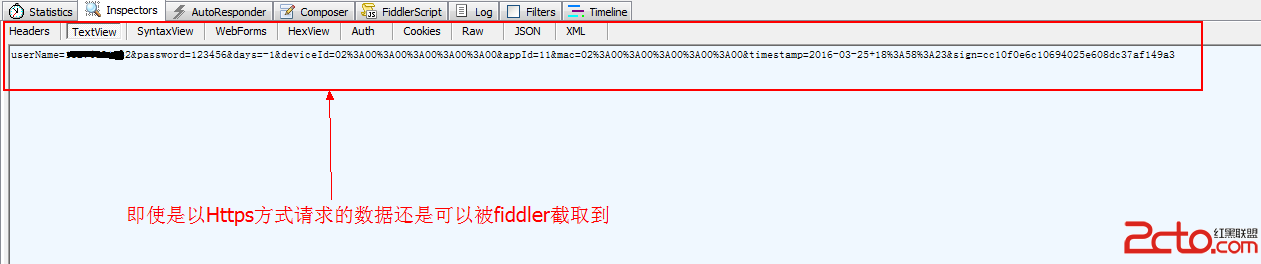 Android 進階筆記:用 AES + RSA 混合加密保護 HTTP 請求
問題是怎麼被發現的 最近維護公司 App 的登入模組,測試同事用 Fiddler 一抓,登入資訊全以明文呈現。雖然走的是 HTTPS,但 Fiddler 作為中繼代理仍
 Android 開發筆記 16:友盟社會化元件實作第三方登入與分享
這篇筆記整理一個實際專案中的第三方登入與分享功能,採用的是友盟社會化元件(UMShare)。全文涵蓋登入流程、支援平台清單、元件整合步驟,以及實務上最容易卡關的注意事項。
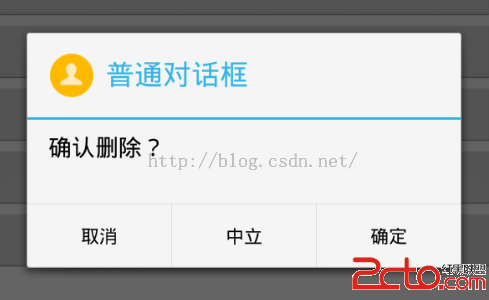 Android 對話框全攻略:普通、單選、多選、帶圖標、自定義 Adapter 與自定義 View
對話框的本質就是一個 AlertDialog,但看似簡單的 AlertDialog,其實能玩出不少花樣。下面我們就一起把 AlertDialog 的各種用法系統性地梳理一