

編輯:關於 Android 程式設計
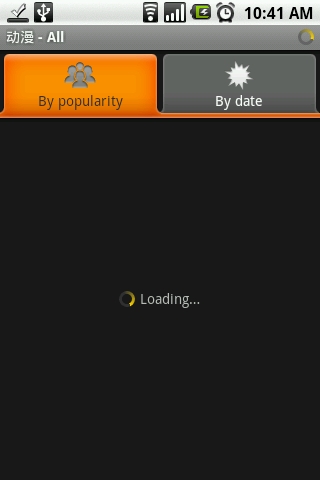
需要等待時,多數人第一個想到的是 ProgressDialog。但仔細觀察 Android Market(Play 商店)的載入畫面會發現,它並沒有跳出任何彈窗,而是整個畫面被一個置中的轉圈與「Loading…」文字取代,資料載完後再原地換成本體內容。這種做法不遮擋返回鍵、不會因為螢幕旋轉而彈窗洩漏,體驗其實更好。
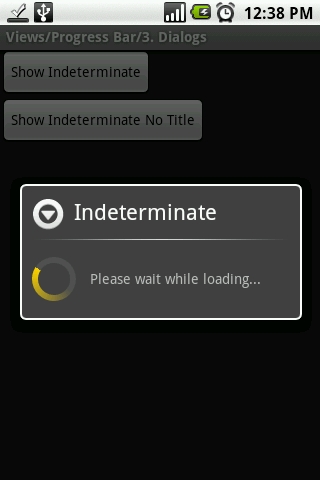
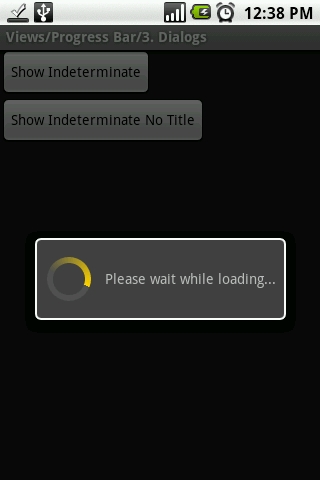
先看系統 ApiDemos 裡 ProgressBar3 提供的兩個傳統寫法:
而 Market 的呈現是這樣:
核心概念單純得令人意外——把「載入畫面」與「內容畫面」當成兩個並列的兄弟節點,一個 VISIBLE 時另一個就是 GONE,切換只是改兩個旗標。
<?xml version="1.0" encoding="utf-8"?>
<LinearLayout xmlns:android="https://schemas.android.com/apk/res/android"
    android:gravity="center_vertical|center_horizontal"
    android:orientation="horizontal"
    android:id="@+id/fullscreen_loading_style"
    android:layout_width="fill_parent"
    android:layout_height="fill_parent" >

    <ProgressBar android:layout_gravity="center_vertical"
        android:layout_width="wrap_content"
        android:layout_height="wrap_content" />

    <TextView android:id="@+id/current_action"
        android:layout_width="wrap_content"
        android:layout_height="wrap_content"
        android:layout_marginLeft="5.0dip"
        android:text="@+string/loading" />
</LinearLayout>
注意「loading」那行文字用的是 current_action 這個 id,實作時可以動態改寫成「正在下載圖片」「正在同步資料」等更具體的說明,比單調的 Loading 友善得多。
<?xml version="1.0" encoding="utf-8"?>
<LinearLayout xmlns:android="https://schemas.android.com/apk/res/android"
    android:orientation="vertical"
    android:layout_width="fill_parent"
    android:layout_height="fill_parent">

    <LinearLayout android:orientation="vertical"
        android:id="@+id/main_info"
        android:visibility="gone"
        android:layout_width="fill_parent"
        android:layout_height="fill_parent">
        <TextView android:layout_width="fill_parent"
            android:layout_height="fill_parent"
            android:text="abc" />
    </LinearLayout>

    <LinearLayout android:orientation="vertical"
        android:id="@+id/main_Loading"
        android:layout_width="fill_parent"
        android:layout_height="fill_parent">
        <include android:visibility="visible"
            android:layout_width="fill_parent"
            android:layout_height="fill_parent"
            layout="@layout/fullscreen_loading_style" />
    </LinearLayout>
</LinearLayout>
兩個區塊初始狀態剛好相反:內容隱藏、載入可見。這樣 App 一啟動就自然呈現載入畫面。
public class myFullLoading extends Activity {
    private LinearLayout mLoadingLayout;

    public void onCreate(Bundle savedInstanceState) {
        super.onCreate(savedInstanceState);
        setContentView(R.layout.main);

        final Handler handler = new Handler() {
            @Override
            public void handleMessage(Message msg) {
                super.handleMessage(msg);
                if (msg.what == 1) {
                    mLoadingLayout = (LinearLayout) findViewById(R.id.fullscreen_loading_style);
                    mLoadingLayout.setVisibility(View.GONE);
                    LinearLayout mMain = (LinearLayout) findViewById(R.id.main_info);
                    mMain.setVisibility(View.VISIBLE);
                }
            }
        };

        new Thread() {
            public void run() {
                for (int i = 0; i < 1000; i++) {
                    System.out.print(i + "");      // 這裡替換成真正的網路或資料庫工作
                }
                Message msg = handler.obtainMessage(1, "flash");
                handler.sendMessage(msg);
            }
        }.start();
    }
}
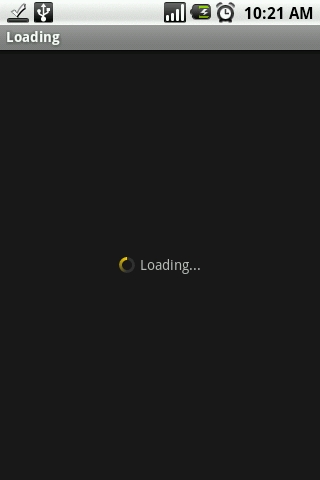
執行結果:
小提醒:範例中的背景執行緒是自行 new Thread,正式專案建議改用 AsyncTask、ExecutorService 或更現代的方案,並在 Activity 銷毀時確保背景工作不會再去碰已經消失的 Handler,否則容易導致記憶體洩漏。
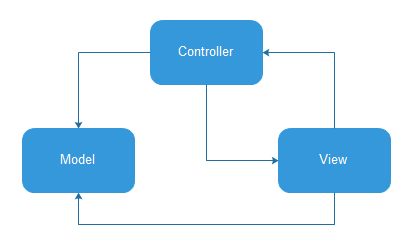 深入解析 Android 開發中的 MVP 架構模式
MVP 是 MVC 在 Android 平台上的一種衍變形態。要真正理解 MVP,得先回頭看看 MVC。在傳統 MVC 裡,Activity 名義上屬於 View 層,實
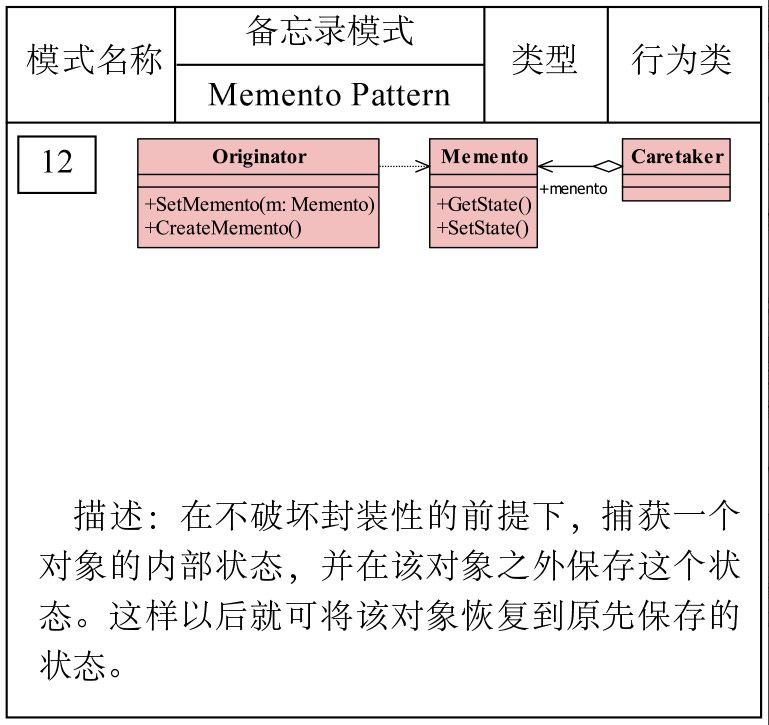 備忘錄模式:在不破壞封裝的前提下保存與恢復對象狀態
一、模式定義 備忘錄(Memento)模式做的事很樸素:在不破壞封裝性的前提下,捕獲一個對象的內部狀態,並在該對象之外保存這個狀態,之後可以把對象恢復到保存時的那一刻。
 Android 屬性動畫進階:TypeEvaluator、ObjectAnimator 與自訂 View 實作
補間動畫與屬性動畫的差異 補間動畫主要改變 View 的顯示效果,例如平移、縮放、旋轉與透明度,但實際屬性未必改變。屬性動畫則可直接修改物件的屬性值,因此更靈活。 Typ
 Android 自定義組合控件:打造可複用的底部多按鈕切換列
效果圖: 現在市面上大多數 App 都是這個結構:底部一排按鈕,用來切換不同的主頁面。既然每個頁面都要用,那與其複製貼上五份布局,不如基於物件導向的思路,把這一整塊封裝