

編輯:關於 Android 程式設計
想踏入 Android 開發,第一步永遠是「把環境弄起來」。本文以 Eclipse 搭配 Android SDK 與 ADT 插件為主線,從 JDK 安裝、環境變數設定、SDK 下載、模擬器建立,一路走到專案建立與編譯執行,適合完全的新手照著做一遍。
開始之前,請先取得四樣東西:Eclipse、JDK、Android SDK,以及 ADT 插件(Eclipse 的 Android 開發工具)。建議全部安裝在「全英文路徑」底下,避免中文或空格路徑引發莫名的編譯錯誤。
把 Eclipse 與 JDK 安裝完成後,接著設定 JDK 的環境變數,變數值指向 JDK 的安裝根目錄,例如本例為 D:\Program Files\Java\jdk1.7.0_02。
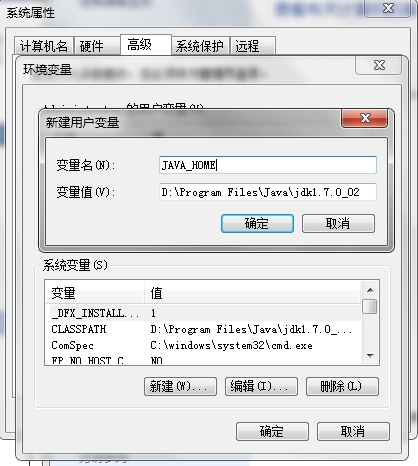
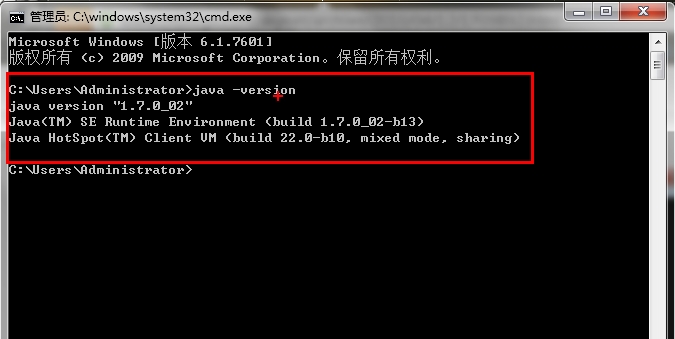
設定好之後,開啟命令提示字元(cmd),輸入 java -version。若能印出版本資訊,代表 Java 環境變數已經生效。
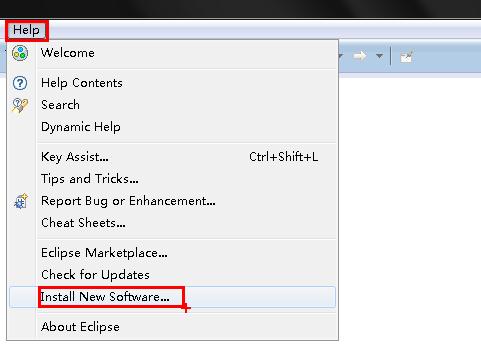
開啟 Eclipse,從工具列選擇 Help → Install new software...。
理論上可以直接在 Work with 欄位填入 https://dl-ssl.google.com/android/eclipse/ 進行線上安裝,但 Google 伺服地位於海外,速度往往慢到令人絕望,失敗中斷的機率也不低,因此不太推薦。
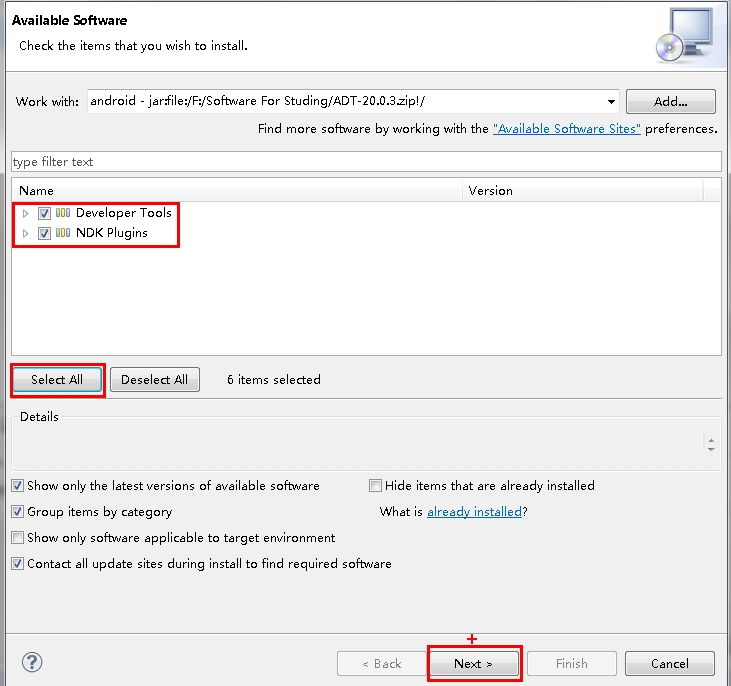
更穩妥的做法是使用已下載的 ADT 插件壓縮包做離線安裝:在 dialog 中點擊 Add,接著點擊 Archive 選擇本機硬碟上的 ADT 壓縮包;上方的 Name 只是代號,隨意填寫即可。
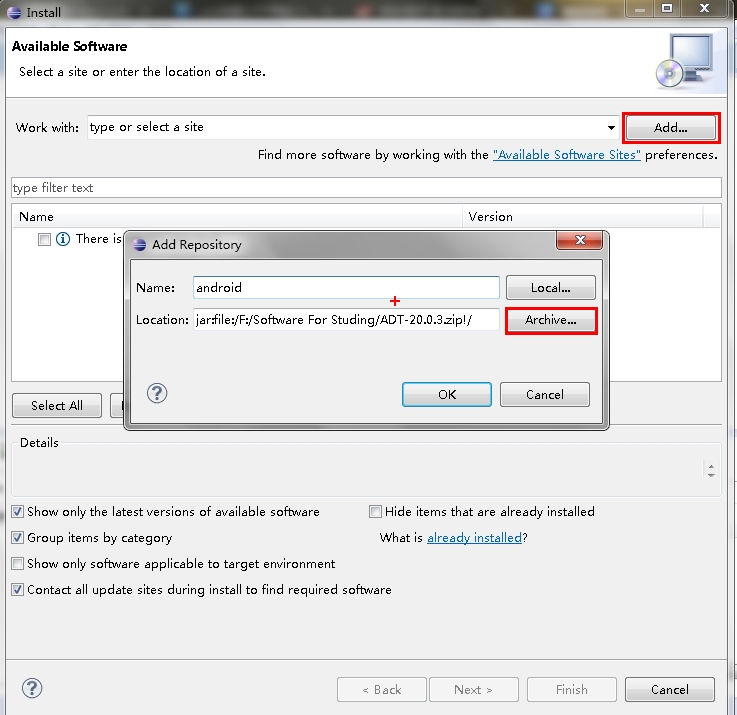
按下 Ok 後,清單會列出兩個可供勾選的項目,點擊 Select All 全選,之後一路 Next,遇到 Accept 就勾選同意,最後按下 Finish 完成安裝。所需時間取決於機器效能。安裝成功後,Eclipse 工具列會多出一排 Android 圖示。

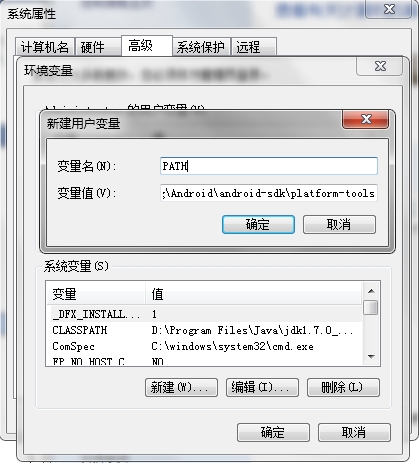
同樣建議把 Android SDK 放在全英文路徑下,然後設定環境變數。SDK 需要指向兩個子目錄:platform-tools 與 tools,例如:
E:\My Studying\Android\android-sdk\platform-tools、E:\My Studying\Android\android-sdk\tools,兩個路徑以逗號分隔。
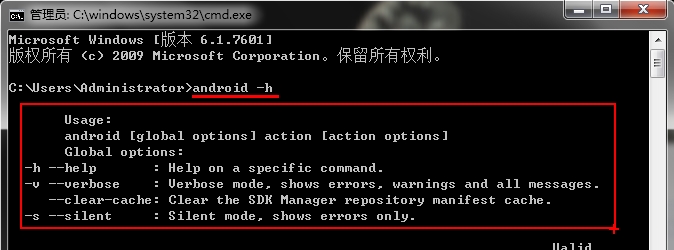
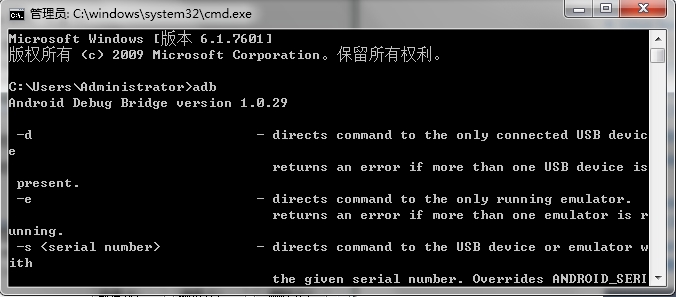
驗證方式同樣是開啟 cmd,分別執行 android -h 與 adb,若都有正常輸出即代表設定完成。
接著下載實際要用的 SDK 版本。開啟 SDK 安裝目錄,雙擊 SDK Manager,在清單中勾選需要的版本(Status 欄會顯示是否已安裝,本例選的是 Android 2.2 / API 8),按下 Install packages...,在彈出的視窗中選擇 Accept All 才會安裝全部勾選的套件,最後按 Install 開始下載。這個過程相當耗時,請保留耐心。
也可以直接從 Eclipse 工具列按下圖的圖示開啟 SDK Manager,操作方式完全相同。

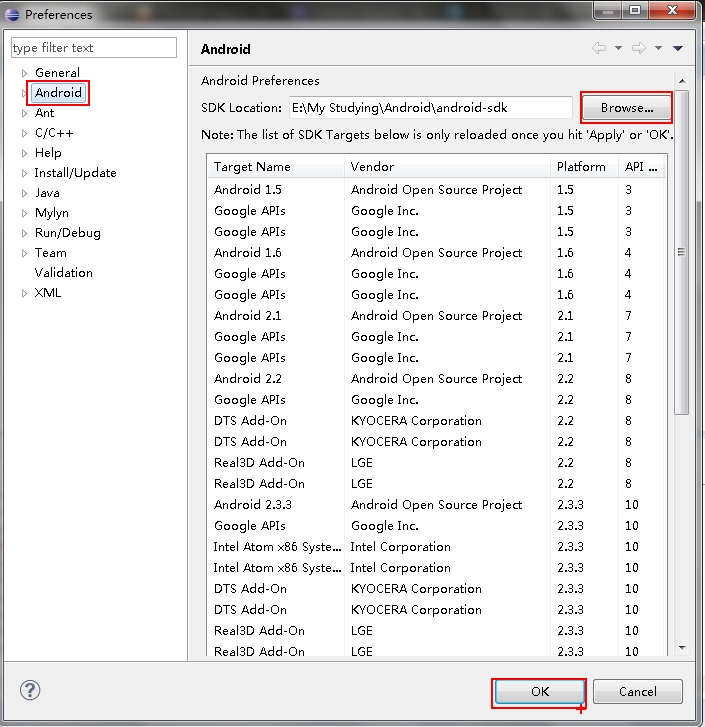
最後,讓 Eclipse 認得這個 SDK:選擇主選單 Windows → Preferences。
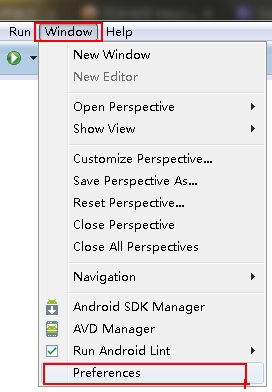
在左側欄選取 Android,用右側的 Browse... 指定 SDK 的根目錄,按下 Ok,SDK 就完成掛載了。
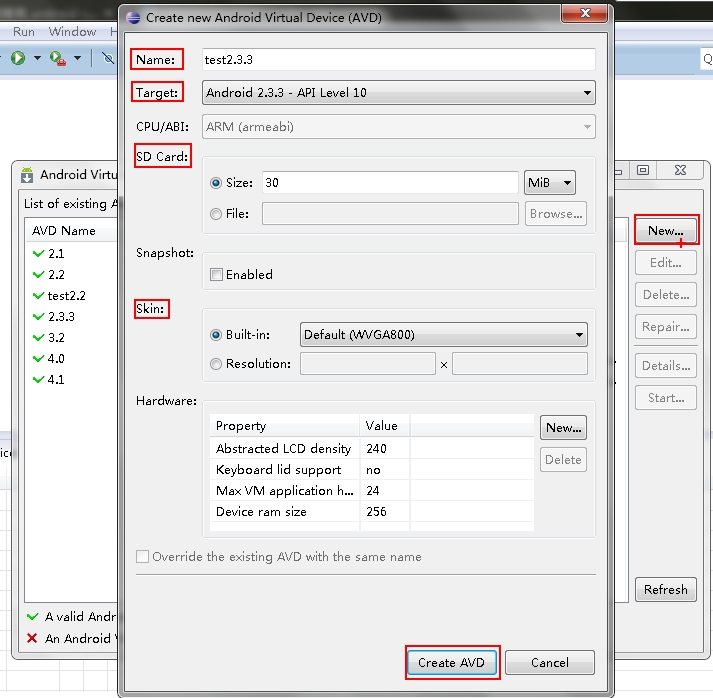
點擊 Eclipse 工具列上的手機圖示,開啟 Android Virtual Device Manager。

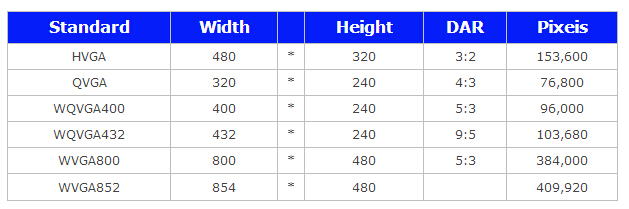
按下 New,各欄位意義如下:Name 自訂;Target 決定模擬器的系統版本;SD Card 的 size 是模擬的記憶卡容量,若不打算安裝大量應用,二三十 MB 就夠用;Skin 決定螢幕解析度,Built-in 提供常見機型標準尺寸,Resolution 則可自訂。設定完成後按 Create AVD 即可。需要測試不同畫面時,建立多個 AVD 會方便許多。
附:常見 Android 機型與對應解析度參考。
至此,Eclipse 上的 Android 開發環境已經完成,接下來建立第一個專案。
開啟 Eclipse,點擊 File → New。若清單中直接看得到 Android Application Project,直接點選;否則選最下方的 Other...,展開 Android 分類後選擇 Android Application Project,再按 Next。
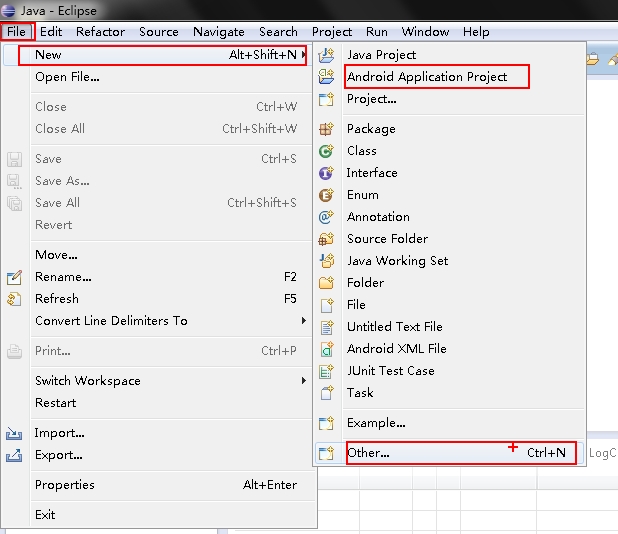
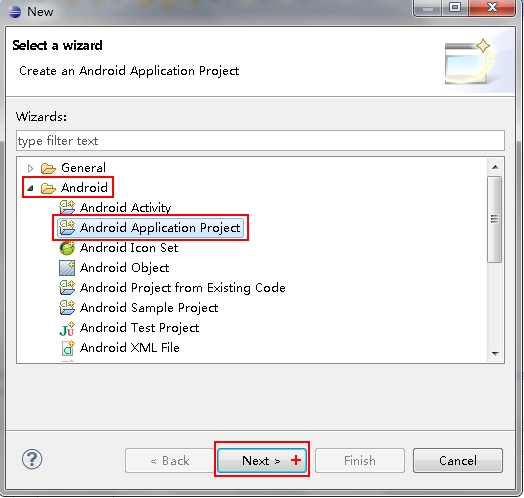
另一條捷徑是直接點擊工具列上的專案新增圖示。
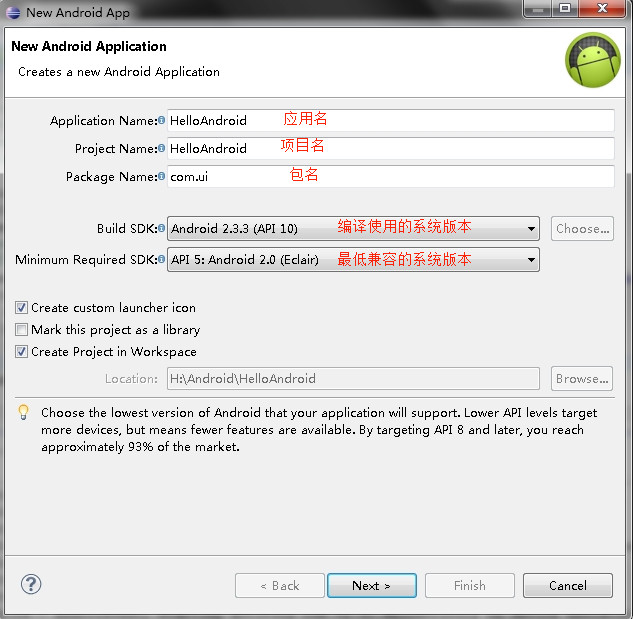
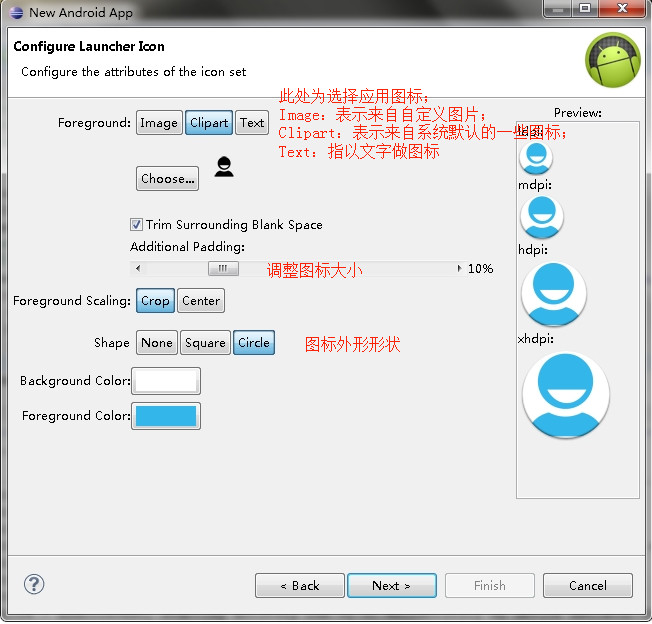
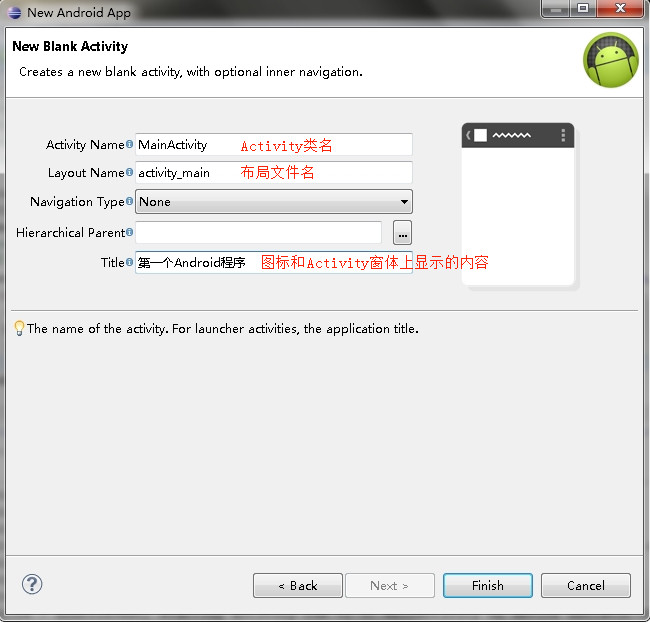
接著依畫面提示填寫各項資訊,一路按 Next 直到 Finish,左側的 Package Explorer 就會出現新專案。
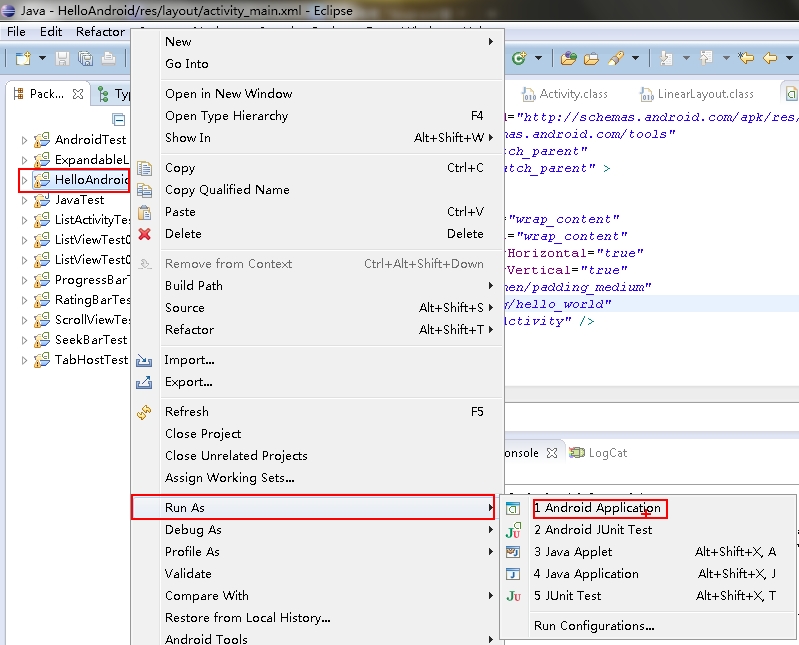
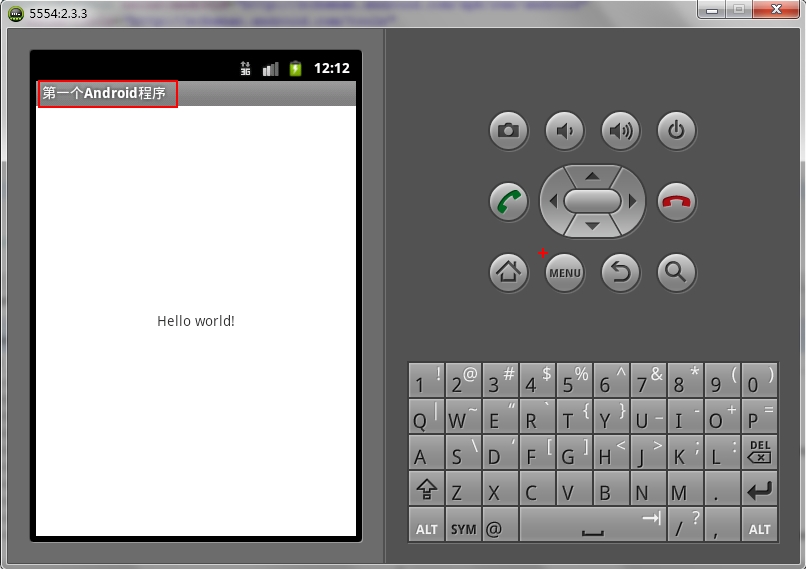
在專案名稱上按右鍵,選擇 Run As → Android Application。此時模擬器會自動啟動,等它完全開機後,就能看到應用程式跑起來的樣子——畫面上的內容,正是建立專案時產生的那些預設檔案。恭喜,你的 Android 之旅正式開始。
只要 ADT 插件安裝成功(Eclipse 版本 3.2 以上),建立專案其實只是幾個動作的組合:
1. 透過 File → New → Project 建立 Android Project;
2. 填寫專案參數;
3. 編輯自動產生的程式碼範本。
其中第 2 步的欄位最值得說明:
· Project Name:專案資料夾的名稱。
· Package Name:套件名稱,需遵循 Java 命名慣例,用來區分不同類別,例如 com.google.android,實務上請依自己的規劃命名。
· Activity Name:主類別名稱,會繼承自 Android 的 Activity,負責啟動與控制程式流程,可視需要建立介面。
· Application Name:應用程式顯示用的可讀名稱。
· Use default location:勾選後可指定既有專案位置。
專案建立完成後,主 Activity 的內容大致如下:
public class HelloAndroid extends Activity {
    /** Called when the activity is first created. */
    @Override
    public void onCreate(Bundle icicle) {
        super.onCreate(icicle);
        setContentView(R.layout.main);
    }
}
我們把它改成直接在螢幕上顯示一段文字:
public class HelloAndroid extends Activity {
    /** Called when the activity is first created. */
    @Override
    public void onCreate(Bundle icicle) {
        super.onCreate(icicle);
        TextView tv = new TextView(this);
        tv.setText("Hello, Android");
        setContentView(tv);
    }
}
別忘了在檔案開頭補上 import android.widget.TextView;。
幾個關鍵觀念:Android 的介面由名為 View 的類別組織而成,一個 View 可以理解為「可被繪製的物件」,例如按鈕、動畫或文字標籤;顯示文字用的子類別就是 TextView。建構 TextView 時需要傳入 Context 實例,Context 負責與系統互動,提供資源解析、資料庫存取等能力。由於 Activity 本身繼承自 Context,而 HelloAndroid 又是 Activity 的子類,因此這裡可以直接用 this。
接著用 setText() 指定要顯示的字串,最後必須呼叫 setContentView(tv) 把 View 掛到 Activity 上;若少了這一步,畫面只會是一片空白。
執行方式:選擇 Run → Open Run Dialog,在 Android Application 頁籤上新增一個組態(例如命名為 Hello, Android),用 Browser 指定要執行的專案,插件會自動掃描專案中的 Activity 並填入下拉清單,按下 Apply 後再按 Run,模擬器啟動完成即可看到成果。
以上流程若在你的環境中有出入,多半是版本差異所致,歡迎指正。
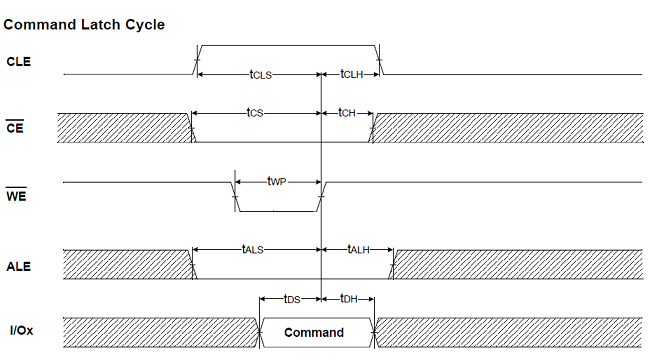 U-Boot 2012.04.1 移植 S3C2440(三):NAND Flash 識別與時序修正
移植背景在 U-Boot 的 board_init_r 階段,NOR Flash 與 NAND Flash 的識別是啟動流程的重要部分。本文以 SMDK2410 為參考,
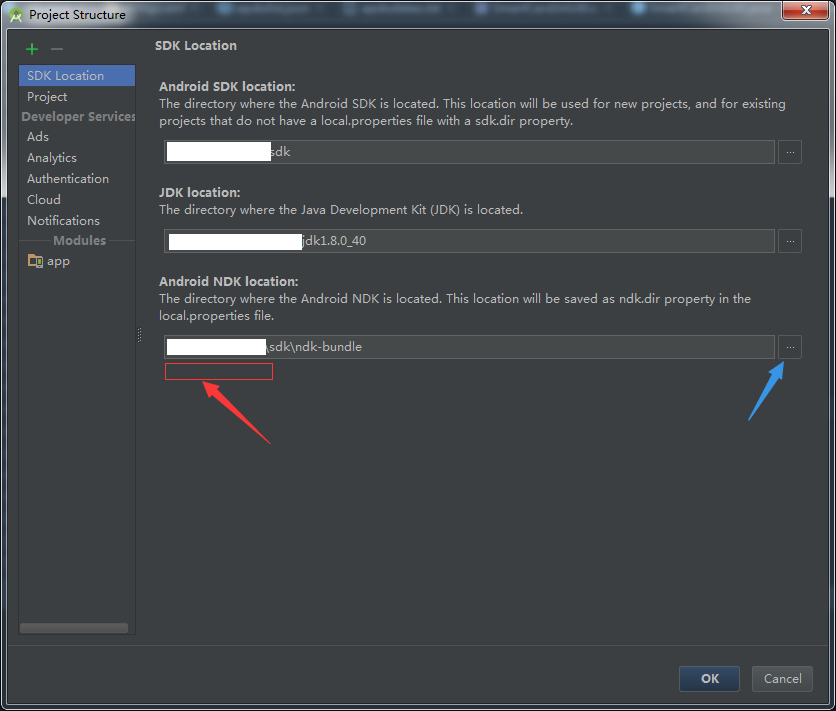 Android Studio JNI 開發入門:用 Native 層保護 DES 加密密鑰
前言 開發過程中,為了資料傳輸安全,決定對資料進行 DES 加密後再與後端互動。但若把密鑰直接放在 Android 程式碼裡,即便做了混淆,反編譯後仍很容易被人取得,加密
 React Native 如何用一份程式碼同時跑 Android 與 iOS
共用程式碼是 React Native 的核心價值 React Native 開發的 App,所有元件在 iOS 與 Android 上是共用的,也就是說你只需要維護一份
 深入解析 Android 智能指針:sp 與 wp 的 RefBase 機制
閱讀 Android 源碼時,經常會看到 sp<xxx>、wp<xxx> 這類型別宣告,它們其實就是 Android 中的智能指針。智能指針是 C