

編輯:關於 Android 程式設計
開發 Android 的第一步是把 Java 開發環境架起來。以下以 Windows 為例,說明 JDK 的安裝與 path、classpath 的設定流程。
JDK 是 Java Development Kit(Java 開發工具包),可從 Oracle 官方網站下載對應版本。
https://www.oracle.com/technetwork/java/javase/downloads/jdk8-downloads-2133151.html
執行安裝程式後一路按 Next 即可,預設安裝路徑為 C:\Program Files\Java。建議記下實際的安裝目錄,下一步設定環境變數時會用到。
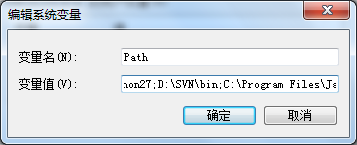
路徑:本機 → 內容 → 進階系統設定 → 進階 → 環境變數。
path:找到既有的 path 變數並按編輯,移到最後加上一個英文分號,再接上 JDK 的 bin 目錄,例如 C:\Program Files\Java\jdk1.8.0_25\bin。
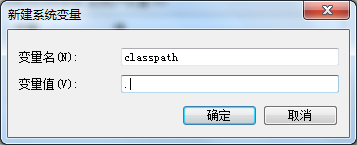
classpath:新增一個系統變數,名稱填 classpath,變數值填一個英文句點(.),代表當前目錄。
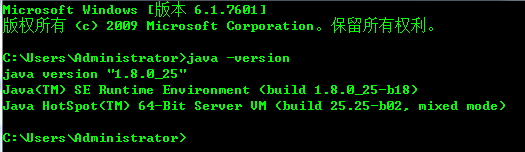
開啟新的 cmd 視窗,輸入:
java -version
若正確顯示版本資訊,代表 path 設定成功。
改了環境變數卻沒生效。環境變數是在 process 啟動時讀取的,設定後必須重新開啟 cmd 視窗(或重新登入)才會套用。
提示「不是內部或外部命令」。path 裡沒有 bin 目錄,或路徑中的版本號打錯。請確認路徑結尾是 bin 而不是 jdk1.8.0_25。
路徑中有空白或中文。建議把 JDK 安裝到沒有空白的路徑,並確認新增路徑時分號是半形而非全形。
xp 需要設 classpath,新版 Windows 通常不必。因為 JDK 已能自行定位 rt.jar;但若同時裝有多個版本,明確設定仍有助於避免版本衝突。
 訊飛輸入法怎麼打表情?顏表情與 emoji 兩種方式
除了微信、QQ 這些 App 自帶的表情庫,其實輸入法本身也能隨時叫出表情,不必每個應用都各自準備。以訊飛輸入法為例,主要有兩條路徑。 方法一:打顏表情 步驟 1. 在
 Android Socket 實現簡易 C/S 聊天通信
整體架構這個範例在 Android 裝置上建立一個 Socket 客戶端,同時在本機背景啟動一個簡易服務端執行緒。當使用者發送訊息時,客戶端會連線到本機端口,服務端收到後
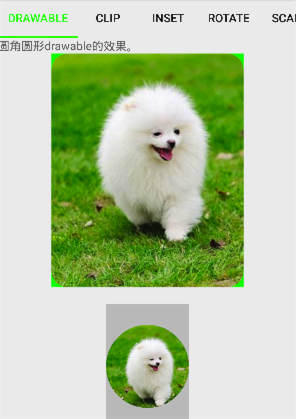 Android 開發:Color 與 Drawable 完全指南
在 Android 開發裡,Color 與 Drawable 幾乎無所不在。兩者有時候可以互相替換,有時候界線又涇渭分明。本文把 Drawable 的體系結構、各類子類與
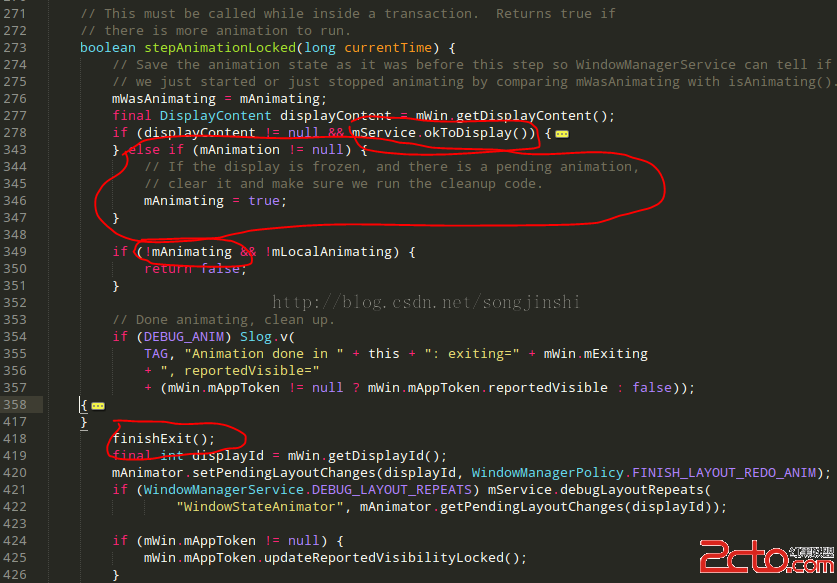 Android 5.0 橫豎屏切換後觸控凍結案例分析:Key Event 有效但 Touch Event 全無反應
一、問題現象 反覆進出強制橫屏的 App(例如 Real Football 2015)之後,退出時會有一定機率出現卡頓,接著觸控螢幕完全失去反應,實體按鍵卻依然正常。 重