

編輯:關於 Android 程式設計
ES 檔案瀏覽器是一款多功能的檔案/程式/行程管理器,能在手機、電腦、遠端與藍牙之間瀏覽管理檔案。除了本機與區網,它還能直接接入各家業者提供的網盤,把雲端空間當成一個普通的資料夾來用。以下示範。
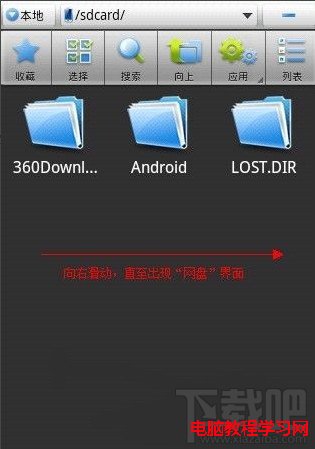
1:在手機端開啟 ES 檔案瀏覽器,向右滑動檔案瀏覽介面,直到出現「網盤」頁面為止。
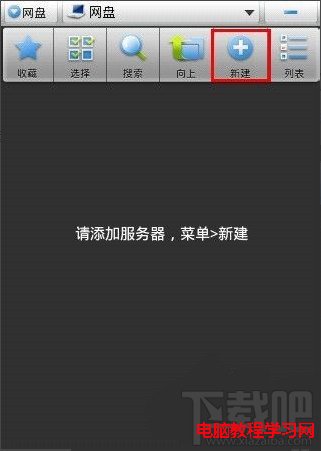
2:進入網盤介面後,點頂部選單欄的「新建」按鈕。
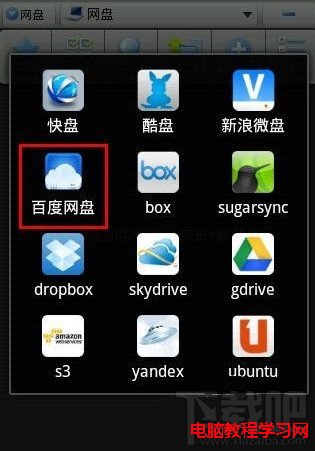
3:跳出的視窗裡可以選擇金山快盤或其他服務,這裡以百度網盤為例,點選「百度網盤」。
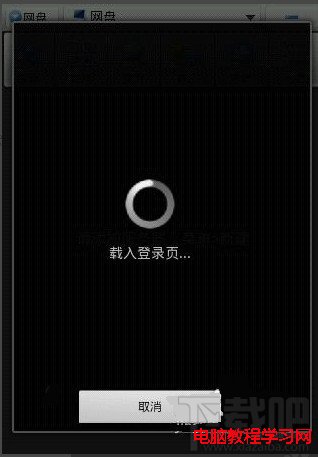
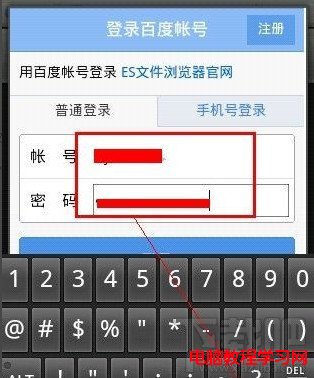
4:在登入頁面輸入百度帳號與密碼,再按輸入法界面的「完成」或登入頁的「登錄」。
5:登入成功後,就能進入自己的百度網盤管理檔案。
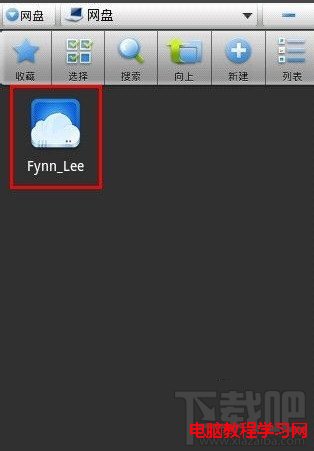
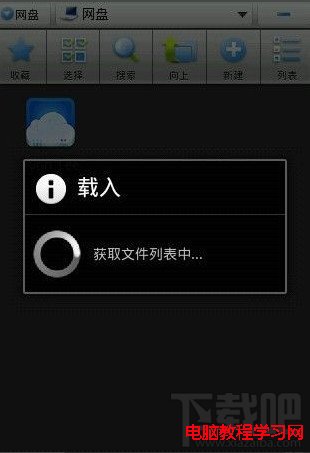
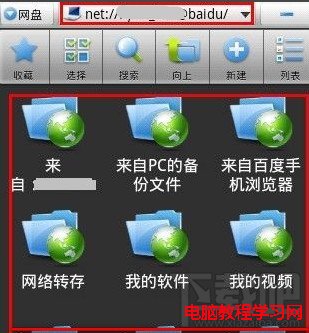
6:網盤裡的檔案一目了然,需要時下載到本機使用即可。除了百度網盤,你也可以登入其他服務,而且支援同時掛載多個帳號,切換不必重新登入。
把網盤掛進檔案管理器最大的好處,是複製、移動、分享等操作都能用同一套邏輯完成,不必在兩個 App 之間來回切換。不過要留意行動網路下的雙向同步很吃流量,建議把自動同步關掉,改為手動上傳。
 Android 開發實作:掃描本地音樂檔案並建立播放清單
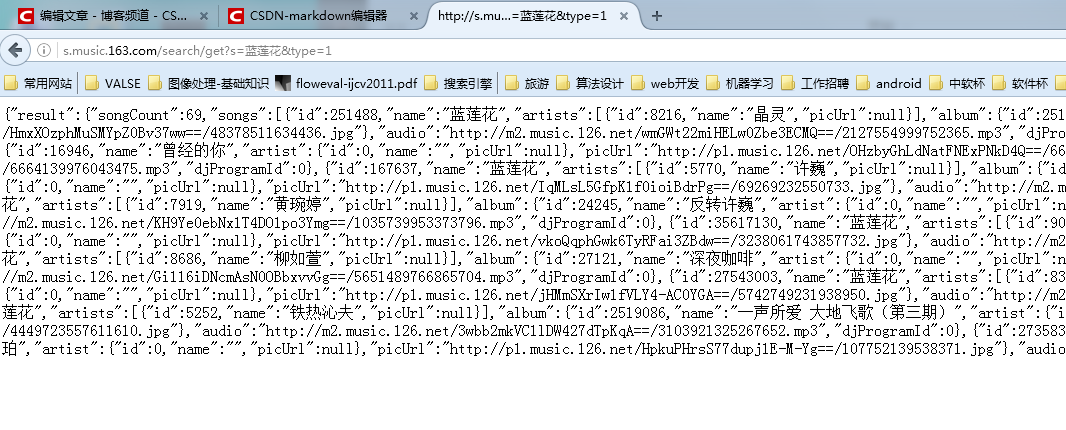
從音樂 API 的限制談起 原本想透過網易雲音樂、百度音樂、QQ音樂或酷狗音樂的公開介面,實作關鍵字搜尋、線上播放與下載。但在手機端實際測試時,相同參數卻常得到不同結果,
 Android 編程實現 AIDL 跨進程通信的方法詳解
本文實例講述了 Android 編程實現 AIDL(跨進程通信)的方法,分享給大家參考,具體如下: 一、概述 跨進程通信(AIDL),主要實現進程(應用)間資料共享的功能
 Android 下拉刷新控制元件終結者:PullToRefreshLayout
PullToRefreshLayout 下拉刷新控制元件 下拉刷新是 Android 常見互動,但不同列表元件若各自實作,維護成本很高。PullToRefreshLayo
 圓形倒數進度條再進化:還原「2144 手機令牌」的每一個細節
早前曾經幫人做過一個圓形進度條,效果圖也貼出來給大家看過。結果對方並不滿意,提出原應用的三個關鍵行為:倒數的最後 5 秒才開始顯示數字、轉滿一圈的時間應該在 30 秒左右