

編輯:關於 Android 程式設計
APK 簽名的本質,是讓程式以系統中某個使用者的身分運行,進而擁有該使用者的全部權限。例如操作串口需要 system 權限,操作電話相關功能需要 Phone 權限等等。下面以 Ant 腳本的方式說明具體做法。
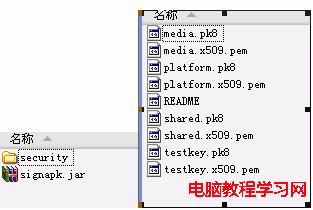
<project name="jarsigner" default="signapk" basedir="./">
<!-- you project name -->
<property name="project.name" value="Hello"/><!-- 你工程的名稱 -->
<property name="project.bin" value="${basedir}/bin"/><!-- 工程 Apk 所在的目錄 -->
<!-- Window 下簽名 -->
<property name="signapk.dir" value="E:/項目資料/mytool/"/><!-- 簽名包所在的路徑 -->
<property name="platform.dir" value="${signapk.dir}/security/"/><!-- 簽名包所在的路徑 -->
<property name="apk.unsign" value="${project.bin}/${project.name}.apk"/>
<property name="apk.sign" value="${project.bin}/${project.name}-sign.apk"/>
<!-- Linux 下簽名
<property name="platform.dir" value="${user.dir}/mydroidsdk/build/target/product/security/"></property>
<property name="signapk.dir" value="${user.dir}/mydroidsdk/out/host/linux-x86/framework/"></property>
<property name="apk.unsign" value="${project.bin}/${project.name}.apk"></property>
<property name="apk.sign" value="${project.bin}/${project.name}-sign.apk"></property>
-->
<!-- sign you project apk -->
<target name="only-signapk">
<echo message="signapk......">
</echo>
<java jar="${signapk.dir}/signapk.jar" fork="true">
<arg line="${platform.dir}/platform.x509.pem" />
<arg line="${platform.dir}/platform.pk8" />
<arg line="${apk.unsign}" />
<arg line="${apk.sign}" />
</java>
</target>
<!-- delete you project apk and rename you project apk -->
<target name="signapk" depends="only-signapk">
<echo message="changeFile......">
</echo>
<delete file="${apk.unsign}" />
<rename src="${apk.sign}" dest="${apk.unsign}" />
</target>
</project>
1)新建 Android 工程 Hello,在 AndroidManifest.xml 的 <manifest> 標籤中加上 android:sharedUserId="android.uid.system" 屬性:
<manifest xmlns:android="https://schemas.android.com/apk/res/android"
package="com.notioni.hello"
android:versionCode="1"
android:versionName="1.0" android:sharedUserId="android.uid.system">
2)把 build-signer.xml 放在工程根目錄下,並修改其中的 project.name 與 signapk.dir。
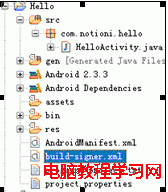
3)刷新 Hello 工程以產生 apk 檔。注意:Eclipse 預設在刷新和修改時不會直接產生 apk,所以要到設定中把「Skip packaging and dexing until export or lauch」的勾選取消。
4)對 build-signer.xml 按右鍵選擇【run as】,即可產生已簽名的 Apk。
5)對 Hello 工程按右鍵選擇【Run as】,把 Apk 安裝到手機上。
6)用 adb shell 進入 shell,輸入 ps 查看 Hello 進程,可以看到 Hello 是以 System 使用者身分運行的。


看到這裡就表示簽名成功了。
 匯入 Android 專案出現「unable to get system library for the project」怎麼解
問題現象 把別人的專案匯入 Eclipse 之後,專案名稱上出現紅色叉號。打開專案內容的 Java Build Path,可以看到一個被勾選的錯誤項目: unable t
 Android Preference 詳解:DialogPreference 與 TwoStatePreference
引言Preference 常用於設定頁,讓開發者能以較一致的結構建立選項、輸入框、清單與開關。本文聚焦在 DialogPreference 與 TwoStatePrefe
 Android Scroller 深度解析:scrollTo、scrollBy 與平滑滾動的實現
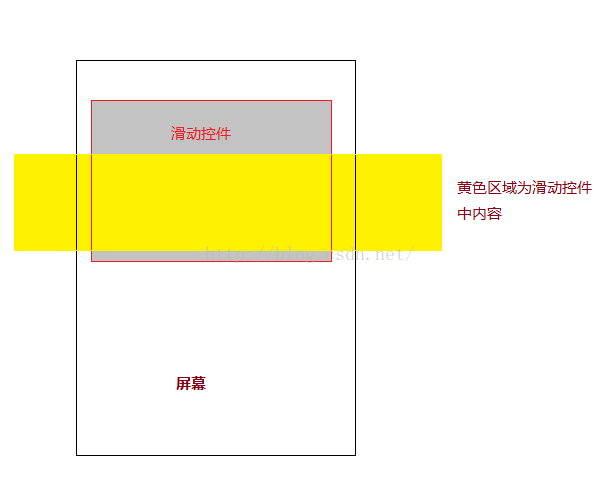
scrollTo 與 scrollBy 到底在滾什麼View 的 scrollTo 與 scrollBy 並不是移動 View 本身,而是移動 View 內部的內容。可以
 java/android 設計模式學習筆記(2):觀察者模式
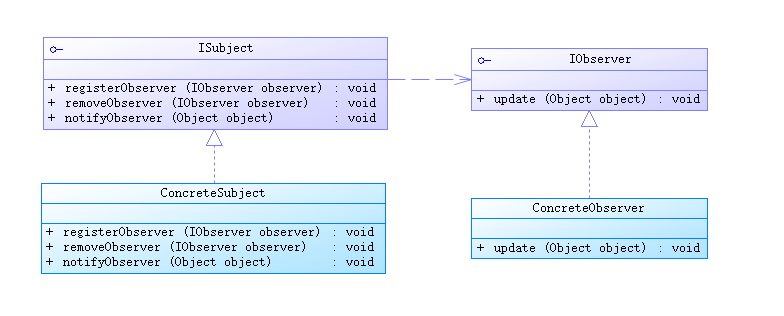
觀察者模式是行為型設計模式中的經典方案,它定義了一對多的依賴關係:當主題對象的狀態發生變化時,所有依賴它的觀察者都會自動收到通知並更新。在 Android 開發中,這一模