

編輯:關於 Android 程式設計
在 Android 開發中,取得螢幕的解析度與密度是一項常見需求。本文整理相關程式碼與背後的原理,並說明多螢幕適配時容易遇到的問題。
在一個 Activity 的 onCreate 方法中,編寫以下程式碼即可取得螢幕尺寸:
DisplayMetrics metric = new DisplayMetrics();
getWindowManager().getDefaultDisplay().getMetrics(metric);
int width = metric.widthPixels; // 寬度(PX)
int height = metric.heightPixels; // 高度(PX)
float density = metric.density; // 密度(0.75 / 1.0 / 1.5)
int densityDpi = metric.densityDpi; // 密度 DPI(120 / 160 / 240)
需要注意的是,在一個低解析度的小螢幕手機上,僅靠上面的程式碼無法取得正確的尺寸。舉例來說,一部 240x320 像素的低解析度手機,執行上述程式碼後,取到的螢幕尺寸卻是 320x427。
研究後發現,若沒有設定多解析度支援,Android 系統會將 240x320 的低解析度(120)尺寸轉換為中等解析度(160)對應的尺寸,從而影響程式的編碼。因此,需要在工程的 AndroidManifest.xml 中加入 supports-screens 節點:
android:smallScreens="true"
android:normalScreens="true"
android:largeScreens="true"
android:resizeable="true"
android:anyDensity="true"/>
如此一來,當前的 Android 程式就支援了多種解析度,也能取得正確的物理尺寸。
以下是一個更完整的取得顯示資訊的方法:
public static String getDisplayMetrics(Context cx) { String str = ""; DisplayMetrics dm = new DisplayMetrics(); dm = cx.getApplicationContext().getResources().getDisplayMetrics(); int screenWidth = dm.widthPixels; int screenHeight = dm.heightPixels; float density = dm.density; float xdpi = dm.xdpi; float ydpi = dm.ydpi; str += "The absolute width:" + String.valueOf(screenWidth) + "pixels\n"; str += "The absolute height in:" + String.valueOf(screenHeight) + "pixels\n"; str += "The logical density of the display.:" + String.valueOf(density) + "\n"; str += "X dimension :" + String.valueOf(xdpi) + "pixels per inch\n"; str += "Y dimension :" + String.valueOf(ydpi) + "pixels per inch\n"; return str; }
設定全螢幕與隱藏標題:
getWindow().setFlags(WindowManager.LayoutParams.FLAG_FULLSCREEN, WindowManager.LayoutParams.FLAG_FULLSCREEN); // 設置全螢幕
this.requestWindowFeature(Window.FEATURE_NO_TITLE); // 設置無標題
Screen Size(螢幕尺寸):實際的物理尺寸,以螢幕對角線為準。分為四個廣義尺寸:small(小)、normal(正常)、large(大)、xlarge(特大)。
Density(螢幕密度):螢幕單位面積內的像素數量,通常指 dpi(每英寸點數)。分為四個廣義密度:low(低)、medium(中)、high(高)、extra high(超高)。
方向:從使用者角度看,螢幕為橫向或縱向,即螢幕比例偏寬或偏高。
Resolution(解析度):螢幕上的像素總數。支援多螢幕時,應用程式應只與螢幕大小和密度相關,而不直接與解析度掛鉤。
dp(密度無關像素):定義 UI 版面時應使用的虛擬像素單位,以密度無關的方式表達版面尺寸或位置。
Aspect ratio(長寬比):螢幕物理寬度與物理高度的比例關係,可透過限定資源為指定長寬比提供版面。
視覺設計師在依據互動原型進行設計時,可以 mdpi(320x480)為藍本,因為 Android 一般以 dp 為單位,而設計時通常用 px,這就涉及單位轉換。而在 mdpi 下,px 與 dp 是 1:1 的關係,標註座標時能方便地進行轉換。例如以 320x480 為藍本,在 Photoshop 中測量的間距為 10px,交給 RD 的座標可直接標註為 10dp。由於 dp 能讓程式自動適配不同 dpi 螢幕,因此即使設計三套不同 dpi 的圖,一般也只需對 mdpi 的設計圖進行座標定位,而這套座標可用於所有 dpi 資源。
drawable-Xhdpi:存放較高解析度的圖片,如 720x1080。
drawable-hdpi:存放高解析度圖片,如 WVGA (480x800)、FWVGA (480x854)。
drawable-mdpi:存放中等解析度圖片,如 HVGA (320x480)。
drawable-ldpi:存放低解析度圖片,如 QVGA (240x320)。
px(像素):螢幕上的點,絕對長度,與硬體相關。
in(英寸)、mm(毫米):長度單位。
pt(磅):1/72 英寸。
dp(密度無關像素):基於螢幕密度的抽象單位。在每英寸 160 點的螢幕上,1dp = 1px。
dip:等同 dp。
sp:在 dp 基礎上還與比例無關,一般用於文字大小。
建議在 XML 中定義大小時,TextView 使用 sp,其他使用 dp。
在 160dpi(mdpi)中,1dp = 1px;
在 120dpi(ldpi)中,1dp = 0.75px;
在 240dpi(hdpi)中,1dp = 1.5px;
在 320dpi(xhdpi)中,1dp = 2px。
當螢幕密度為 160 時,dp、sp、px 三者一致(1dp=1sp=1px)。但若使用 px 作單位,當螢幕尺寸不變、密度變成 320 時,原本設為 160px 的 TextView 寬度,在密度 320 的螢幕上會看起來短了一半。若改用 160dp 或 160sp,系統會自動換算為 320px(即 160 × 320 / 160),其中 320/160 就是密度比例因子。官方文檔的計算公式為:pixels = dps × (density / 160)。使用 dp 作為 View 單位,就能同時相容各種解析度,避免 UI 不相容的問題。
從 Android 1.6(API Level 4)開始,Android 提供了對多種螢幕尺寸與密度的支援。為了簡化多螢幕設計,Android 劃分了廣義的尺寸與密度範圍:
廣義尺寸:small(小)、normal(正常)、large(大)、xlarge(超大)。
廣義密度:ldpi(低)、mdpi(中)、hdpi(高)、xhdpi(超高)。
註:從 Android 3.2(API Level 13)開始,這種尺寸集合被廢棄,取而代之的是基於可用螢幕寬度管理尺寸的新技術。
這些廣義尺寸與密度都圍繞一個基準配置,即 normal 大小與 mdpi(中)密度,這正是第一款 Android 裝置(T-Mobile G1)的配置。
各廣義螢幕尺寸的最小 dp 範圍:
xlarge 螢幕至少 960dp x 720dp;
large 螢幕至少 640dp x 480dp;
normal 螢幕至少 470dp x 320dp;
small 螢幕至少 426dp x 320dp。
為不同螢幕尺寸與密度優化 UI 時,可為不同尺寸提供 alternative layouts,並為不同密度提供 alternative bitmap。執行時系統會依當前裝置的螢幕尺寸或密度自動採用適當資源,無需為每一種組合都提供資源。
一:建立不同的 layout 檔案。在 res 目錄下建立不同的 layout 資料夾(如 layout-640x360、layout-800x480),編譯後都會寫入 R.java,系統會依螢幕大小自動選擇合適的 layout。
二:針對不同螢幕製作不同大小的圖標。
最後要牢記:解析度與螢幕大小並無直接關係——螢幕大小是物理外觀,而解析度則是顯示能力。
 Android VR 全景圖(二):SimpleVrPanorama
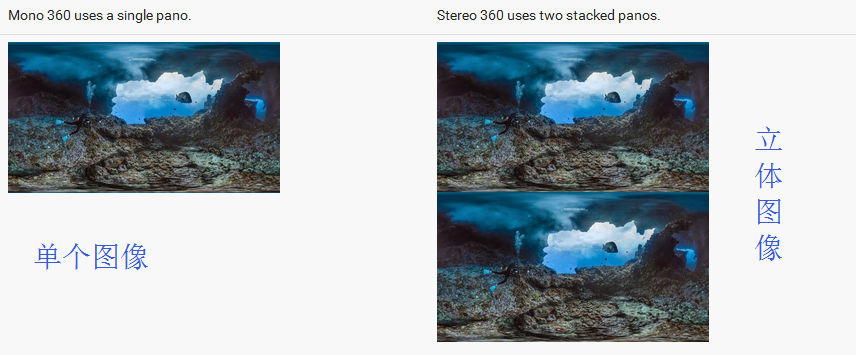
VR View 與全景內容 Google VR SDK 提供在 Android 上顯示 360 度全景圖與全景影片的能力。使用時,圖片或影片需要符合特定比例與格式,才能獲
 Android 資料儲存三種方式入門:SharedPreferences、檔案與 SQLite
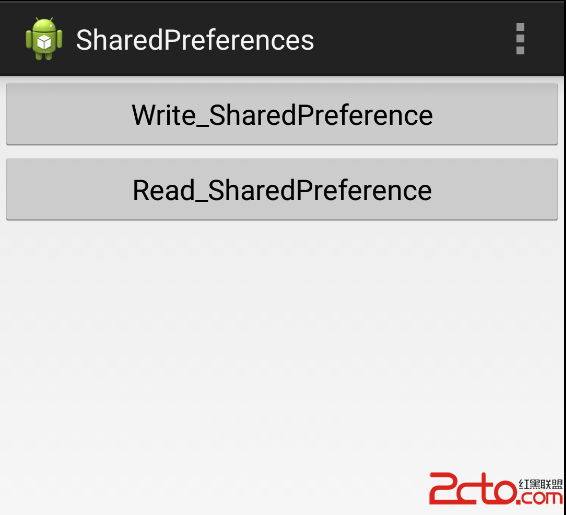
Android 上的本機資料儲存,實務上最常打交道的就是三種方式:SharedPreferences、檔案與 SQLite。三者定位不同:SharedPreference
 Android 線程與 UI 更新:主線程與工作線程實戰
Android 的線程模型可以簡單理解為:Main Thread 負責使用者介面,Worker Thread 負責耗時運算。絕大多數 UI 操作都必須在主線程完成,這是撰
 Android ListView 左右滑動刪除效果:Scroller 與 NineOldAndroids 兩種實作
滑動刪除的兩種思路 左右滑動刪除是許多 App 常見的互動模式,例如聯絡人、通知列表或訊息列表。它讓使用者可以用手勢快速刪除項目,而不必進入詳細頁面。本文將說明兩種常見實