

編輯:關於 Android 程式設計
項目地址:DraggableTableView
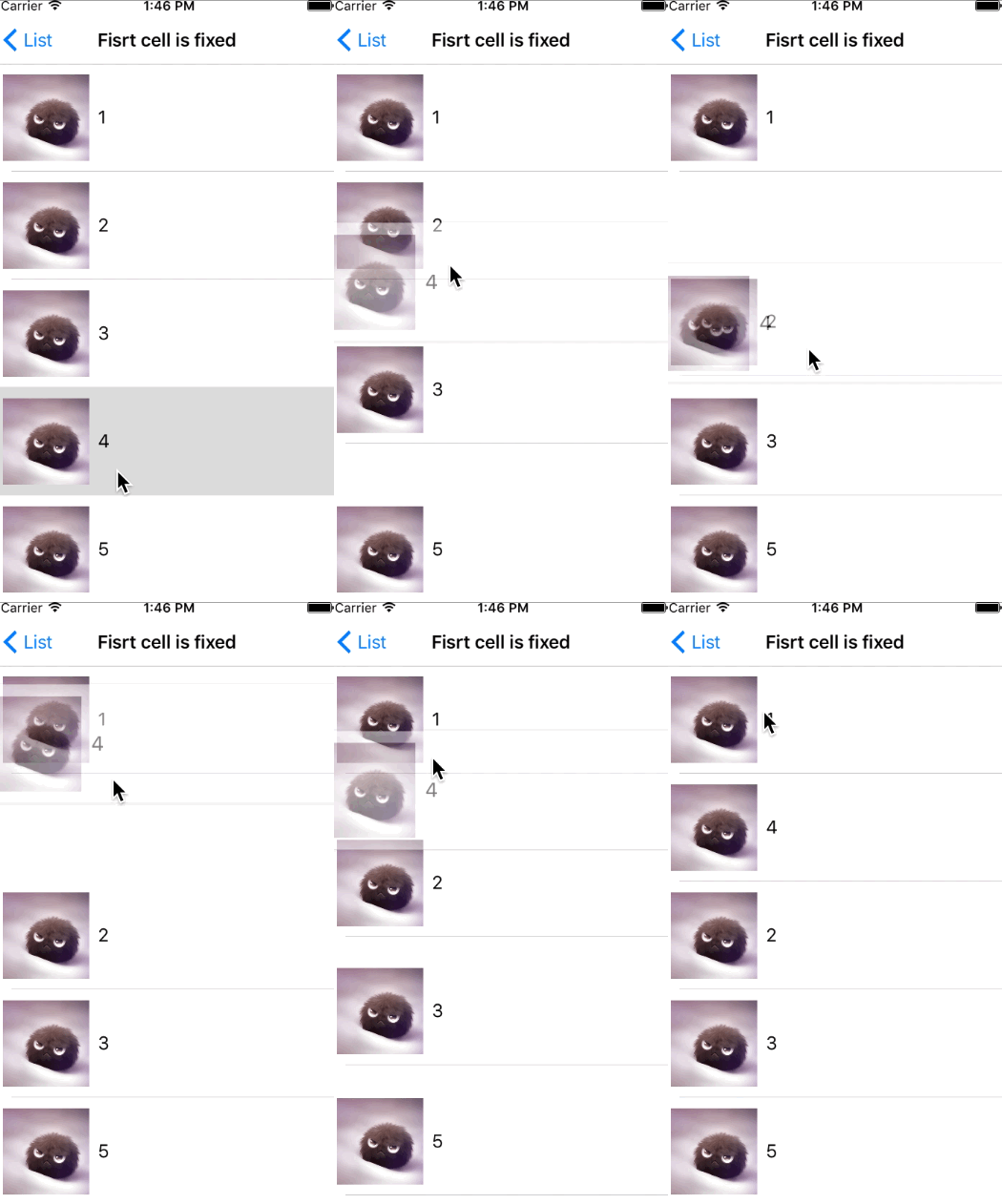
所有 Cell 均可自由拖拽。
固定首個 Cell 不被拖動。
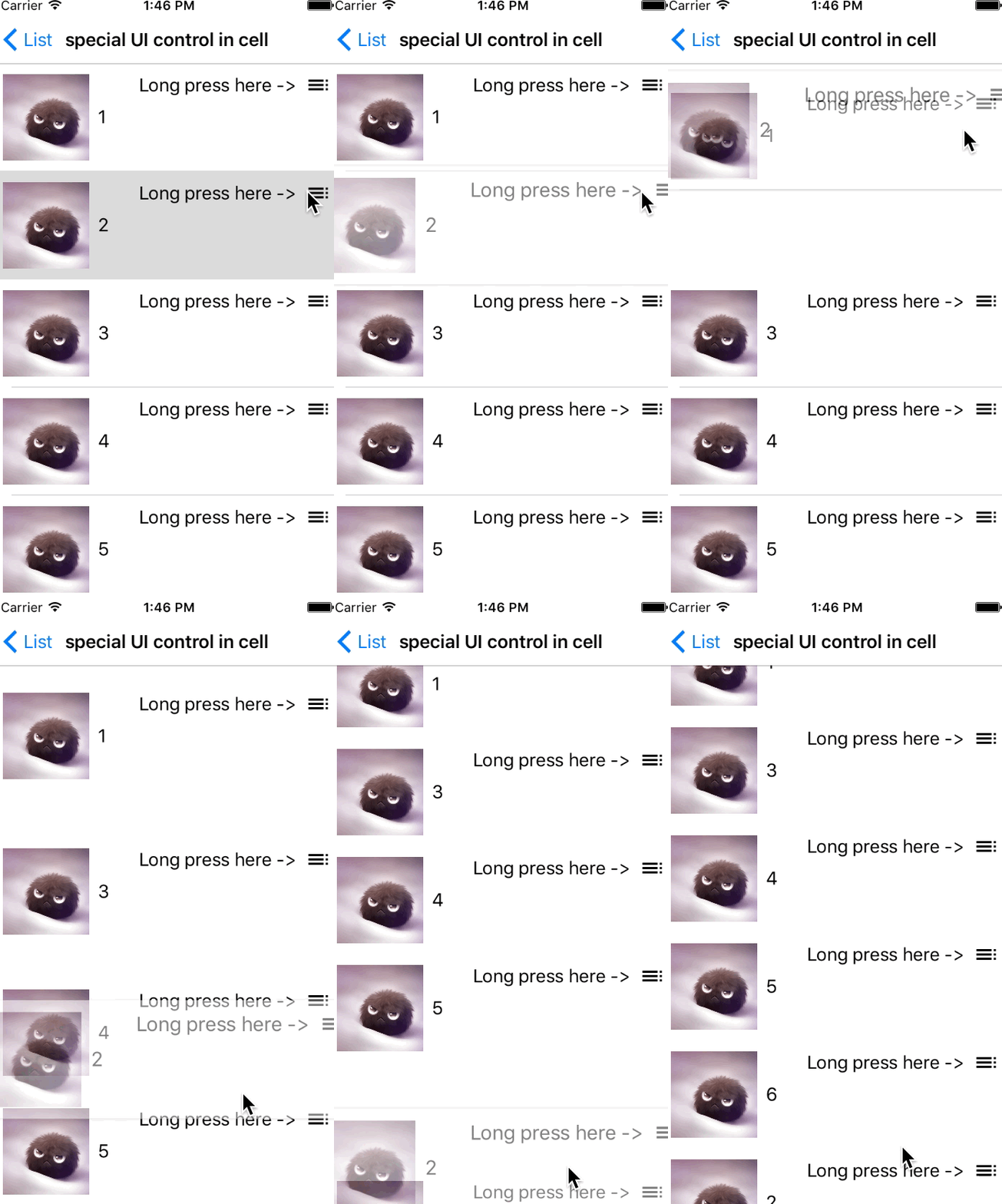
限制長按的觸發區域。
為 UITableView 添加 LongPress 手勢;在 longPress 觸發時,對選中的 Cell 截圖並作為 subView 添加到 TableView,同時隱藏當前選中的 Cell;隨著手勢移動調整截圖位置,並依移動位置判斷是否需要交換兩個 Cell 的順序;當截圖移到頂部或底部時,調用 CADisplayLink 讓 TableView 向上或向下滾動。
最直接的想法,或許是繼承 UITableView,再在子類裡補上相關邏輯。但這種做法有明顯缺陷:對現有代碼侵入性大,還引入了因繼承而生的耦合。
Swift 中,繼承並非理想的設計方式,因為 Swift 本質上是一門面向協議的語言。
本文採用 extension 與 protocol 的方式來設計接口。
先定義一個協議:
@objc public protocol DragableTableDelegate:AnyObject{ //因為Cell拖動,必然要同步DataSource,所以這是個必須實現的方法 func tableView(tableView:UITableView,dragCellFrom fromIndexPath:NSIndexPath,toIndexPath:NSIndexPath) //可選,返回長按的Cell是否可拖拽。用touchPoint來實現長按Cell的某一區域實現拖拽 optional func tableView(tableView: UITableView,canDragCellFrom indexPath: NSIndexPath, withTouchPoint point:CGPoint) -> Bool //可選,返回cell是否可以停止在indexPath optional func tableView(tableView: UITableView,canDragCellTo indexPath: NSIndexPath) -> Bool }
接著,我們借助 Objective-C 的關聯屬性,對外開放接口。
public extension UITableView{ //關聯屬性用到的Key private struct OBJC_Key{ static var dragableDelegateKey = 0 static var dragableHelperKey = 1 static var dragableKey = 2 } // MARK: - 關聯屬性 - var dragableDelegate:DragableTableDelegate?{ get{ return objc_getAssociatedObject(self, &OBJC_Key.dragableDelegateKey) as? DragableTableDelegate } set{ objc_setAssociatedObject(self, &OBJC_Key.dragableDelegateKey, newValue, objc_AssociationPolicy.OBJC_ASSOCIATION_ASSIGN) } } //是否可拖拽 var dragable:Bool{ get{ let number = objc_getAssociatedObject(self, &OBJC_Key.dragableKey) as! NSNumber return number.boolValue } set{ if newValue.boolValue { //進行必要的初始化 setupDragable() }else{ //清理必要的信息 cleanDragable() } let number = NSNumber(bool: newValue) objc_setAssociatedObject(self, &OBJC_Key.dragableDelegateKey, number, objc_AssociationPolicy.OBJC_ASSOCIATION_ASSIGN) } } //因為拖拽的過程中,要存儲ImageView,CADispalyLink等信息,所以需要一個輔助類 private var dragableHelper:DragableHelper?{ get{ return objc_getAssociatedObject(self, &OBJC_Key.dragableHelperKey) as? DragableHelper } set{ objc_setAssociatedObject(self, &OBJC_Key.dragableHelperKey, newValue, objc_AssociationPolicy.OBJC_ASSOCIATION_RETAIN) } } //... }
小貼士:
dragableDelegate 在關聯時採用 OBJC_ASSOCIATION_ASSIGN,效果等同於 weak var,可防止循環引用。輔助類 DragableHelper由於用關聯對象存儲數據,不得不為每個屬性都提供 get/set 方法。於是,我們把所需屬性統一收攏到 DragableHelper 這個類裡。
private class DragableHelper:NSObject,UIGestureRecognizerDelegate{ //存儲當前拖動的Cell weak var draggingCell:UITableViewCell? //這裡的_DisplayLink是一個私有類,用來封裝CADisplayLink let displayLink: _DisplayLink //長按手勢 let gesture: UILongPressGestureRecognizer //浮動的截圖ImageView let floatImageView: UIImageView //當前操作的UITableView weak var attachTableView:UITableView? //當拖動到頂部/底部的時候,tableView向上或者向下滾動的速度 var scrollSpeed: CGFloat = 0.0 //初始化方法 init(tableView: UITableView, displayLink:_DisplayLink, gesture:UILongPressGestureRecognizer,floatImageView:UIImageView) { self.displayLink = displayLink self.gesture = gesture self.floatImageView = floatImageView self.attachTableView = tableView super.init() self.gesture.delegate = self } //判斷手勢是否要begin,用來限制長按區域的 @objc func gestureRecognizerShouldBegin(gestureRecognizer: UIGestureRecognizer) -> Bool { guard let attachTableView = attachTableView else{ return false } return //返回值代理給TableView本身 attachTableView.lh_gestureRecognizerShouldBegin(gestureRecognizer) } }
CADisplayLink 是一個在每一幀到來時調整視圖狀態、以生成動畫的類。但有一點必須注意:CADisplayLink 需要顯式調用
_link.invalidate()
才能切斷循環引用,讓相關資源得到釋放。
那麼,能否在 dealloc 中調用它以確保釋放呢?通常是不行的——因為對象都沒被釋放,dealloc 自然也就不會被觸發。
那究竟該如何打破這種循環引用?在 OC 中,我們可以借助 NSProxy(詳見我另一篇博客);而在 Swift 中,則可以這樣實現一個基於 block 的 displayLink:
private class _DisplayLink{ var paused:Bool{ get{ return _link.paused } set{ _link.paused = newValue } } private init (_ callback: Void -> Void) { _callback = callback _link = CADisplayLink(target: _DisplayTarget(self), selector: #selector(_DisplayTarget._callback)) _link.addToRunLoop(NSRunLoop.mainRunLoop(), forMode: NSRunLoopCommonModes) _link.paused = true } private let _callback: Void -> Void private var _link: CADisplayLink! deinit { _link.invalidate() } } /// 弱引用CADisplayLink,斷掉循環引用 private class _DisplayTarget { init (_ link: _DisplayLink) { _link = link } weak var _link: _DisplayLink! @objc func _callback () { _link?._callback() } }
最基礎的 CoreGraphics 實現:
private extension UIView{ /** Get the screenShot of a UIView - returns: Image of self */ func lh_screenShot()->UIImage?{ UIGraphicsBeginImageContextWithOptions(CGSize(width: frame.width, height: frame.height), false, 0.0) layer.renderInContext(UIGraphicsGetCurrentContext()!) let image = UIGraphicsGetImageFromCurrentImageContext() UIGraphicsEndImageContext(); return image } }
前文提到,我們在設置 dragable 時,會進行必要的初始化工作:
private func setupDragable(){ if dragableHelper != nil{ cleanDragable() } //初始化手勢 let longPressGesture = UILongPressGestureRecognizer(target: self, action: #selector(UITableView.handleLongPress)) addGestureRecognizer(longPressGesture) //初始化_DisplayLink let displayLink = _DisplayLink{ [unowned self] in //displayLink的回調 } //初始化顯示截圖的UIImageView let imageView = UIImageView() let helper = DragableHelper(tableView:self,displayLink: displayLink, gesture: longPressGesture, floatImageView: imageView) dragableHelper = helper } private func cleanDragable(){ guard let helper = dragableHelper else{ return } removeGestureRecognizer(helper.gesture) dragableHelper = nil }
透過這個代理方法,來限制長按的觸發區域:
func lh_gestureRecognizerShouldBegin(gestureRecognizer: UIGestureRecognizer) -> Bool { let location = gestureRecognizer.locationInView(self) guard let currentIndexPath = indexPathForRowAtPoint(location),let currentCell = cellForRowAtIndexPath(currentIndexPath) else{ return false } let pointInCell = convertPoint(location, toView: currentCell) //通過代理,檢查是否需要觸發手勢 guard let canDrag = dragableDelegate?.tableView?(self, canDragCellFrom: currentIndexPath, withTouchPoint: pointInCell) else{ return true } return canDrag }
整個處理流程如下:
獲取當前 Cell → 截圖作為 subView 添加到 tableView 並設好初始位置 → 設置 transform 和 alpha、加上陰影 → 隱藏當前 Cell guard let currentIndexPath = indexPathForRowAtPoint(location),let currentCell = cellForRowAtIndexPath(currentIndexPath)else{ return } if let selectedRow = indexPathForSelectedRow{ deselectRowAtIndexPath(selectedRow, animated: false) } allowsSelection = false currentCell.highlighted = false dragableHelper.draggingCell = currentCell //Configure imageview let screenShot = currentCell.lh_screenShot() dragableHelper.floatImageView.image = screenShot dragableHelper.floatImageView.frame = currentCell.bounds dragableHelper.floatImageView.center = currentCell.center dragableHelper.floatImageView.layer.shadowRadius = 5.0 dragableHelper.floatImageView.layer.shadowOpacity = 0.2 dragableHelper.floatImageView.layer.shadowOffset = CGSizeZero dragableHelper.floatImageView.layer.shadowPath = UIBezierPath(rect: dragableHelper.floatImageView.bounds).CGPath addSubview(dragableHelper.floatImageView) UIView.animateWithDuration(0.2, animations: { dragableHelper.floatImageView.transform = CGAffineTransformMakeScale(1.1, 1.1) dragableHelper.floatImageView.alpha = 0.5 }) currentCell.hidden = true
拖動過程中,主要處理以下幾件事:
調用 adjusFloatImageViewCenterY 方法,調整截圖 ImageView 的中心,並依位置決定是否交換兩個 Cell;根據拖動位置設置 dragableHelper.scrollSpeed,以及 displayLink 是否停止——當 displayLink 啟動時,會以一定速度調整 contentOffset.y,從而在視覺上呈現 TableView 向上或向下滾動的效果。 adjusFloatImageViewCenterY(location.y) dragableHelper.scrollSpeed = 0.0 if contentSize.height > frame.height { let halfCellHeight = dragableHelper.floatImageView.frame.size.height / 2.0 let cellCenterToTop = dragableHelper.floatImageView.center.y - bounds.origin.y if cellCenterToTop < halfCellHeight { dragableHelper.scrollSpeed = 5.0*(cellCenterToTop/halfCellHeight - 1.1) } else if cellCenterToTop > frame.height - halfCellHeight { dragableHelper.scrollSpeed = 5.0*((cellCenterToTop - frame.height)/halfCellHeight + 1.1) } dragableHelper.displayLink.paused = (dragableHelper.scrollSpeed == 0) }
停止 CADisplayLink → 截圖 ImageView 移動到終止位置並移除 allowsSelection = true dragableHelper.displayLink.paused = true UIView.animateWithDuration(0.2, animations: { dragableHelper.floatImageView.transform = CGAffineTransformIdentity dragableHelper.floatImageView.alpha = 1.0 dragableHelper.floatImageView.frame = dragableHelper.draggingCell!.frame }, completion: { (completed) in dragableHelper.floatImageView.removeFromSuperview() dragableHelper.draggingCell?.hidden = false dragableHelper.draggingCell = nil })
這個方法會先把截圖 ImageView 移動到觸摸中心,再檢查是否需要交換 Cell。
// MARK: - Private method - func adjusFloatImageViewCenterY(newY:CGFloat){ guard let floatImageView = dragableHelper?.floatImageView else{ return } floatImageView.center.y = min(max(newY, bounds.origin.y), bounds.origin.y + bounds.height) adjustCellOrderIfNecessary() } func adjustCellOrderIfNecessary(){ guard let dragableDelegate = dragableDelegate,floatImageView = dragableHelper?.floatImageView,toIndexPath = indexPathForRowAtPoint(floatImageView.center) else{ return } guard let draggingCell = dragableHelper?.draggingCell,dragingIndexPath = indexPathForCell(draggingCell) else{ return } guard dragingIndexPath.compare(toIndexPath) != NSComparisonResult.OrderedSame else{ return } if let canDragTo = dragableDelegate.tableView?(self, canDragCellTo: toIndexPath){ if !canDragTo { return } } draggingCell.hidden = true beginUpdates() dragableDelegate.tableView(self, dragCellFrom: dragingIndexPath, toIndexPath: toIndexPath) moveRowAtIndexPath(dragingIndexPath, toIndexPath: toIndexPath) endUpdates() }
能看到這裡,就給個 Star 吧。項目地址:DraggableTableView
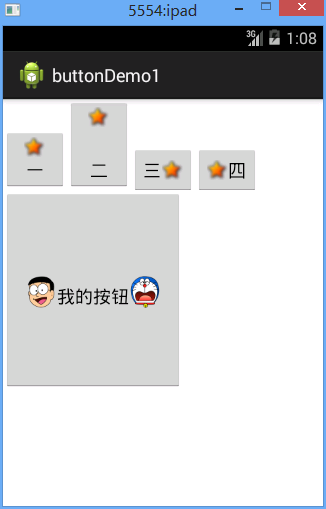 Button 實現圖文混排的兩種方式
本文介紹兩種在 Button 上實現圖文混排的方式。 一、兩種方法 1、使用 android:drawableTop 等屬性,讓文字的上方(或上下左右)顯示圖片。 2、使
 Android 開發瑣記:如何準確記錄與恢復 ListView 的滾動位置
這個需求本身並不複雜,但項目裡的場景一多,實現起來就没那麼直觀了。網上搜索一下,流傳最廣的寫法大致是這樣: int scrollPos = refreshListView
 Android 應用內社區 SDK 的技術架構淺析
圖 1、圖 2 雪球財經應用內社區 應用內微社區是什麼? 簡單來說,微社區是一款幫助開發者在應用中快速搭建社區(類似新浪微博、朋友圈)的產品。在眾多應用裡,開發商往往
 Android 學習教程(2):高仿微信 6.0 底部 Tab 切換效果
本文示範如何還原微信 6.0 風格的底部導覽列:四個 Tab 搭配 ViewPager,切換時圖示與文字以漸變方式過渡,並透過反射讓 ActionBar 的 Overfl