

編輯:關於 Android 程式設計
我們第一次安裝某些 App 時,常會看到一個覆蓋在原界面之上的浮層,用來標註關鍵操作、講解整體架構,幫助用戶更快上手。先看兩張效果圖:
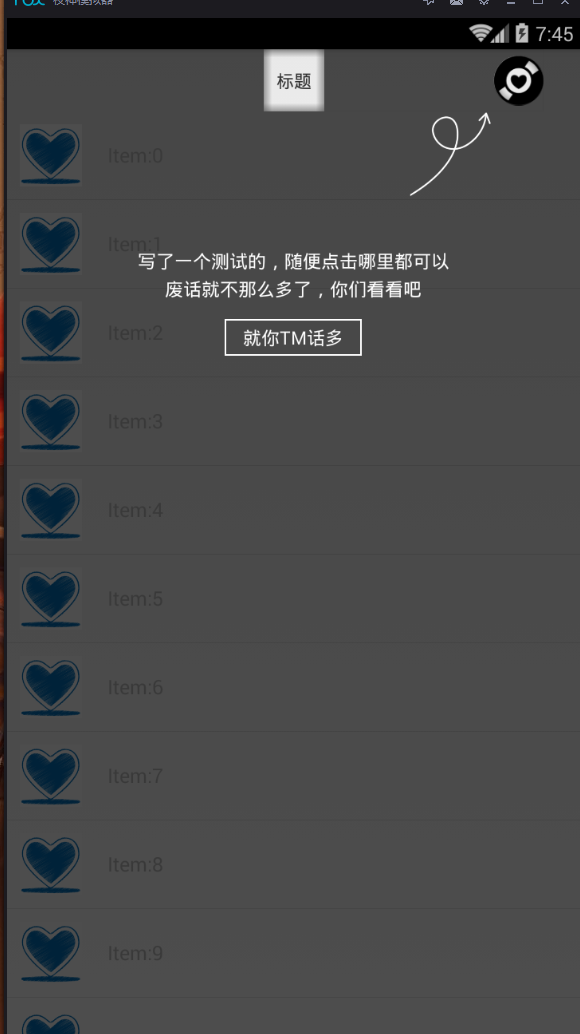
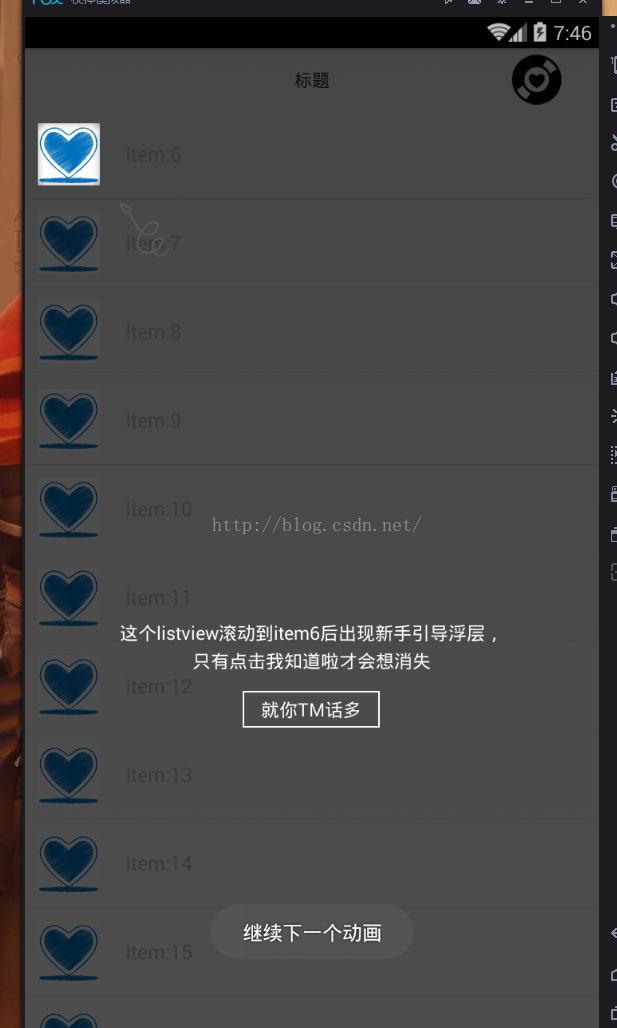
這就是我們要實現的效果。梳理一下需求:只有在首次安裝時才觸發浮層,因此需要把「是否已展示過」記錄下來;同時要能繪製一個蓋在原界面之上的浮層,並在列表下拉到某個位置、滿足條件時觸發引導。需求明確後就可以動手了。
先看一下整體的項目結構:
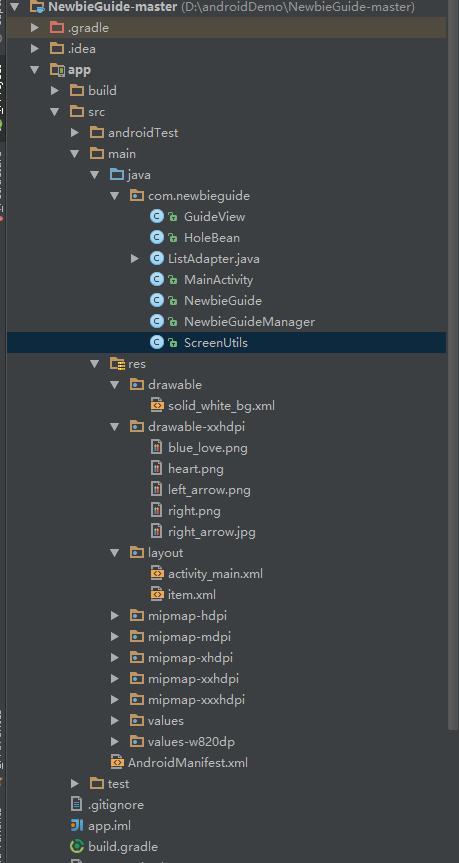
架構一目了然:屏幕像素工具類、浮層 View 管理者、構造類、對象類,以及負責串起效果與少量邏輯的主界面。
先看像素工具類:
 package com.newbieguide;
 import android.app.Activity;
 import android.content.Context;
 import android.graphics.Rect;
 import android.util.DisplayMetrics;
 import java.lang.reflect.Field;
 /**
  * 獲取手機屏幕參數的工具類
  * 屏幕區域:整個手機的可見範圍
  * 應用區域:去掉狀態欄後剩下的部分
  * View 繪制區域:應用區域去掉標題欄後的部分
  */
 public class ScreenUtils {
     private ScreenUtils() {
         throw new AssertionError();
     }
     // dp 轉 px
     public static float dpToPx(Context context, float dp) {
         if (context == null) {
             return -1;
         }
         return dp * context.getResources().getDisplayMetrics().density;
     }
     public static int dpToPx(Context context, int dp) {
         return (int) (dp * context.getResources().getDisplayMetrics().density);
     }
     /** 獲取屏幕寬度 */
     public static int getScreenWidth(Context context) {
         DisplayMetrics dm = context.getResources().getDisplayMetrics();
         return dm.widthPixels;
     }
     /** 獲取屏幕高度 */
     public static int getScreenHeight(Context context) {
         DisplayMetrics dm = context.getResources().getDisplayMetrics();
         return dm.heightPixels;
     }
     /** 獲取狀態欄高度 */
     public static int getStatusBarHeight(Activity context) {
         Rect frame = new Rect();
         context.getWindow().getDecorView().getWindowVisibleDisplayFrame(frame);
         int statusBarHeight = frame.top;
         if (0 == statusBarHeight) {
             statusBarHeight = getStatusBarHeightByReflection(context);
         }
         return statusBarHeight;
     }
     // 通過反射獲取狀態欄高度
     public static int getStatusBarHeightByReflection(Context context) {
         Class c;
         Object obj;
         Field field;
         int x, statusBarHeight = 38;
         try {
             c = Class.forName("com.android.internal.R$dimen");
             obj = c.newInstance();
             field = c.getField("status_bar_height");
             x = Integer.parseInt(field.get(obj).toString());
             statusBarHeight = context.getResources().getDimensionPixelSize(x);
         } catch (Exception e1) {
             e1.printStackTrace();
         }
         return statusBarHeight;
     }
 }
接下來繪製浮層 View:
 package com.newbieguide;
 import android.content.Context;
 import android.graphics.Bitmap;
 import android.graphics.BlurMaskFilter;
 import android.graphics.Canvas;
 import android.graphics.Paint;
 import android.graphics.PorterDuff;
 import android.graphics.PorterDuffXfermode;
 import android.graphics.RectF;
 import android.util.AttributeSet;
 import android.widget.RelativeLayout;
 import java.util.List;
 /**
  * 浮層指引 View 的核心繪制邏輯
  */
 public class GuideView extends RelativeLayout {
     private int mBgColor = 0xb2000000;
     private float mStrokeWidth;
     private Paint mPaint;
     private Bitmap mBitmap;
     private RectF mBitmapRect;
     private Canvas mCanvas;
     private List<HoleBean> mHoleList;
     private PorterDuffXfermode pdf;
     public GuideView(Context context) {
         super(context);
         init();
     }
     public GuideView(Context context, AttributeSet attrs) {
         super(context, attrs);
         init();
     }
     public GuideView(Context context, AttributeSet attrs, int defStyleAttr) {
         super(context, attrs, defStyleAttr);
         init();
     }
     private void init() {
         pdf = new PorterDuffXfermode(PorterDuff.Mode.CLEAR);
         mPaint = new Paint();
         mPaint.setAntiAlias(true);
         mPaint.setColor(mBgColor);
         mPaint.setMaskFilter(new BlurMaskFilter(10, BlurMaskFilter.Blur.INNER));
         mBitmapRect = new RectF();
         setClickable(true);
         setWillNotDraw(false);
     }
     public void setDate(List<HoleBean> holeList) {
         mHoleList = holeList;
         if (mHoleList != null && !mHoleList.isEmpty()) {
             for (HoleBean hole : mHoleList) {
                 mBitmapRect.union(hole.getRectF());
             }
         }
         mStrokeWidth = Math.max(Math.max(mBitmapRect.left, mBitmapRect.top), Math.max(ScreenUtils.getScreenWidth(getContext()) - mBitmapRect.right, ScreenUtils.getScreenHeight(getContext()) - mBitmapRect.bottom));
         if (mBitmapRect.width() > 0 && mBitmapRect.height() > 0) {
             mBitmap = Bitmap.createBitmap((int) mBitmapRect.width(), (int) mBitmapRect.height(), Bitmap.Config.ARGB_8888);
         } else {
             mBitmap = Bitmap.createBitmap(10, 10, Bitmap.Config.ARGB_8888);
             throw new UnsupportedOperationException("需要高亮的 view 尚未加載完,請調整適當的時機或者延遲");
         }
         mCanvas = new Canvas(mBitmap);
         mCanvas.drawColor(mBgColor);
     }
     @Override
     protected void onDraw(Canvas canvas) {
         super.onDraw(canvas);
         if (mHoleList != null && mHoleList.size() > 0) {
             mPaint.setXfermode(pdf);
             mPaint.setStyle(Paint.Style.FILL);
             for (HoleBean hole : mHoleList) {
                 RectF rectF = hole.getRectF();
                 rectF.offset(-mBitmapRect.left, -mBitmapRect.top);
                 switch (hole.getType()) {
                     case HoleBean.TYPE_CIRCLE:
                         mCanvas.drawCircle(rectF.centerX(), rectF.centerY(), hole.getRadius(), mPaint);
                         break;
                     case HoleBean.TYPE_RECTANGLE:
                         mCanvas.drawRect(rectF, mPaint);
                         break;
                     case HoleBean.TYPE_OVAL:
                         mCanvas.drawOval(rectF, mPaint);
                         break;
                 }
             }
             canvas.drawBitmap(mBitmap, mBitmapRect.left, mBitmapRect.top, null);
             // 繪制剩余空間的矩形
             mPaint.setXfermode(null);
             mPaint.setStyle(Paint.Style.STROKE);
             mPaint.setStrokeWidth(mStrokeWidth + 0.1f);
             canvas.drawRect(fillRect(mBitmapRect), mPaint);
         }
     }
     private RectF fillRect(RectF rectF) {
         RectF fillRect = new RectF();
         fillRect.left = rectF.left - mStrokeWidth / 2;
         fillRect.top = rectF.top - mStrokeWidth / 2;
         fillRect.right = rectF.right + mStrokeWidth / 2;
         fillRect.bottom = rectF.bottom + mStrokeWidth / 2;
         return fillRect;
     }
     public void recycler() {
         if (mBitmap != null) {
             mBitmap.recycle();
             mBitmap = null;
         }
     }
 }
封裝高亮區域的對象類:
 package com.newbieguide;
 import android.graphics.RectF;
 import android.view.View;
 /**
  * 覆蓋在原有層之上的浮層高亮對象
  */
 public class HoleBean {
     public static final int TYPE_CIRCLE = 0;      // 圓
     public static final int TYPE_RECTANGLE = TYPE_CIRCLE + 1; // 長方形
     public static final int TYPE_OVAL = TYPE_RECTANGLE + 1;   // 橢圓
     private View mHole;
     private int mType;
     public HoleBean(View hole, int type) {
         this.mHole = hole;
         this.mType = type;
     }
     // 獲取繪制所需的高亮半徑
     public int getRadius() {
         return mHole != null ? Math.min(mHole.getWidth(), mHole.getHeight()) / 2 : 0;
     }
     public RectF getRectF() {
         RectF rectF = new RectF();
         if (mHole != null) {
             int[] location = new int[2];
             mHole.getLocationOnScreen(location);
             rectF.left = location[0];
             rectF.top = location[1];
             rectF.right = location[0] + mHole.getWidth();
             rectF.bottom = location[1] + mHole.getHeight();
         }
         return rectF;
     }
     public int getType() {
         return mType;
     }
 }
接下來是浮層的管理者類,樣式、點擊事件、文字、回調等定制都在這裡完成:
 package com.newbieguide;
 import android.app.Activity;
 import android.view.Gravity;
 import android.view.MotionEvent;
 import android.view.View;
 import android.view.ViewGroup;
 import android.widget.FrameLayout;
 import android.widget.ImageView;
 import android.widget.LinearLayout;
 import android.widget.RelativeLayout;
 import android.widget.TextView;
 import android.widget.Toast;
 import java.util.ArrayList;
 import java.util.List;
 /**
  * 浮層管理者
  */
 public class NewbieGuide {
     public static final int CENTER = 0;
     private boolean mEveryWhereTouchable = true;
     private OnGuideChangedListener mOnGuideChangedListener;
     private List<HoleBean> mHoleList;
     private Activity mActivity;
     private GuideView mGuideView;
     private FrameLayout mParentView;
     public NewbieGuide(Activity activity) {
         init(activity);
     }
     private NewbieGuide init(Activity activity) {
         mActivity = activity;
         mParentView = (FrameLayout) mActivity.getWindow().getDecorView();
         mGuideView = new GuideView(mActivity);
         mHoleList = new ArrayList<>();
         return this;
     }
     // 添加需要高亮的 view
     public NewbieGuide addHighLightView(View view, int type) {
         HoleBean hole = new HoleBean(view, type);
         mHoleList.add(hole);
         return this;
     }
     // 添加蒙版提示圖標
     public NewbieGuide addIndicateImg(int id, int offsetX, int offsetY) {
         ImageView arrowImg = new ImageView(mActivity);
         arrowImg.setImageResource(id);
         mGuideView.addView(arrowImg, getLp(offsetX, offsetY));
         return this;
     }
     // 添加蒙版提示文字
     public NewbieGuide addMessage(String msg, int offsetX, int offsetY) {
         mGuideView.addView(generateMsgTv(msg), getLp(offsetX, offsetY));
         return this;
     }
     // 添加「我知道了」按鈕
     public NewbieGuide addKnowTv(String text, int offsetX, int offsetY) {
         mGuideView.addView(generateKnowTv(text), getLp(offsetX, offsetY));
         return this;
     }
     // 添加提示文字與「我知道了」按鈕
     public NewbieGuide addMsgAndKnowTv(String msg, int offsetY) {
         mGuideView.addView(generateMsgAndKnowTv(msg), getLp(CENTER, offsetY));
         return this;
     }
     private TextView generateMsgTv(String msg) {
         TextView msgTv = new TextView(mActivity);
         msgTv.setText(msg);
         msgTv.setTextColor(0xffffffff);
         msgTv.setTextSize(15);
         msgTv.setLineSpacing(ScreenUtils.dpToPx(mActivity, 5), 1f);
         msgTv.setGravity(Gravity.CENTER);
         return msgTv;
     }
     private TextView generateKnowTv(String text) {
         TextView knowTv = new TextView(mActivity);
         knowTv.setTextColor(0xffffffff);
         knowTv.setTextSize(15);
         knowTv.setPadding(ScreenUtils.dpToPx(mActivity, 15), ScreenUtils.dpToPx(mActivity, 5), ScreenUtils.dpToPx(mActivity, 15), ScreenUtils.dpToPx(mActivity, 5));
         knowTv.setBackgroundResource(R.drawable.solid_white_bg);
         knowTv.setText(text);
         knowTv.setOnClickListener(new View.OnClickListener() {
             @Override
             public void onClick(View v) {
                 Toast.makeText(mActivity, "繼續下一個動畫", Toast.LENGTH_LONG).show();
                 remove();
             }
         });
         return knowTv;
     }
     private LinearLayout generateMsgAndKnowTv(String msg) {
         LinearLayout container = new LinearLayout(mActivity);
         container.setOrientation(LinearLayout.VERTICAL);
         container.setGravity(Gravity.CENTER_HORIZONTAL);
         LinearLayout.LayoutParams lp = new LinearLayout.LayoutParams(ViewGroup.LayoutParams.WRAP_CONTENT, ViewGroup.LayoutParams.WRAP_CONTENT);
         container.addView(generateMsgTv(msg), lp);
         lp.topMargin = ScreenUtils.dpToPx(mActivity, 10);
         container.addView(generateKnowTv("我知道了"), lp);
         return container;
     }
     private RelativeLayout.LayoutParams getLp(int offsetX, int offsetY) {
         RelativeLayout.LayoutParams lp = new RelativeLayout.LayoutParams(ViewGroup.LayoutParams.WRAP_CONTENT, ViewGroup.LayoutParams.WRAP_CONTENT);
         // 水平方向
         if (offsetX == CENTER) {
             lp.addRule(RelativeLayout.CENTER_HORIZONTAL, RelativeLayout.TRUE);
         } else if (offsetX < 0) {
             lp.addRule(RelativeLayout.ALIGN_PARENT_RIGHT, RelativeLayout.TRUE);
             lp.rightMargin = -offsetX;
         } else {
             lp.leftMargin = offsetX;
         }
         // 垂直方向
         if (offsetY == CENTER) {
             lp.addRule(RelativeLayout.CENTER_VERTICAL, RelativeLayout.TRUE);
         } else if (offsetY < 0) {
             lp.addRule(RelativeLayout.ALIGN_PARENT_BOTTOM, RelativeLayout.TRUE);
             lp.bottomMargin = -offsetY;
         } else {
             lp.topMargin = offsetY;
         }
         return lp;
     }
     public void show() {
         int paddingTop = ScreenUtils.getStatusBarHeight(mActivity);
         mGuideView.setPadding(0, paddingTop, 0, 0);
         mGuideView.setDate(mHoleList);
         mParentView.addView(mGuideView, new FrameLayout.LayoutParams(ViewGroup.LayoutParams.MATCH_PARENT, ViewGroup.LayoutParams.MATCH_PARENT));
         if (mOnGuideChangedListener != null) mOnGuideChangedListener.onShowed();
         if (mEveryWhereTouchable) {
             mGuideView.setOnTouchListener(new View.OnTouchListener() {
                 @Override
                 public boolean onTouch(View v, MotionEvent event) {
                     remove();
                     return false;
                 }
             });
         }
     }
     public void remove() {
         if (mGuideView != null && mGuideView.getParent() != null) {
             mGuideView.recycler();
             ((ViewGroup) mGuideView.getParent()).removeView(mGuideView);
             if (mOnGuideChangedListener != null) {
                 mOnGuideChangedListener.onRemoved();
             }
         }
     }
     public NewbieGuide setEveryWhereTouchable(boolean everyWhereTouchable) {
         mEveryWhereTouchable = everyWhereTouchable;
         return this;
     }
     public void setOnGuideChangedListener(OnGuideChangedListener onGuideChangedListener) {
         this.mOnGuideChangedListener = onGuideChangedListener;
     }
     // 浮層顯示後的回調
     public interface OnGuideChangedListener {
         void onShowed();
         void onRemoved();
     }
 }
下面的類負責封裝點擊、延時等業務邏輯,例如高亮區設置、按鈕回調等自定義操作都在這裡實現:
 package com.newbieguide;
 import android.app.Activity;
 import android.content.SharedPreferences;
 import android.os.Handler;
 import android.view.View;
 import android.widget.Toast;
 /**
  * 新手引導頁面管理者
  */
 public class NewbieGuideManager {
     static final String TAG = "newbie_guide";
     public static final int TYPE_LIST = 0;    // 列表
     public static final int TYPE_COLLECT = 1; // 收藏
     Activity mActivity;
     SharedPreferences sp;
     NewbieGuide mNewbieGuide;
     int mType;
     public NewbieGuideManager(Activity activity, int type) {
         mNewbieGuide = new NewbieGuide(activity);
         sp = activity.getSharedPreferences(TAG, Activity.MODE_PRIVATE);
         mActivity = activity;
         mType = type;
     }
     public NewbieGuideManager addView(View view, int shape) {
         mNewbieGuide.addHighLightView(view, shape);
         return this;
     }
     public void show() {
         show(0);
     }
     public void show(int delayTime) {
         SharedPreferences.Editor editor = sp.edit();
         editor.putBoolean(TAG + mType, false);
         editor.apply();
         new Handler().postDelayed(new Runnable() {
             @Override
             public void run() {
                 switch (mType) {
                     case TYPE_LIST:
                         mNewbieGuide.setEveryWhereTouchable(false)
                                 .addIndicateImg(R.drawable.left_arrow, ScreenUtils.dpToPx(mActivity, 60), ScreenUtils.dpToPx(mActivity, 110))
                                 .addMsgAndKnowTv("這個 listview 滾動到 item6 後出現新手引導浮層,\n只有點擊我知道啦才會消失", -ScreenUtils.dpToPx(mActivity, 250))
                                 .show();
                         break;
                     case TYPE_COLLECT:
                         mNewbieGuide.addIndicateImg(R.drawable.right, ScreenUtils.dpToPx(mActivity, -70), ScreenUtils.dpToPx(mActivity, 50))
                                 .addMsgAndKnowTv("寫了一個測試的,隨便點擊哪裡都可以", ScreenUtils.dpToPx(mActivity, 150))
                                 .show();
                         break;
                 }
             }
         }, delayTime);
     }
     public void showWithListener(int delayTime, NewbieGuide.OnGuideChangedListener onGuideChangedListener) {
         mNewbieGuide.setOnGuideChangedListener(onGuideChangedListener);
         show(delayTime);
     }
     /** 判斷新手引導是否已展示過 */
     public static boolean isNeverShowed(Activity activity, int type) {
         return activity.getSharedPreferences(TAG, Activity.MODE_PRIVATE).getBoolean(TAG + type, true);
     }
 }
接下來是列表的適配器,適配器、item 佈局都很熟悉,佈局文件這裡就不貼了,可參考 demo:
 package com.newbieguide;
 import android.content.Context;
 import android.view.LayoutInflater;
 import android.view.View;
 import android.view.ViewGroup;
 import android.widget.BaseAdapter;
 import android.widget.ImageView;
 import android.widget.TextView;
 import java.util.List;
 class ListAdapter extends BaseAdapter {
     private List<String> mList;
     private LayoutInflater inflater;
     private Context context;
     public ListAdapter(List<String> list, Context context) {
         mList = list;
         this.context = context;
         this.inflater = LayoutInflater.from(context);
     }
     @Override
     public int getCount() {
         return mList != null ? mList.size() : 0;
     }
     @Override
     public Object getItem(int position) {
         return mList != null ? mList.get(position) : null;
     }
     @Override
     public long getItemId(int position) {
         return position;
     }
     @Override
     public View getView(int position, View convertView, ViewGroup parent) {
         final ViewHolder holder;
         if (convertView == null) {
             holder = new ViewHolder();
             convertView = View.inflate(context, R.layout.item, null);
             holder.logo = (ImageView) convertView.findViewById(R.id.logo);
             holder.item = (TextView) convertView.findViewById(R.id.details);
             convertView.setTag(holder);
         } else {
             holder = (ViewHolder) convertView.getTag();
         }
         holder.item.setText(mList.get(position).toString());
         return convertView;
     }
 }
 class ViewHolder {
     ImageView logo;
     TextView item;
 }
最後是 MainActivity,核心邏輯是:第一次進入 App 時展示浮層,同時處理列表相關操作:
 package com.newbieguide;
 import android.app.Activity;
 import android.content.SharedPreferences;
 import android.os.Bundle;
 import android.os.Handler;
 import android.view.View;
 import android.widget.AbsListView;
 import android.widget.ImageView;
 import android.widget.ListView;
 import android.widget.TextView;
 import java.util.ArrayList;
 import java.util.List;
 public class MainActivity extends Activity implements AbsListView.OnScrollListener {
     private ImageView mCollect;
     private TextView mTitleTv;
     private ListView mListView;
     private List<String> mList;
     private boolean isShow;
     SharedPreferences sp;
     private boolean isFirst = false; // 是否第一次打開 App
     private Handler handler = new Handler();
     @Override
     protected void onCreate(Bundle savedInstanceState) {
         super.onCreate(savedInstanceState);
         setContentView(R.layout.activity_main);
         init();
         initData();
     }
     private void initData() {
         sp = getSharedPreferences("WelcomeActivity", 0);
         isFirst = sp.getBoolean("isFirst", true);
         // 判斷是否第一次打開 App
         if (isFirst) {
             handler.postDelayed(new Runnable() {
                 @Override
                 public void run() {
                     onWindowFocusChanged(true);
                 }
             }, 550);
             SharedPreferences.Editor editor = sp.edit();
             editor.putBoolean("isFirst", false);
             editor.commit();
         } else {
             handler.postDelayed(new Runnable() {
                 @Override
                 public void run() {
                     onWindowFocusChanged(false);
                 }
             }, 2000);
         }
     }
     private void init() {
         mCollect = (ImageView) findViewById(R.id.collect);
         mTitleTv = (TextView) findViewById(R.id.title);
         mListView = (ListView) findViewById(R.id.list);
         mList = new ArrayList<>();
         for (int i = 0; i < 50; i++) {
             mList.add("Item:" + i);
         }
         mListView.setAdapter(new ListAdapter(mList, getApplicationContext()));
         mListView.setOnScrollListener(this);
     }
     @Override
     protected void onResume() {
         super.onResume();
     }
     /** 剛啟動 Activity 時若需計算尺寸,最好在 onWindowFocusChanged 中進行,否則取值可能有誤 */
     @Override
     public void onScrollStateChanged(AbsListView view, int scrollState) {}
     @Override
     public void onScroll(final AbsListView view, int firstVisibleItem, int visibleItemCount, int totalItemCount) {
         if (firstVisibleItem >= 6 && NewbieGuideManager.isNeverShowed(this, NewbieGuideManager.TYPE_LIST) && !isShow) {
             isShow = true;
             mListView.smoothScrollToPosition(6);
             mListView.postDelayed(new Runnable() {
                 @Override
                 public void run() {
                     mListView.setSelection(6);
                     mListView.post(new Runnable() {
                         @Override
                         public void run() {
                             new NewbieGuideManager(MainActivity.this, NewbieGuideManager.TYPE_LIST)
                                     .addView(view.getChildAt(0).findViewById(R.id.logo), HoleBean.TYPE_RECTANGLE)
                                     .show();
                         }
                     });
                 }
             }, 200);
         }
     }
     @Override
     protected void onDestroy() {
         super.onDestroy();
     }
     public void onWindowFocusChanged(boolean hasFocus) {
         super.onWindowFocusChanged(hasFocus);
         if (NewbieGuideManager.isNeverShowed(this, NewbieGuideManager.TYPE_COLLECT)) {
             new NewbieGuideManager(this, NewbieGuideManager.TYPE_COLLECT)
                     .addView(mCollect, HoleBean.TYPE_CIRCLE)
                     .addView(mTitleTv, HoleBean.TYPE_RECTANGLE)
                     .show();
         }
     }
 }
整個邏輯都集中在 UI 操作中:用戶操作過 App 後就翻轉布爾標志,再由 onWindowFocusChanged 決定是否重新拉起浮層。通過 addView 這個方法,我們可以指定要顯示的對象、樣式與高亮區域。這套方案讓我們在 View 操作、輕量級存儲與像素計算上都有了不錯的練習。
 Android 音樂播放器(二):清單界面、播放控制與斜切轉場動畫
寫程式的過程中想法總在變,同一個功能常常糾結於「哪一種做法更好」。這個音樂播放器原本規劃把歌單頁與歌詞頁放進同一個 Activity 的兩個 Fragment,靠左右滑動
 Android 本地相冊大量圖片查詢優化
需求背景本需求希望做出類似微信的本地相冊圖片選擇器,主要包含兩個功能:進入圖片選擇頁時,快速顯示手機中所有照片,並依時間倒序排列。切換相冊時,列出所有圖片目錄,並顯示每個
 Android Studio 單元測試入門:從 JUnit 到 Robolectric
每次按 Run 都要等上幾分鐘,只為了看一行 Log 有沒有成功——這件事本身就該被終結。本文從最痛的那個點出發,把 Android Studio 的三類測試環境與 Ro
 Volley 原始碼剖析:一條快取執行緒與四條網路執行緒的協你放心智模型
Volley 的定位與適用場景 Volley 把 HttpURLConnection 與 HttpClient 包裝成統一的請求佇列,同時吸收了 AsyncHttpCli