

編輯:關於 Android 程式設計
(一)概述
前面我們把 Android 四大組件——Activity、Service、BroadcastReceiver、ContentProvider,以及它們之間的紐帶 Intent,都梳理了一遍。這一節要聊的是 Fragment(碎片),我們會從最基礎的概念講起,帶大家把它的用法入門。
(二)Fragment 詳解
1. 基本概念
1)它是什麼,有什麼用?
Fragment 是 Android 3.0 之後引入的一套新 API,最初的目的是為了適配大屏平板。如今它不僅是平板 App UI 設計的首選,普通手機開發中也經常引入。你可以把它理解成一個「小型的 Activity」,也稱之為 Activity 片段。
想象一下:如果一個界面非常龐大,卻只用一個佈局硬寫,不僅開發費勁,組件一多管理起來更是頭疼。而 Fragment 允許我們把屏幕劃分成若干塊,分組進行模塊化管理,從而在運行時更靈活地動態更新 Activity 的用戶界面。
需要特別注意的是,Fragment 無法單獨使用,它必須嵌套在 Activity 中。雖然它擁有自己的生命週期,但仍會受到宿主 Activity 生命週期的牽制——比如 Activity 被銷毀,它也會隨之銷毀。
下圖是官方文檔給出的、Fragment 在手機與平板不同場景下的適配示意:
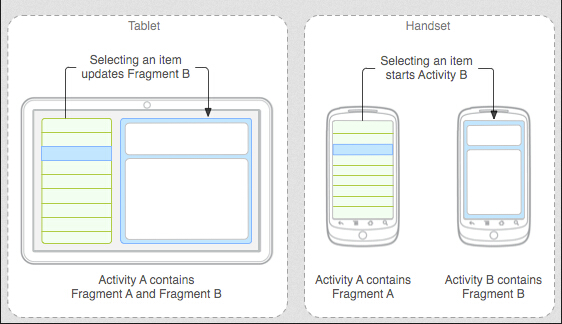
舉個例子:一個簡單的新聞瀏覽頁,可以用兩個 Fragment 分別承擔新聞列表與新聞內容的展示。
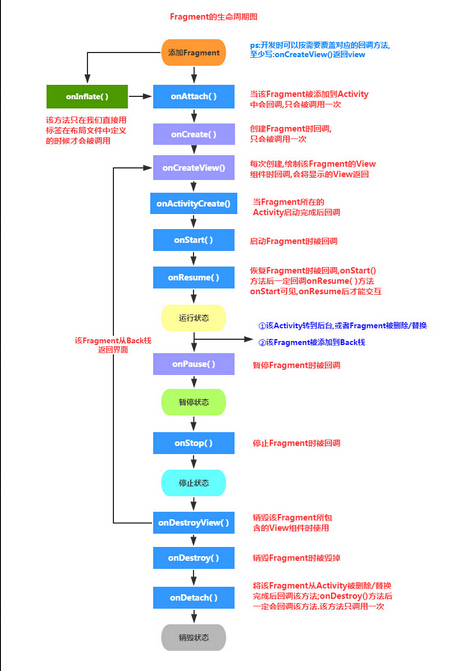
2)Fragment 的生命週期圖
3)核心要點
使用 Fragment 時,有幾個要點需要牢記:
· 它是 3.0(API 11)之後才引入的,所以 minSdk 需要大於 11;
· Fragment 必須嵌套在 Activity 中使用。當然也可以嵌套在另一個 Fragment 裡,但被嵌套的那個 Fragment 最終仍需依附於 Activity。歸根結底,Fragment 始終要掛在 Activity 上。它受宿主 Activity 生命週期影響,同時又有自己的週期。不過並不建議 Fragment 裡再嵌套 Fragment,因為內層 Fragment 的生命週期往往難以掌控;
· 官方文檔說創建 Fragment 時至少要實現三個方法:onCreate()、onCreateView()、onPause();不過實測只寫一個 onCreateView 也能跑起來……
· Fragment 的生命週期與 Activity 類似,有三種狀態:
Resumed:Fragment 處於運行中且可見;
Paused:所在 Activity 可見,但 Fragment 拿不到焦點;
Stopped:① 調用了 addToBackStack(),Fragment 被加入回退棧;② 所屬 Activity 轉入後台,或該 Fragment 被替換/刪除。
補充一句:處於 Stopped 狀態的 Fragment 其實仍然存活(所有狀態與成員信息都被系統保留著),只是對用戶不可見了;一旦 Activity 被銷毀,它也會跟著被銷毀。
4)Fragment 的幾個常用子類
很多時候我們都是直接重寫 Fragment、在 onCreateView 裡 inflate 加載佈局來完成業務,子類反而用得不多,等真正需要時再深入研究即可:
· 對話框:DialogFragment
· 列表:ListFragment
· 選項設置:PreferenceFragment
· WebView 界面:WebViewFragment
5)到底該用 app 包還是 v4 包的 Fragment?
問題概述:
相信不少朋友在使用 Fragment 時都遇到過下面這種困惑:
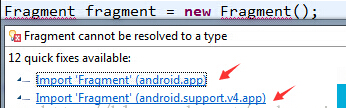
那麼究竟該用 android.app 下的 Fragment,還是 android.support.v4.app 包下的 Fragment 呢?
答案是:兩者都可以。前面說過 Fragment 是 3.0(API 11)之後引入的,如果你的 App 還需要在 3.0 以下的版本運行(比如還有些許份額的 2.3),那 v4 包就應運而生了,它最低能兼容到 1.6。至於選哪個,取決於你的需求。如今 3.0 以下的手機份額已經不多,滿大街都是 4.0 以上,所以直接選 app 包下的 Fragment 通常沒問題;但要注意:如果 Fragment 用了 app 包,那麼 FragmentManager 和 FragmentTransaction 也必須用 app 包的,要麼全用 app、要麼全用 v4,混用會報錯。若你希望兼容低版本手機,那就選 v4 包。
使用 v4 包下的 Fragment 要注意:
① 如果用了 v4 包的 Fragment,那麼承载它的 Activity 就要繼承 FragmentActivity。舉個真實案例:曾在 xml 裡靜態加載 fragment 並重寫了 Fragment,結果加載 Activity 時報錯,提示 Fragment 相關錯誤,name 屬性改了好幾次都不對,最後才發現是 v4 包的緣故——只要把 Activity 改成繼承 FragmentActivity 即可。
② 再比如曾寫過下面這段代碼然後報錯:

有點莫名其妙吧?Fragment、FragmentManager、FragmentTransaction 明明都用 v4 包,Activity 也繼承了 FragmentActivity,怎麼還報錯?全改成 app 包倒是能跑,可這不就和我們用 v4 包的前提衝突了嗎?其實有解法:
答:只需把 getFragmentManager() 改成 getSupportFragmentManager() 即可。
2. 創建一個 Fragment
1)靜態加載 Fragment
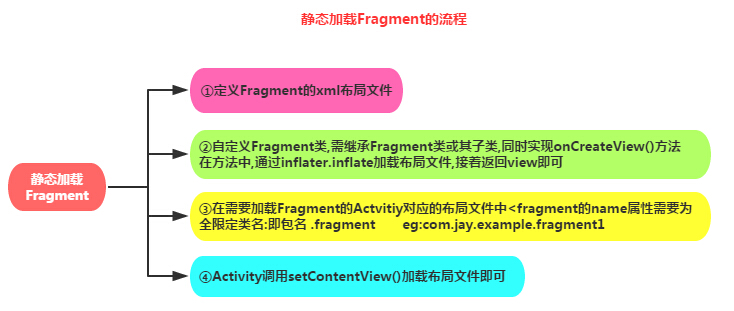
實現流程:
示例代碼:
Step 1:定義 Fragment 的佈局,也就是它要展示的內容。
Step 2:自定義一個 Fragment 類,繼承 Fragment 或其子類,重寫 onCreateView(),在其中調用 inflater.inflate() 加載佈局,最後返回加載好的 view 對象。
public class Fragmentone extends Fragment { @Override public View onCreateView(LayoutInflater inflater, ViewGroup container, Bundle savedInstanceState) { View view = inflater.inflate(R.layout.fragment1, container,false); return view; } }
Step 3:在需要加載 Fragment 的 Activity 佈局文件中加入 fragment 標簽,記住 name 屬性要寫全限定類名(包含包名)。
Step 4:Activity 在 onCreate() 中調用 setContentView() 加載佈局即可。
2)動態加載 Fragment
實現流程:
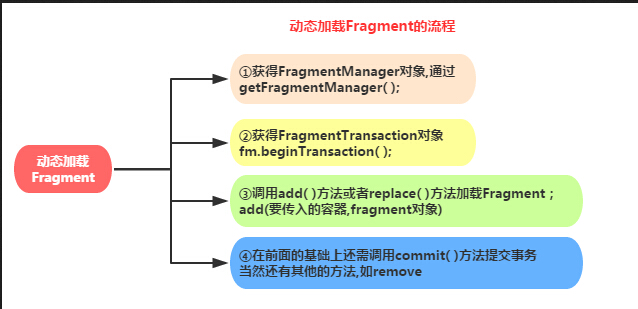
示例代碼:這裡演示的是橫豎屏切換時動態切換 Fragment。
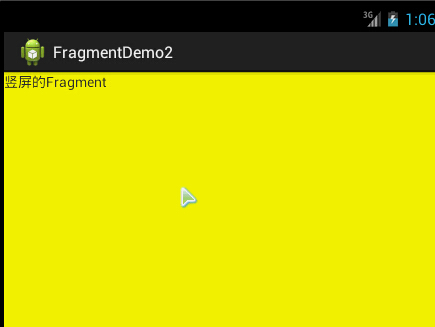
Fragment 及佈局代碼就不貼了,直接看 MainActivity 的關鍵代碼:
public class MainActivity extends Activity { @Override protected void onCreate(Bundle savedInstanceState) { super.onCreate(savedInstanceState); setContentView(R.layout.activity_main); Display dis = getWindowManager().getDefaultDisplay(); if(dis.getWidth() > dis.getHeight()) { Fragment1 f1 = new Fragment1(); getFragmentManager().beginTransaction().replace(R.id.LinearLayout1, f1).commit(); } else { Fragment2 f2 = new Fragment2(); getFragmentManager().beginTransaction().replace(R.id.LinearLayout1, f2).commit(); } } }
3. Fragment 管理與 Fragment 事務
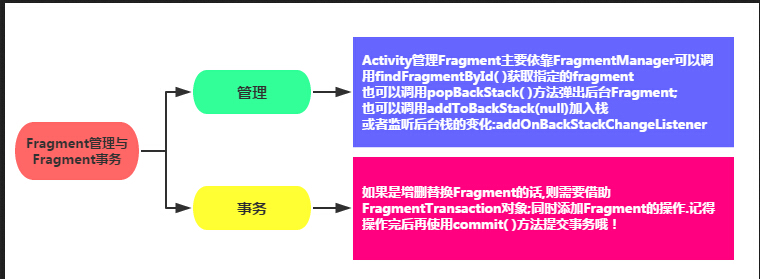
4. Fragment 與 Activity 的交互
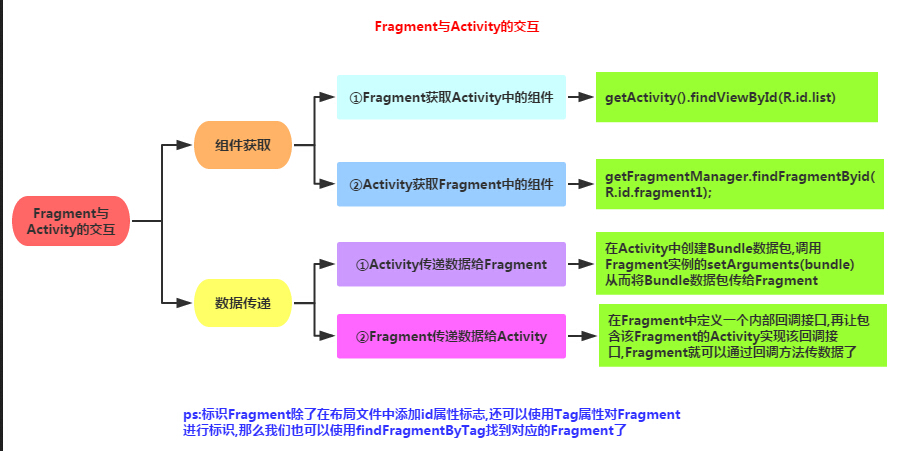
可能有些朋友不愛看圖,那就用文字再講一遍:
1)組件獲取
Fragment 獲取 Activity 中的組件:getActivity().findViewById(R.id.list);
Activity 獲取 Fragment 中的組件(按 id 或 tag 都行):getFragmentManager().findFragmentById(R.id.fragment1)。
2)數據傳遞
① Activity 傳數據給 Fragment:在 Activity 中創建 Bundle,調用 Fragment 實例的 setArguments(bundle) 傳過去,Fragment 中再用 getArguments() 取出並解析即可。
② Fragment 傳數據給 Activity:在 Fragment 中定義一個內部回調接口,讓包含它的 Activity 實現該接口,Fragment 便能通過回調把數據傳出去。回調的概念很多人都懂,但真要寫又卡殼,網上一搜全是雷同的教程,實在無語。這裡直接給出局部代碼,一看便知:
Step 1:定義回調接口(Fragment 中)
/*接口*/ public interface CallBack{ /*定義一個獲取信息的方法*/ public void getResult(String result); }
Step 2:接口回調(Fragment 中)
/*接口回調*/ public void getData(CallBack callBack){ /*獲取文本框的信息,當然你也可以傳其他類型的參數,看需求咯*/ String msg = editText.getText().toString(); callBack.getResult(msg); }
Step 3:在 Activity 中實現回調並讀取數據
/* 使用接口回調的方法獲取數據 */ leftFragment.getData(new CallBack() { @Override public void getResult(String result) { /*打印信息*/ Toast.makeText(MainActivity.this, "-->>" + result, 1).show(); } });
小結一下思路:→ 在 Fragment 中定義接口,並在其中聲明抽象方法,參數類型即為你要傳遞的數據類型;→ 再寫一個方法去調用該抽象方法,把數據傳過去;→ 最後在 Activity 中調用 Fragment 提供的這個方法,重寫抽象方法時把數據讀出來即可。
③ Fragment 與 Fragment 之間的數據互傳
其實很簡單:找到接收方 Fragment 對象,直接調用 setArguments 把數據傳進去即可。通常是在 replace 跳轉時傳數據,那麼在初始化要跳轉的 Fragment 之後調用它的 setArguments 傳入即可。
如果是兩個 Fragment 需要即時互傳而非跳轉,那就得先由 Activity 拿到 f1 傳來的數據,再轉交給 f2——也就是以 Activity 作為中轉。
示例代碼如下:
FragmentManager fManager = getSupportFragmentManager( ); FragmentTransaction fTransaction = fManager.beginTransaction(); Fragmentthree t1 = new Fragmentthree(); Fragmenttwo t2 = new Fragmenttwo(); Bundle bundle = new Bundle(); bundle.putString("key",id); t2.setArguments(bundle); fTransaction.add(R.id.fragmentRoot, t2, "~~~"); fTransaction.addToBackStack(t1); fTransaction.commit();
5. 走一遍生命週期
思來想去,還是決定帶大家把生命週期走一遍,加深理解:
① Activity 加載 Fragment 時,依次調用:onAttach → onCreate → onCreateView → onActivityCreated → onStart → onResume;
② 當我們彈出一個懸浮對話框風格的 Activity(或其他方式),讓 Fragment 所在的 Activity 可見但不可獲焦時,觸發 onPause;
③ 當對話框關閉、Activity 重新獲得焦點:onResume;
④ 當我們替換 Fragment 並調用 addToBackStack() 將其加入回退棧:onPause → onStop → onDestroyView。注意,此時 Fragment 並未被真正銷毀!
⑤ 當我們按下回退鍵,Fragment 會再次顯示:onCreateView → onActivityCreated → onStart → onResume;
⑥ 如果替換後在 commit 之前沒有調用 addToBackStack(),又或者直接退出了 Activity,那麼 Fragment 會被徹底結束,進入銷毀狀態:onPause → onStop → onDestroyView → onDestroy → onDetach。
下一節,我們再通過一些常用實例來鞏固 Fragment 的用法。
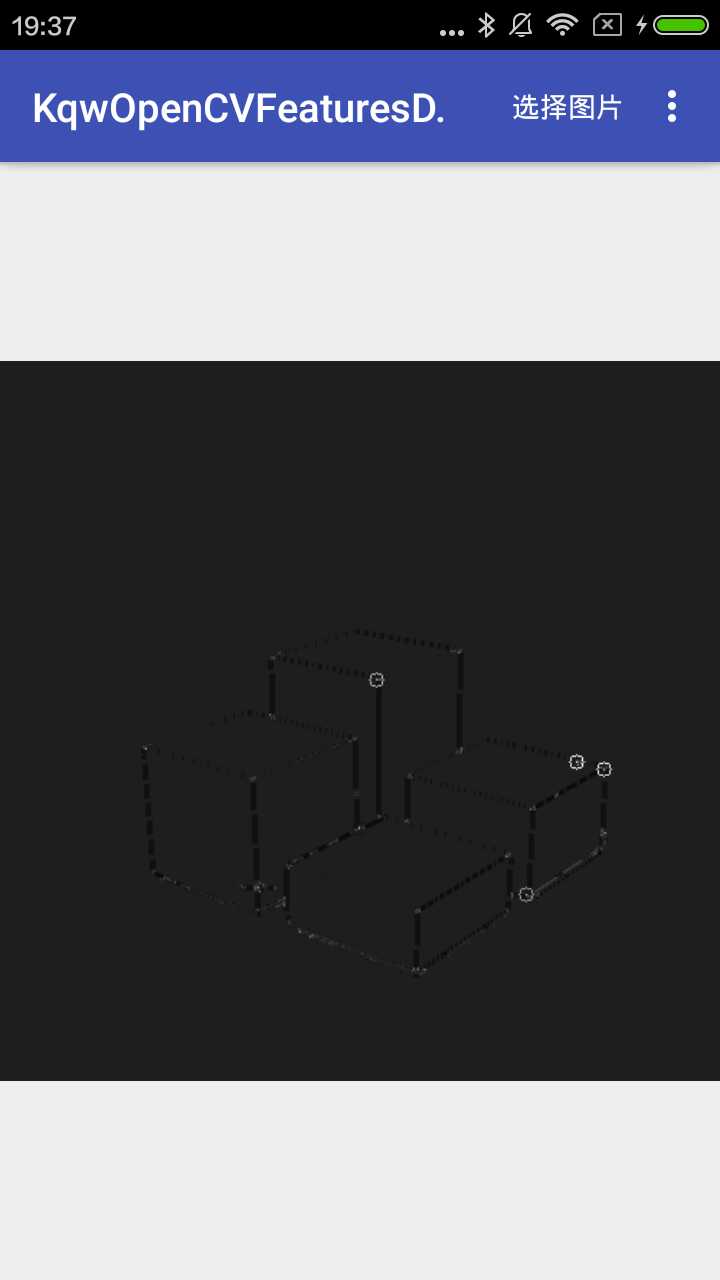 OpenCV 使用 Harris 演算法實作角點檢測
效果展示 下面先觀察 Harris 角點檢測在圖像上的實際輸出。角點通常會以圓點標記,越明顯的交會區域,響應值越高。 什麼是 Harris 角點檢測 角點可以理解為兩
 Volley 源碼入門(一):從 newRequestQueue 到快取與網路雙執行緒
做 Android 一年多下來,越發覺得網路請求是整個開發裡極重要的一塊。Volley 是 Google 官方帶的框架,於是決定好好啃一遍源碼,把它的邏輯理清楚。Voll
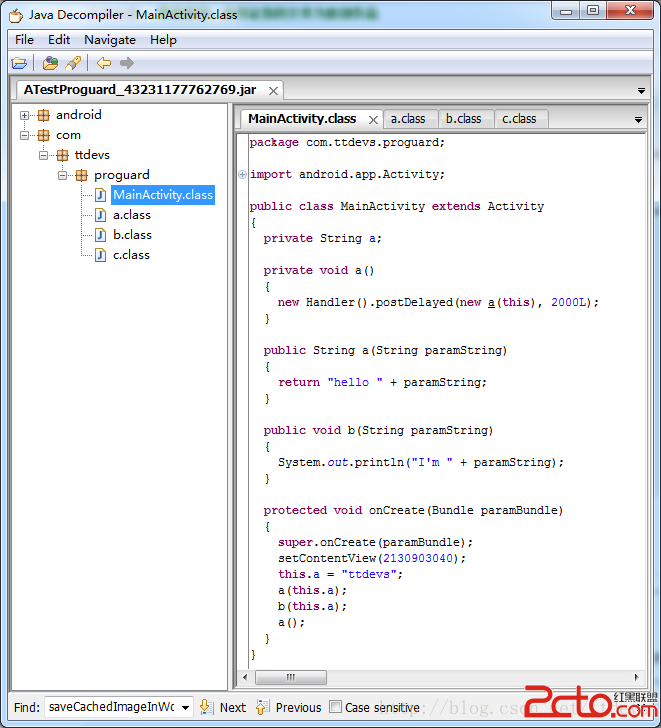 Android 程式碼混淆實踐:ProGuard 配置、保留規則與 mapping 還原
混淆流程 在 Eclipse 專案中,可將 project.properties 中的 proguard.config 註解取消,開啟混淆器。接著編輯 proguard-
 從零開始學 Android:數據存儲(四)SQLite 數據庫完整實戰
前面幾章我們分別學習了 SharedPreferences 屬性文件存儲、內部存儲與外部存儲。這一章來看看 Android 內建的輕量級數據庫——SQLite。 一、先