

編輯:關於 Android 程式設計
在 Android 手機的桌面上,我們常能看到這樣的小元件:
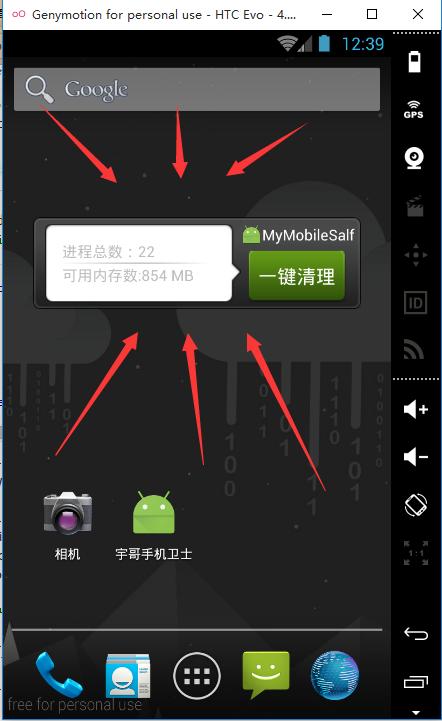
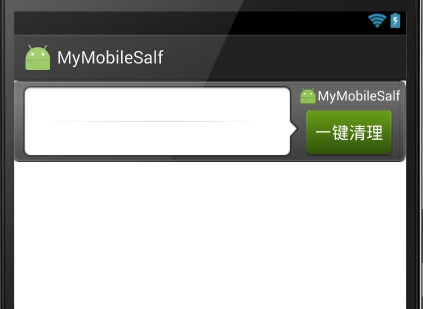
在這些元件上,可以顯示 App 的一些重要交互資訊。以我最近開發的手機衛士為例,widget 上就能顯示進程總數、可用內存數、應用名稱 Logo,以及一鍵清理捷徑。接下來,這篇文章就簡單記錄如何在自己的應用中建立 widget。
國內 Android API 鏡像如下:
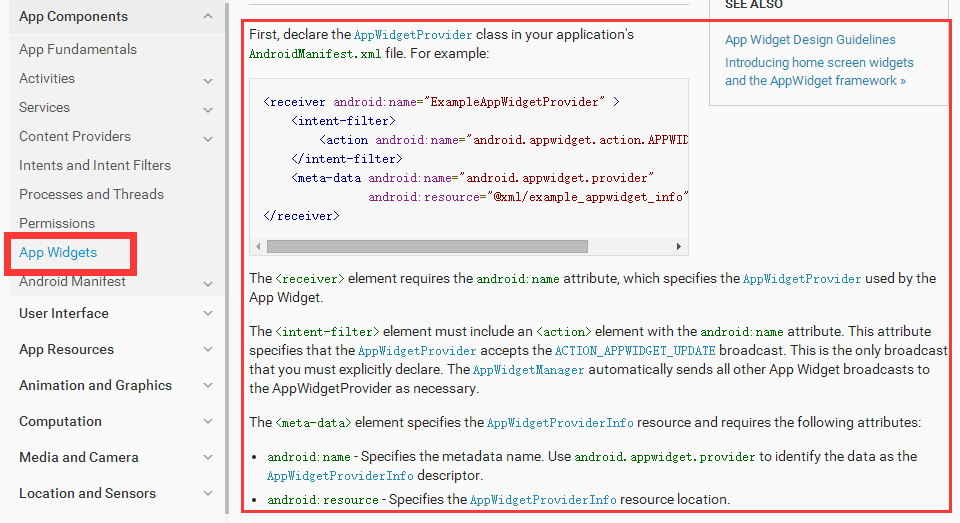
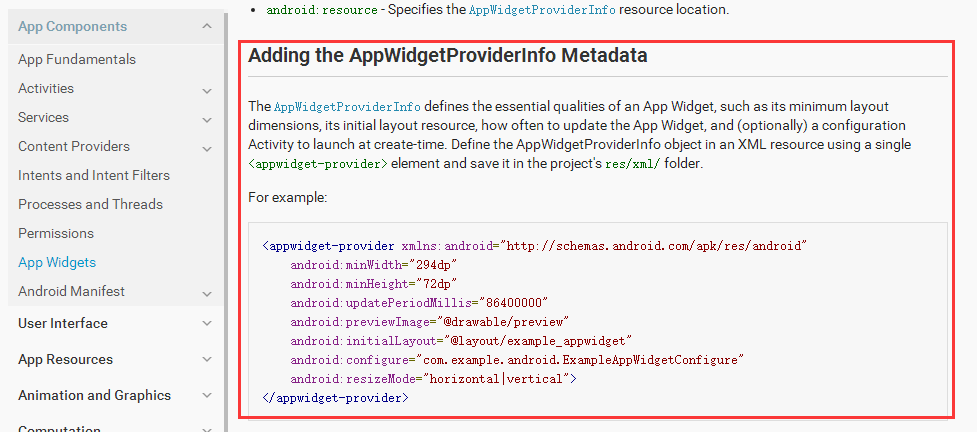
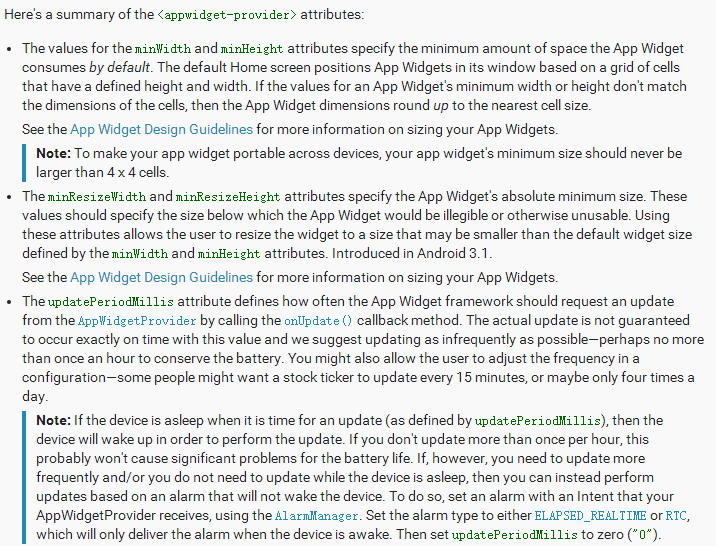
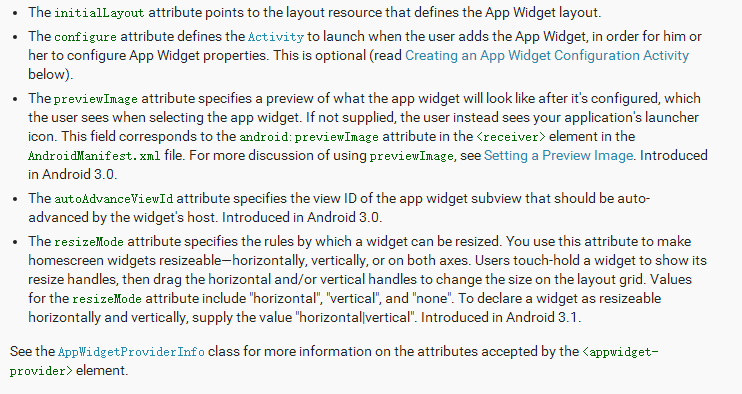
官方文檔洋洋灑灑寫了一整頁,我把最關鍵的幾點擷取如下。英文不錯的朋友讀完這份文檔,應該就知道怎麼給自己的 App 建立 widget 了。下面結合我的實例,翻譯並記錄一下用法。
1. 在 AndroidManifest 中配置如下節點
這裡建立了一個 XML 檔(process_widget_provider),以及一個繼承自 Broadcast 的類別子類。下面詳細說明這兩者。
2. 官方文檔給出的 XML 說明如下
其中,android:initialLayout="@layout/example_appwidget" 這條屬性設置的版面檔,就是最終顯示在桌面上的 widget 樣式版面。並非所有屬性都必須配置,可按需取捨。下面貼出我應用中 widget 的 XML 檔:
其中 initialLayout 指向的 process_widget 檔如下:
這個版面檔決定了我應用的 widget 長這樣(用到的圖片資源就不再貼出):
3. myAppWidgetProvider
public class myAppWidgetProvider extends AppWidgetProvider { private static final String tag = "------>"; @Override public void onReceive(Context context, Intent intent) { Log.i(tag, "onReceive............"); super.onReceive(context, intent); } @Override public void onEnabled(Context context) { //創建第一個窗口小部件的方法 Log.i(tag, "onEnabled 創建第一個窗體小部件調用方法"); //開啟服務 context.startService(new Intent(context, updateWidgetService.class)); super.onEnabled(context); } @Override public void onUpdate(Context context, AppWidgetManager appWidgetManager, int[] appWidgetIds) { Log.i(tag, "onUpdate 創建多一個窗體小部件調用方法"); context.startService(new Intent(context, updateWidgetService.class)); super.onUpdate(context, appWidgetManager, appWidgetIds); } @Override public void onAppWidgetOptionsChanged(Context context, AppWidgetManager appWidgetManager, int appWidgetId, Bundle newOptions) { //當窗體小部件寬高發生改變的時候調用方法,創建小部件的時候,也調用此方法 context.startService(new Intent(context,updateWidgetService.class)); Log.i(tag, "onAppWidgetOptionsChanged 創建多一個窗體小部件調用方法"); super.onAppWidgetOptionsChanged(context, appWidgetManager, appWidgetId, newOptions); } @Override public void onDeleted(Context context, int[] appWidgetIds) { Log.i(tag, "onDeleted 刪除一個窗體小部件調用方法"); super.onDeleted(context, appWidgetIds); } @Override public void onDisabled(Context context) { Log.i(tag, "onDisabled 刪除最後一個窗體小部件調用方法"); context.stopService(new Intent(context, updateWidgetService.class)); super.onDisabled(context); } }
這個類別與 widget 的生命週期緊密相關,每個被重寫方法的回呼時機都已在程式碼註解中標明。寫到這裡,我們就能在手機中把這個 widget 拉出來的,只是它還不具備具體功能,僅能起到展示作用。
widget 的業務邏輯要結合具體應用。下面記錄我近期應用中 widget 的業務邏輯。
@Override public void onEnabled(Context context) { //創建第一個窗口小部件的方法 Log.i(tag, "onEnabled 創建第一個窗體小部件調用方法"); //開啟服務 context.startService(new Intent(context, updateWidgetService.class)); super.onEnabled(context); }
當 widget 被拖到桌面時,上述方法會被呼叫,我們在此開啟一個 Service。由於 widget 的使用脫離了 Activity,把業務邏輯寫進 Service,就能讓 widget 即使沒有 Activity 也能完成某些功能。
public class updateWidgetService extends Service { private Timer mTimer; private InnerReceiver mInnerReceiver; @Override public void onCreate() { //管理進程總數和可用內存數更新(定時器) startTimer(); //注冊開鎖解鎖廣播接收者 IntentFilter intentFilter = new IntentFilter(); intentFilter.addAction(Intent.ACTION_SCREEN_OFF); intentFilter.addAction(Intent.ACTION_SCREEN_ON); mInnerReceiver = new InnerReceiver(); registerReceiver(mInnerReceiver, intentFilter); super.onCreate(); } private class InnerReceiver extends BroadcastReceiver { @Override public void onReceive(Context context, Intent intent) { if (intent.getAction().equals(Intent.ACTION_SCREEN_ON)) { //開啟定時更新任務 startTimer(); } else { //關閉定時更新任務 cancelTimerTask(); } } } private void startTimer() { //1.創建Timer對象 mTimer = new Timer(); mTimer.scheduleAtFixedRate(new TimerTask() { @Override public void run() { //UI定時刷新 updateAppWidget(); Log.i("------>", "5秒一次的定時任務正在運行"); } }, 0, 5000); } private void updateAppWidget() { //1.獲取APPWidget對象 單例模式 AppWidgetManager appWidgetManager = AppWidgetManager.getInstance(this); //2.獲取窗體小部件對應的布局轉換成的對象(定位應用的包名,當前應用中的那個布局文件) RemoteViews remoteViews = new RemoteViews(getPackageName(), R.layout.process_widget); //3.給窗體小部件對應的View對象remoteViews 內部的控件賦值 remoteViews.setTextViewText(R.id.tv_process_count, "進程總數:" + processInfoProvider.getProcessCount(this)); //顯示可使用內存大小 String strAvailRAM = Formatter.formatFileSize(this, processInfoProvider.getAvailRAM(this)); remoteViews.setTextViewText(R.id.tv_process_memory, "可用內存數:" + strAvailRAM); //點擊窗口小部件進入應用 (1.在哪個控件上響應點擊事件 2.延遲意圖) Intent intent = new Intent("android.intent.action.HOME"); intent.addCategory("android.intent.category.DEFAULT"); PendingIntent pi = PendingIntent.getActivity(this, 0, intent, PendingIntent.FLAG_CANCEL_CURRENT); remoteViews.setOnClickPendingIntent(R.id.ll_root, pi); //通過延遲意圖發送廣播,在廣播接收者中殺死進程 Intent broadcastIntent = new Intent("android.intent.action.KILL_BACKGROUND_PROCESS"); PendingIntent broadcast = PendingIntent.getBroadcast(this, 0, broadcastIntent, PendingIntent.FLAG_CANCEL_CURRENT); remoteViews.setOnClickPendingIntent(R.id.btn_clear, broadcast); //4.通知Manager更新 //上下文環境 窗體小部件對應廣播接收者的字節碼文件 ComponentName componentName = new ComponentName(this, myAppWidgetProvider.class); appWidgetManager.updateAppWidget(componentName, remoteViews); } @Nullable @Override public IBinder onBind(Intent intent) { return null; } private void cancelTimerTask() { if (mTimer != null) { mTimer.cancel(); mTimer = null; } } @Override public void onDestroy() { if (mInnerReceiver != null) { unregisterReceiver(mInnerReceiver); } //onDestroy()方法被調用時,服務關閉,最後一個窗體小部件被移除,所以定時任務也關閉 cancelTimerTask(); super.onDestroy(); } }
updateWidgetService 這個類完成了以下功能:
把進程總數與剩餘內存顯示在 widget 上; 透過定時器每 5 秒刷新一次顯示資料; 點擊 widget 可進入應用的 HomeActivity 界面; 鎖屏時停止對 widget 的刷新; 點擊一鍵清理按鈕,清除後台運行的程式。當接收到指定廣播 "android.intent.action.KILL_BACKGROUND_PROCESS" 後,下面這個類的 onReceive() 方法會被呼叫:
public class killProcessReceiver extends BroadcastReceiver { @Override public void onReceive(Context context, Intent intent) { //殺死進程 processInfoProvider.killAll(context); } }
其中殺死空閒進程的方法如下:
public static void killAll(Context context){ //1.拿刀 ActivityManager activityManager = (ActivityManager) context.getSystemService(Context.ACTIVITY_SERVICE); //2.通過拿ActivityManager拿到正在運行的進程的信息列表 List runningAppProcesses = activityManager.getRunningAppProcesses(); //3.循環遍歷所有進程,然後殺!! for (ActivityManager.RunningAppProcessInfo info:runningAppProcesses){ //4除了手機衛士以外,其他的都殺! if (info.processName.equals(context.getPackageName())){ continue; } activityManager.killBackgroundProcesses(info.processName); } }
做到現在,我覺得這個東西都算不上「專案」,嚴格來說更像一個大型 Demo——它把 Android 四大元件(Activity、Service、Content Provider、Broadcast Receiver)以及資源檔、Animation 等等全都串了起來,算是對 Android 基礎的一次很好的複習。最大的收穫,是提升了自己對知識點的檢索能力(好吧,不吹牛了……說白了就是怎麼用搜尋引擎解決問題)。
 EditText 輸入監聽與表單驗證:可複用的 TextWatcher 設計
Android design support 包提供了一種在輸入不合法時持續顯示提示的方式,如今已被越來越多應用採用。不過各家 App 呈現錯誤提示的手法五花八門,放在
 Android下拉刷新實作:以Wi-Fi列表為例
下拉刷新是行動應用常見互動,使用者可以透過手勢主動更新列表內容。本文以Wi-Fi列表為例,說明如何將下拉刷新元件與網路掃描結合。自訂下拉列表元件DropdownListV
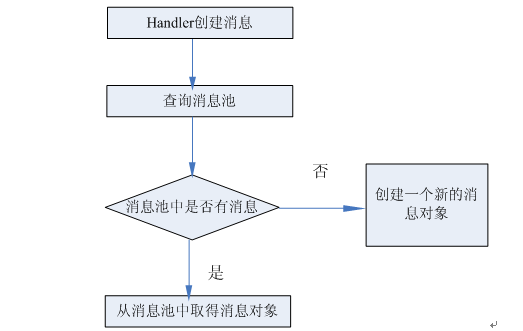 Day25:Handler 訊息機制與 Application 全局化設計
Handler 它是什麼 Handler 是 Android 提供的一套用來更新 UI 的機制,同時也是一套訊息處理機制——我們既能透過它發送訊息,也能透過它處理訊息。
 Android AppBarLayout 滑動不順暢問題的排查與優化
在 Android 5.0 之後,AppBarLayout 常被用來製作 Toolbar 與頂部內容的協同滾動效果。搭配 CoordinatorLayout 與可滾動的